
工具简介
图片 CMYK 转换是工具派推出的免费在线色彩模式转换工具,可以把 RGB 图片转换为印刷行业标准的 CMYK 色彩模式,输出 TIFF、JPEG、PNG 三种格式,还支持把图片分离成 C(青)、M(品红)、Y(黄)、K(黑)四张分色灰度图。
如果你要送印刷厂打印海报、画册、包装,印刷机使用的就是 CMYK 四色油墨,提前把 RGB 图片转成 CMYK 可以预览印刷后的真实颜色,避免色差。工具在浏览器本地处理,图片不上传服务器,还支持自定义 ICC 色彩配置文件,满足专业印刷的校色需求。
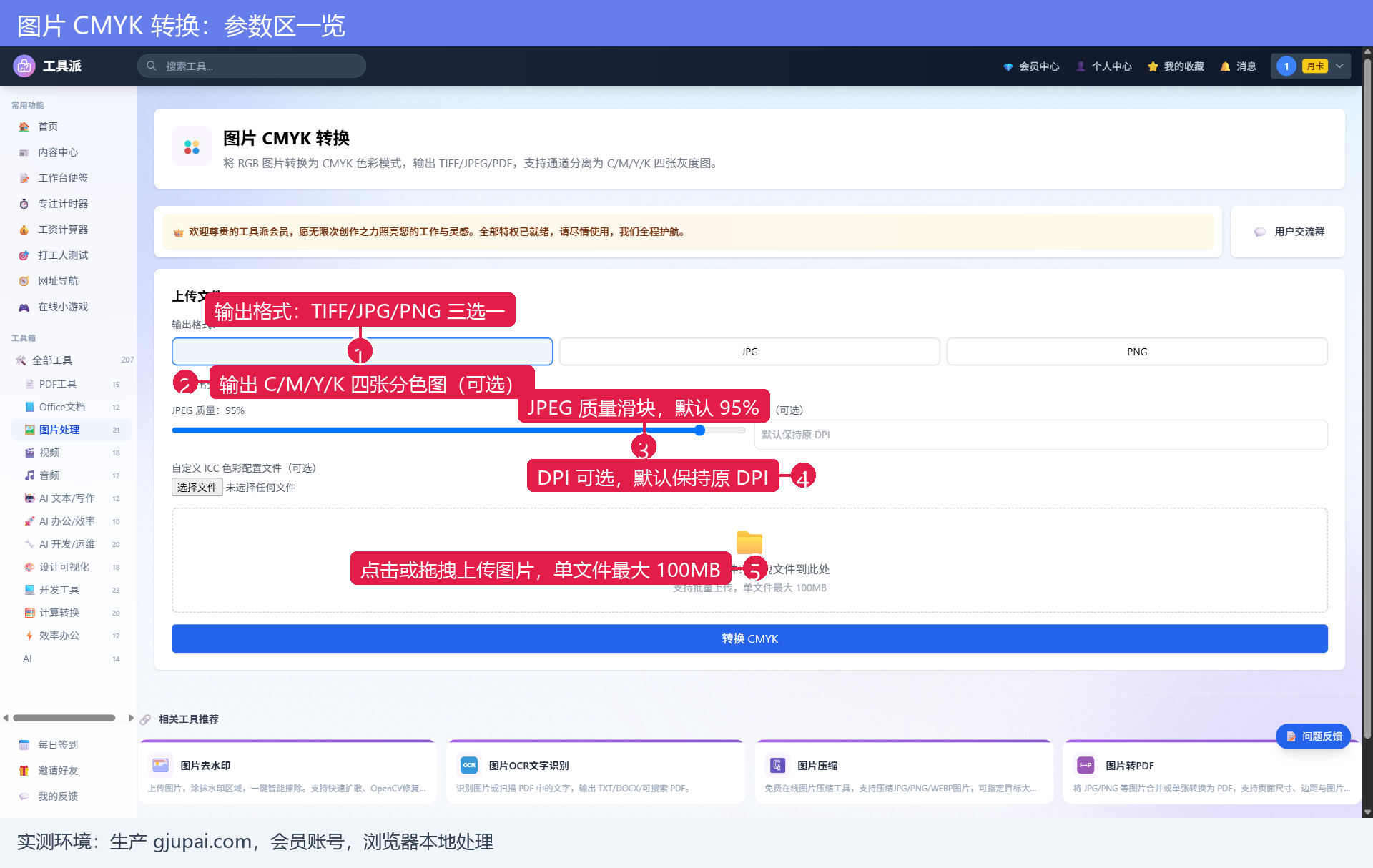
第一步:选择输出参数
打开工具后先设置输出参数,全部都有默认值,不改动也能直接转换:
- 输出格式:TIFF / JPG / PNG 三选一。TIFF 是印刷行业最常用的无损格式;JPG 体积小,适合打样预览;PNG 适合网页展示;
- 输出分色文件:勾选后会额外输出 C/M/Y/K 四张灰度图,可用于检查每个油墨通道的分布;
- JPEG 质量:仅 JPG 输出时生效,默认 95%,印刷建议保持 90% 以上;
- DPI:可选,默认保持原图的 DPI;印刷品一般要求 300 DPI;
- 自定义 ICC 文件:可选,上传印刷厂提供的 .icc/.icm 色彩配置文件,让转换结果贴合特定印刷机和纸张。
第二步:上传图片并开始转换
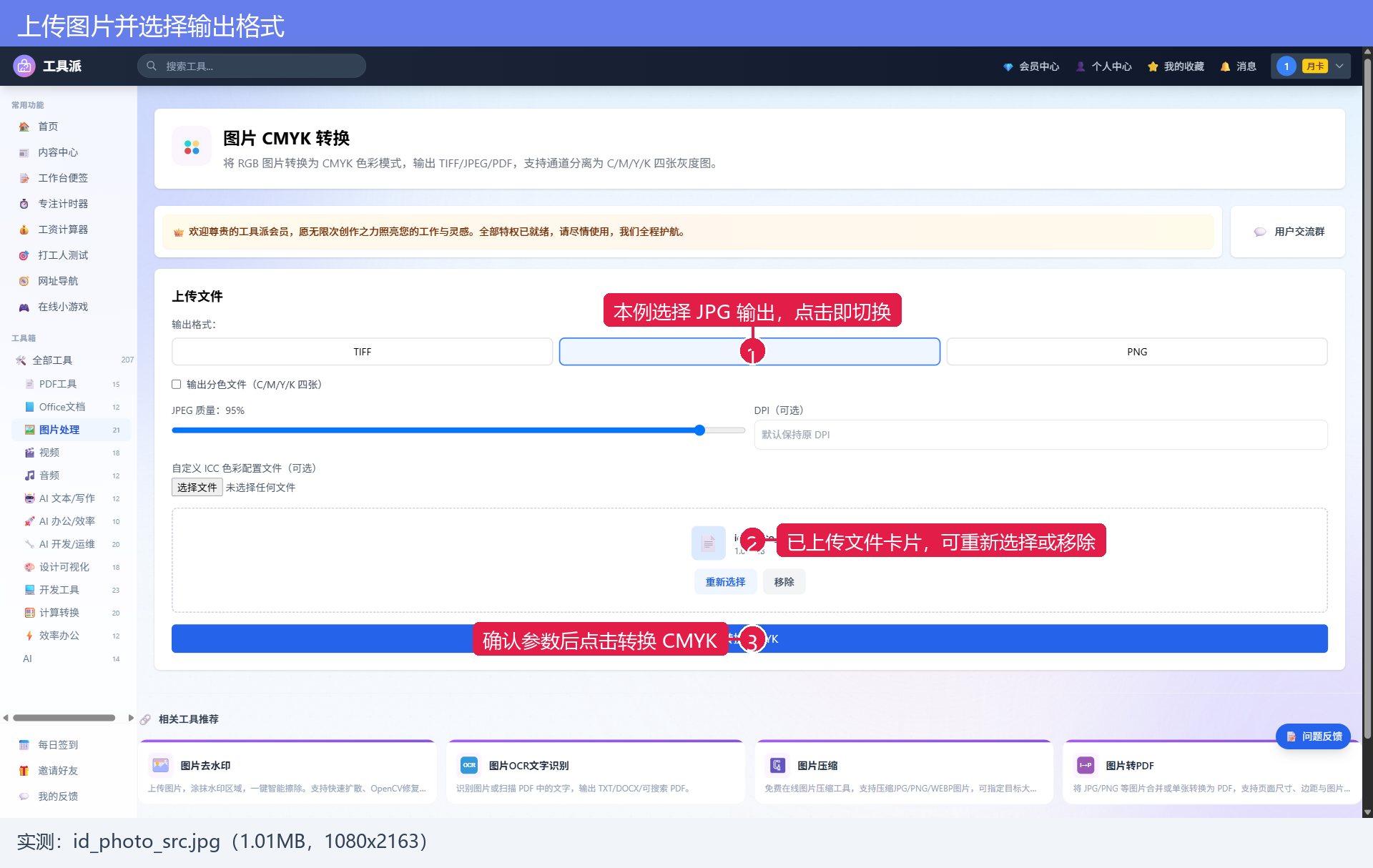
点击上传区域或把图片拖拽进去,支持 JPG、PNG、WEBP 等常见格式,单文件最大 100MB,也支持批量上传。上传成功后会显示文件卡片,可以重新选择或移除。
本例选择 JPG 输出,保持 JPEG 质量 95%、DPI 默认,直接点击「转换 CMYK」按钮即可。转换在浏览器本地完成,1MB 左右的图片几秒钟就能出结果。
参数说明
| 参数 | 类型 | 可选值 | 说明 |
|---|---|---|---|
| 输出格式 | 单选 | TIFF / JPG / PNG | TIFF 无损适合印刷交付,JPG 适合打样预览,PNG 适合网页 |
| 输出分色文件 | 复选框 | 开 / 关 | 开启后额外输出 C/M/Y/K 四张通道灰度图 |
| JPEG 质量 | 滑块 | 1-100%,默认 95% | 仅 JPG 输出生效,印刷建议 90% 以上 |
| DPI | 数字输入 | 正整数,可选 | 默认保持原 DPI,印刷品建议 300 |
| 自定义 ICC 配置文件 | 文件选择器 | .icc / .icm,可选 | 使用印刷厂指定的色彩配置文件做精准校色 |
| 上传图片 | 文件选择器 | image/*,最大 100MB | 支持批量上传,浏览器本地处理 |
第三步:下载转换结果
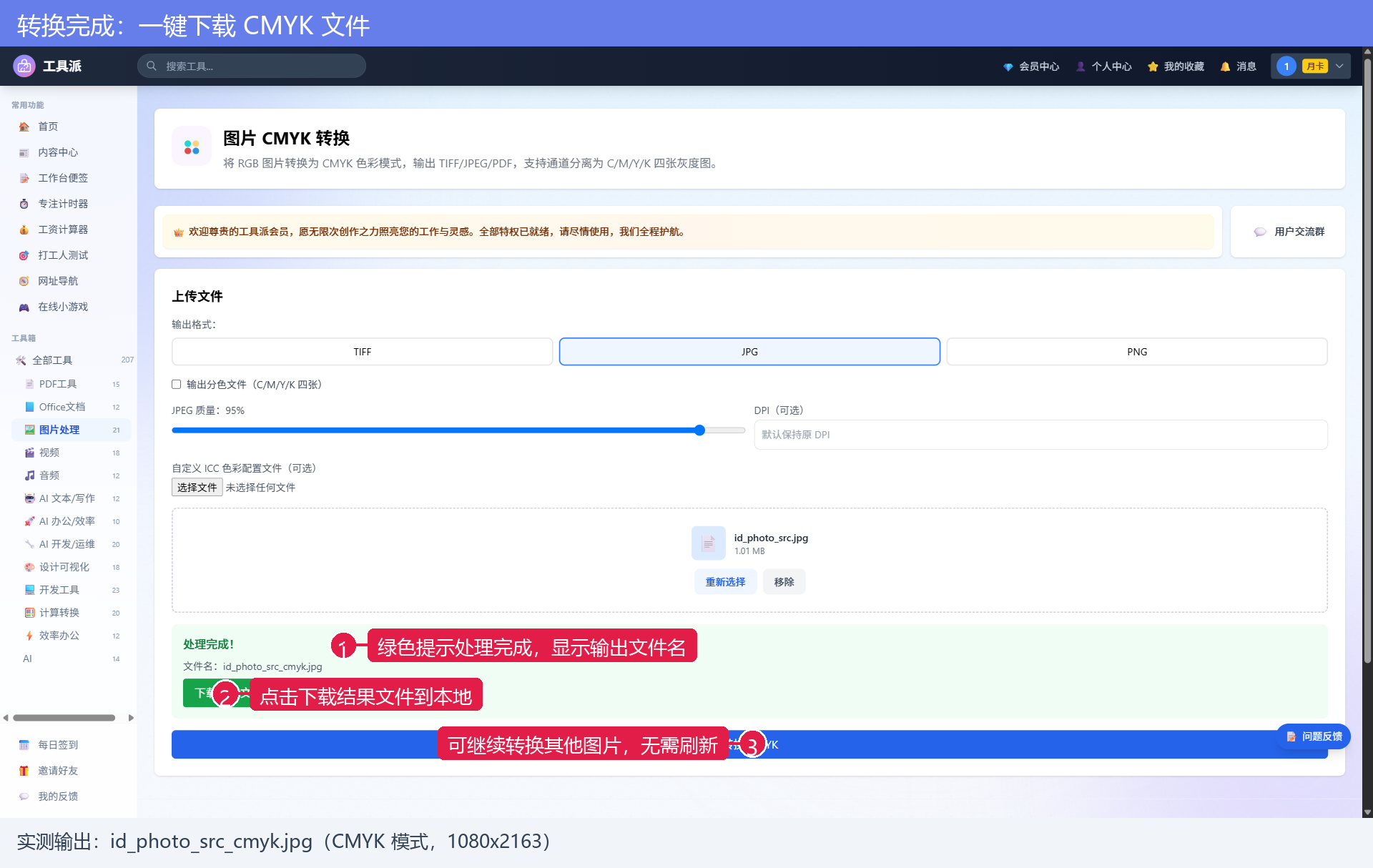
转换完成后页面会显示绿色成功提示和输出文件名(在原文件名后加 _cmyk 后缀),点击「下载结果文件」即可保存到本地。实测一张 1080x2163 的 RGB 证件照原图,转换后得到 CMYK 模式的 JPG 文件,用看图软件确认色彩模式确实已变为 CMYK,尺寸保持不变。
转换完成后不需要刷新页面,可以继续上传其他图片批量处理。如果勾选了分色输出,结果会包含四张分别以 C、M、Y、K 结尾的灰度图。
常见问题
1. RGB 和 CMYK 有什么区别?
RGB 是屏幕显示用的加色模式(红绿蓝光),CMYK 是印刷用的减色模式(青品黄黑油墨)。RGB 的色域比 CMYK 大,部分鲜艳的屏幕颜色印刷时无法完全还原,所以送印前转成 CMYK 可以提前看到印刷后的真实效果。
2. 转换后颜色为什么会变暗?
这是正常现象。CMYK 色域比 RGB 窄,转换时超出色域的颜色会被映射到最接近的可印刷颜色,看起来会比屏幕上略暗或略灰。这正是该工具的价值:提前发现问题,而不是印出来才返工。
3. 印刷厂给了 ICC 文件怎么用?
在「自定义 ICC 色彩配置文件」处上传印刷厂提供的 .icc 或 .icm 文件,转换就会按照该配置文件描述的印刷机和纸张特性进行,色彩还原最准确。没有 ICC 文件时使用通用的 CMYK 转换,也能满足大部分打样需求。
4. 输出 TIFF、JPG、PNG 怎么选?
交付印刷厂选 TIFF(无损、保留完整色彩信息);自己打样预览或发邮件选 JPG(体积小);需要在网页上展示选 PNG。不确定时选 TIFF 最保险。
总结与相关工具
图片 CMYK 转换把专业的印前色彩转换做成了零门槛的在线工具:三种输出格式、可调质量和 DPI、支持 ICC 校色和通道分色,浏览器本地处理保护隐私。送印之前转一下,色差问题早发现。
立即体验:图片 CMYK 转换
相关工具推荐:图片太大可以先用 图片压缩 减小体积;需要排版多张图片可以用 图片拼接;印刷证件照可以用 智能证件照 一站式制作。