
工具简介:为什么要批量处理图片?
电商上架要统一商品图尺寸、自媒体发文要批量加水印、活动照片要统一裁剪——一张张处理几十上百张图片,既枯燥又容易出错。工具派批量图片编辑器把常用的 9 种图片操作做成了批处理流水线:一次上传多张图,设置一次参数,全部图片一起处理,最后打包成 ZIP 一键下载。
所有处理在浏览器本地完成,图片不上传服务器,单文件最大支持 100MB,大批量商品图、设计稿都能放心处理。
第一步:批量上传,选择操作
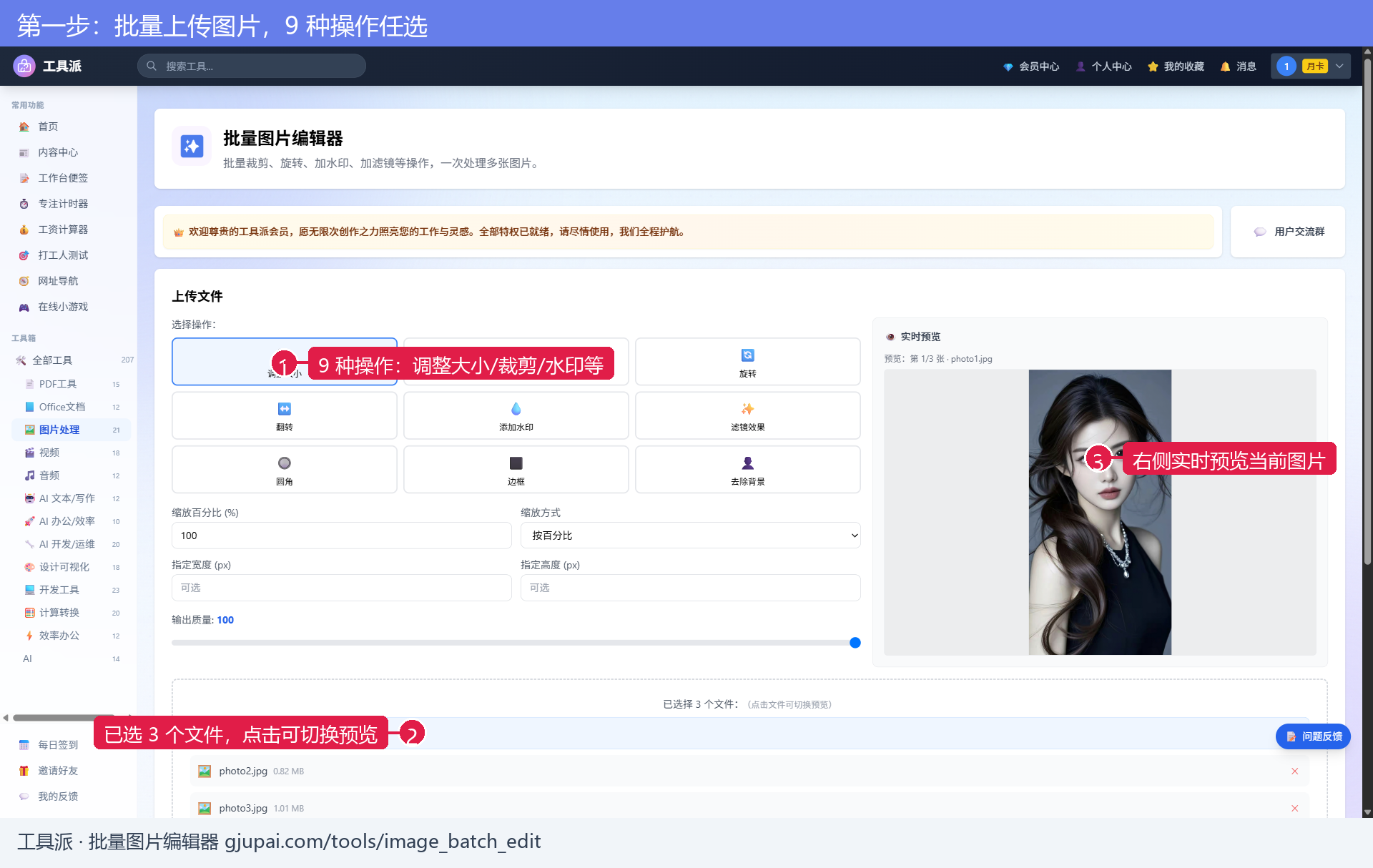
点击上传区或直接把多张图片拖拽进去,底部文件列表会显示已选文件数量和每张图片的大小,点击列表中的文件可以切换右侧的实时预览。
「选择操作」区提供 9 种批处理能力:调整大小、裁剪、旋转、翻转、添加水印、滤镜效果、圆角、边框、去除背景。点击任意一个,下方会出现对应的参数面板。
第二步:设置参数,实时预览
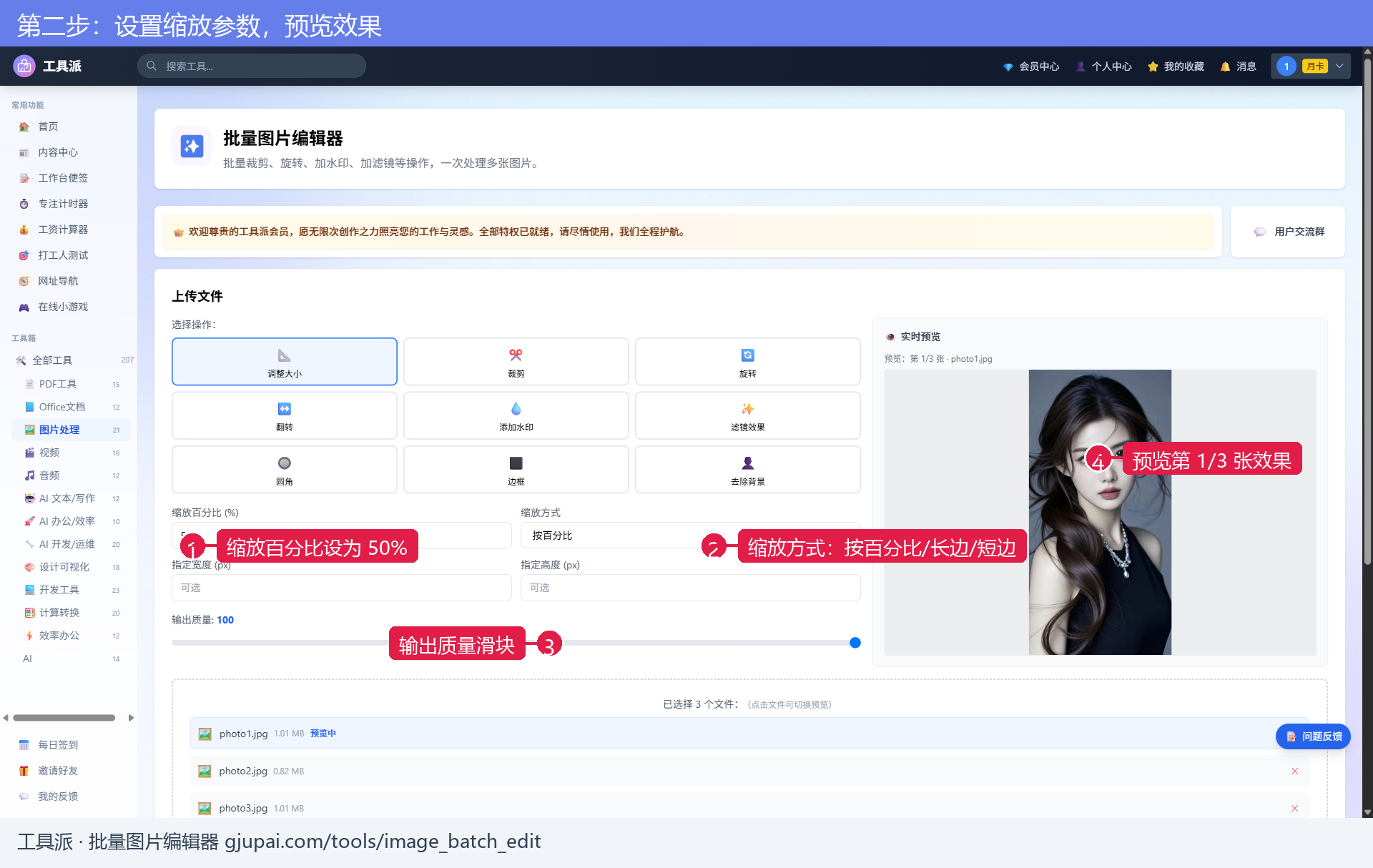
以最常用的「调整大小」为例,参数面板提供这些选项:
参数说明:调整大小怎么用
| 参数 | 选项 | 说明 |
|---|---|---|
| 缩放百分比 | 1~100% | 按比例整体缩放,50% 即宽高各减半 |
| 缩放方式 | 按百分比 / 按长边 / 按短边 | 按长边:最长边缩到指定像素,适合统一主图尺寸 |
| 指定宽度 / 指定高度 | 像素值(可选) | 精确控制输出尺寸,只填一个时按比例自适应 |
| 输出质量 | 1~100 | JPEG 压缩质量,100 为最高画质 |
实测把 3 张照片(1080×2163、1080×1898、1440×2560)按 50% 缩放,输出尺寸精确变为 540×1081、540×949、720×1280,分毫不差。
第三步:应用到全部,打包下载
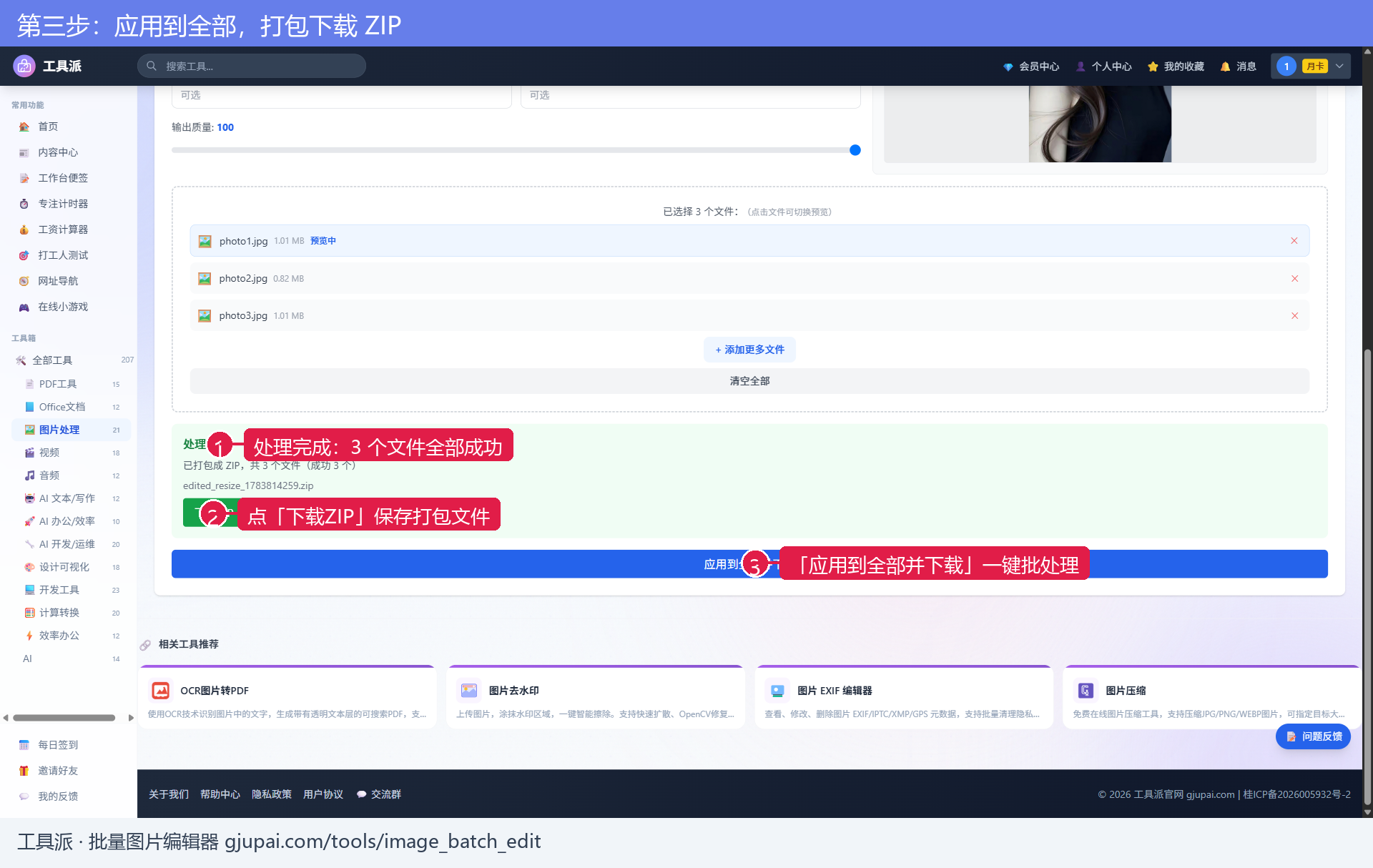
参数确认无误后点击「应用到全部并下载」,工具会逐张处理并显示进度,完成后出现绿色提示「处理完成!已打包成 ZIP,共 N 个文件」,点击「下载ZIP」即可保存打包文件(文件名形如 edited_resize_xxx.zip),解压后是加了 _edited 后缀的全部成品图。
常见问题
Q:9 种操作可以叠加使用吗?
每次批处理应用一种操作。需要多步处理时,把下载的成品图重新上传再做下一步即可。
Q:去除背景对什么图效果好?
主体明确、背景对比度高的图片效果最好,复杂毛发边缘建议用工具派的「AI 智能抠图」。
Q:处理失败个别文件怎么办?
完成提示会显示成功/失败数量,失败的文件可以单独重新处理,不影响其他成品。
Q:水印支持图片水印吗?
「添加水印」支持文字水印,可调位置、透明度;需要图片 logo 水印可以用「PDF 加水印」同类思路或专业工具。
总结与相关工具
批量图片编辑器一次设置、批量产出,9 种操作覆盖日常图片处理的主流需求,ZIP 打包下载井井有条。配合工具派其他图片工具形成完整工作流:
现在就打开批量图片编辑器,把重复劳动交给工具!