
一、工具简介
图片 Base64 互转是一款轻量的在线编码工具,支持两个方向的转换:
- 图片转 Base64:上传 JPG、PNG、GIF、WebP 等图片,自动生成 Base64 字符串或完整的 Data URL(带 data:image/png;base64, 前缀),可直接嵌入 HTML、CSS、Markdown 或代码中;
- Base64 转图片:粘贴一段 Base64 字符串或 Data URL,一键解析还原为图片,支持在线预览和下载为 PNG 文件。
整个转换过程完全在浏览器本地完成,图片不会上传到服务器,隐私安全有保障,转换大图片也非常快。
二、第一步:选择转换方向并上传图片
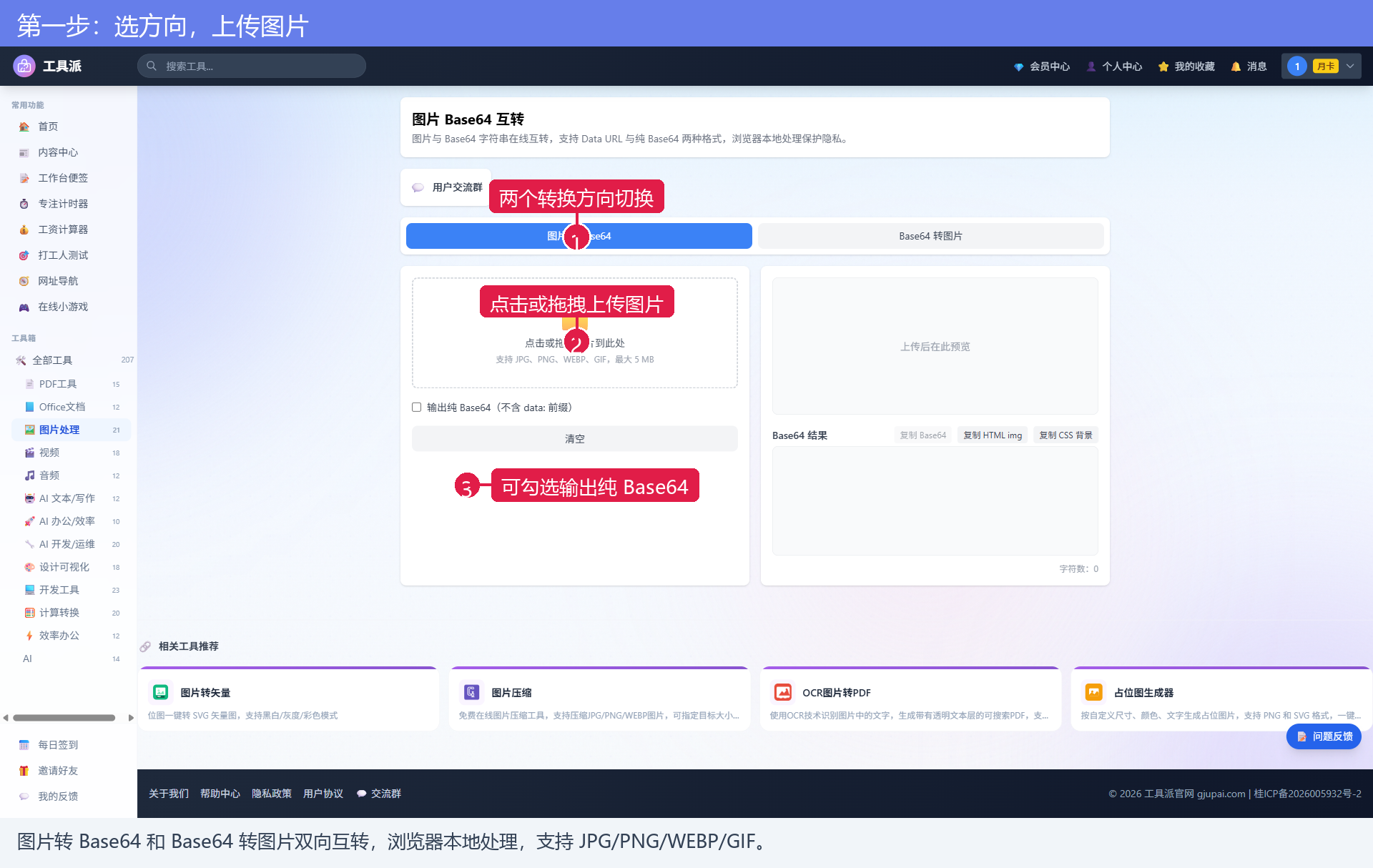
打开工具后,页面顶部有两个方向标签:「图片转 Base64」和「Base64 转图片」,默认停在「图片转 Base64」。
在「图片转 Base64」标签下,点击上传区域选择本地图片,或直接把图片文件拖拽到上传框中。上传成功后页面会显示图片预览、文件名和文件大小,并立即开始转换。
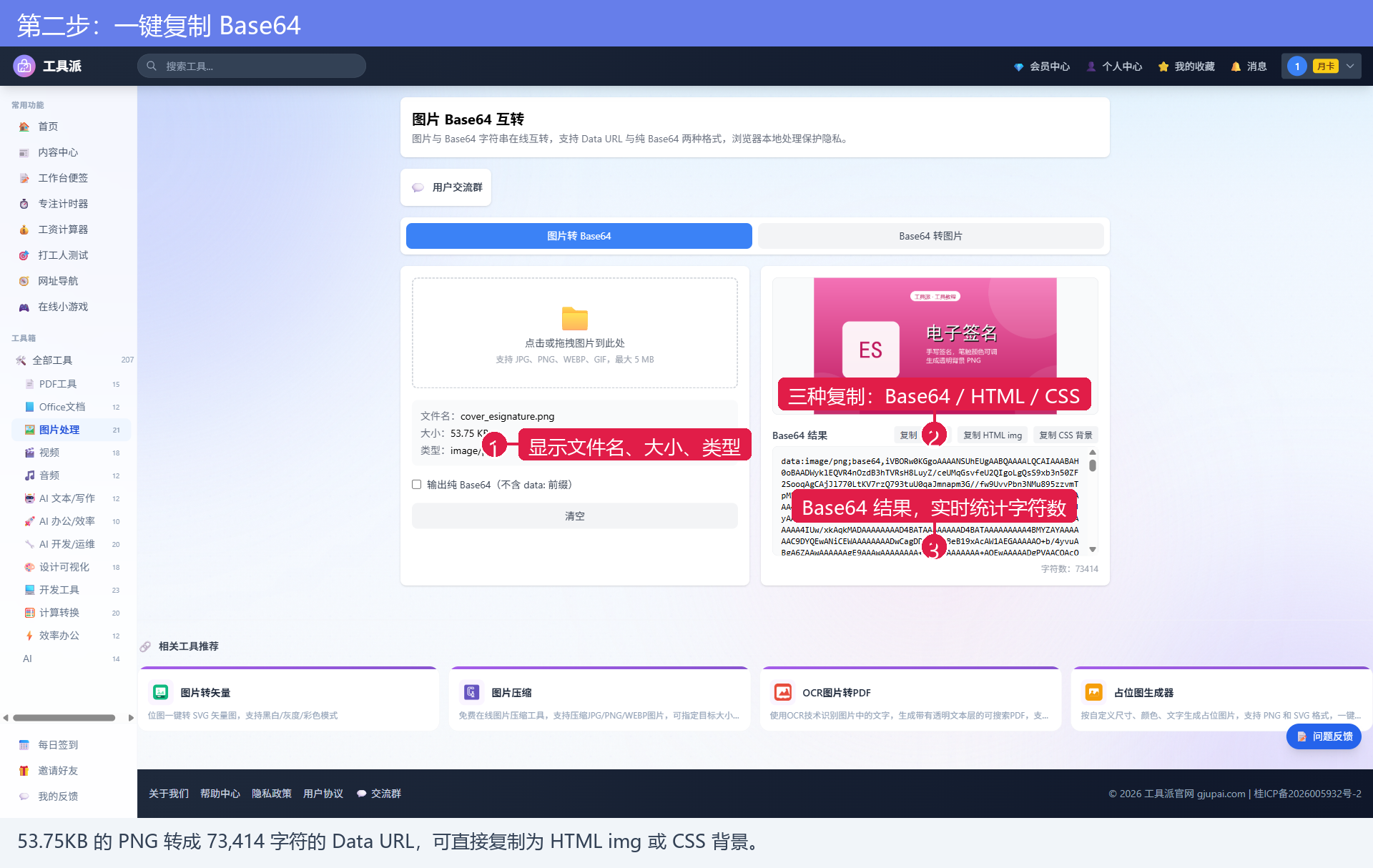
以上传一张 53.75 KB 的 PNG 封面图为例,上传后不到一秒就生成了 73,414 个字符的 Base64 结果。
三、第二步:一键复制 Base64 字符串
转换完成后,结果会显示在右侧的文本框中。页面提供两种输出格式:
- Data URL:完整的 data:image/png;base64,xxxx 形式,可直接粘贴到 img 标签的 src 属性或 CSS 的 url() 中使用;
- 纯 Base64:不含前缀的纯字符串,适合通过接口传输或存入数据库。
点击「复制」按钮即可把结果复制到剪贴板,粘贴到代码编辑器里直接使用。
四、参数说明
| 参数/控件 | 类型 | 说明 |
|---|---|---|
| 转换方向标签 | 单选切换 | 「图片转 Base64」与「Base64 转图片」二选一,切换后输入区随之变化 |
| 文件上传区 | 文件选择器 | 支持点击选择或拖拽上传,支持 JPG、PNG、GIF、WebP 等常见格式 |
| 输出格式 | 复选/切换 | 可选 Data URL(带前缀)或纯 Base64 字符串 |
| 复制按钮 | 操作按钮 | 一键复制转换结果到剪贴板 |
| Base64 输入框 | 文本域 | 「Base64 转图片」方向下粘贴字符串,支持带或不带 Data URL 前缀 |
| 解析为图片按钮 | 操作按钮 | 点击后校验并还原字符串为图片预览 |
五、第三步:Base64 还原为图片
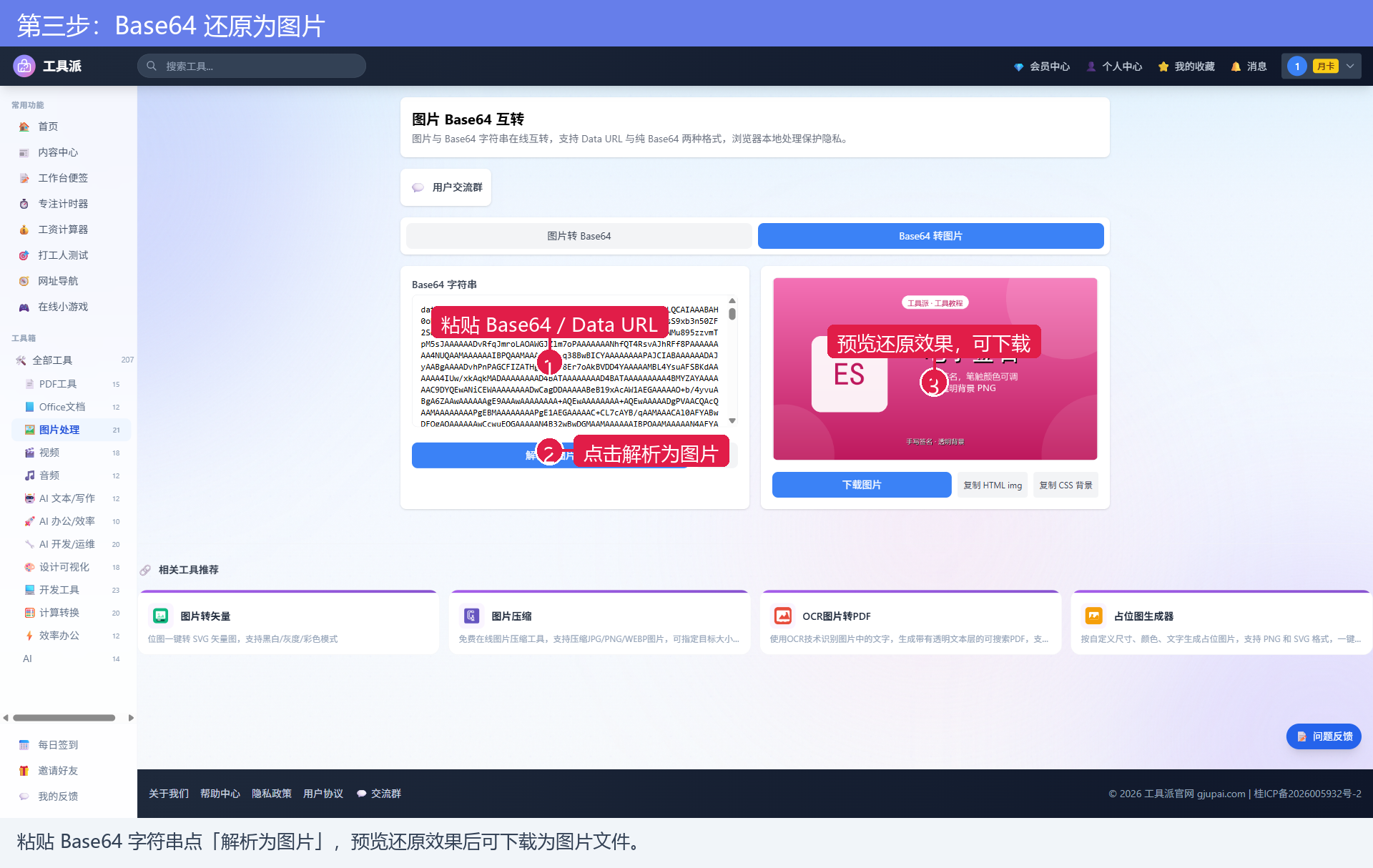
切换到「Base64 转图片」标签,把之前复制的 Base64 字符串(或任意来源的 Data URL)粘贴到左侧文本框,点击「解析为图片」按钮。
解析成功后右侧会显示还原出的图片预览和尺寸信息(实测可正确还原出 1280px 宽的 PNG 原图),确认无误后点击「下载图片」即可保存为 PNG 文件。页面还提供「复制 HTML img」和「复制 CSS 背景」按钮,方便直接生成可用的代码片段。
六、常见问题
Q1:转换后的字符串特别长,正常吗?
正常。Base64 编码后体积约为原图的 1.33 倍,一张几十 KB 的图片就会产生几万字符。Base64 适合小图标、占位图等场景,大图片建议仍用文件方式引用。
Q2:粘贴 Base64 时必须有 data:image/png;base64, 前缀吗?
不需要。工具会自动识别带前缀的 Data URL 和纯 Base64 字符串,两种形式都能正确解析。
Q3:图片会上传到服务器吗?
不会。编码和解码全部在浏览器本地完成,图片和字符串都不会离开你的电脑。
Q4:支持哪些图片格式?
上传支持 JPG、PNG、GIF、WebP 等浏览器可解码的常见格式;还原后的图片统一下载为 PNG。
七、总结与相关工具
图片 Base64 互转把「图片 → 字符串 → 图片」的双向转换做成了两步操作,本地处理、即转即得,是前端开发、接口调试和文档内嵌图片时的得力小工具。
相关工具推荐:
现在就立即使用图片 Base64 互转工具,体验秒级双向转换!