
工具简介
手持弹幕是工具派推出的一款全屏文字滚动工具:输入一句话,它就能以超大字号在屏幕上循环滚动,效果类似演唱会灯牌和直播间弹幕。文字内容、颜色、背景色、字号、滚动速度和方向都可以自由调节,还内置了「生日快乐」「加油」「我爱你」「提问中,请稍后」四个快速模板,一键套用。无论是演唱会应援、机场接机、会议提问、课堂互动还是直播暖场,打开浏览器就能用,全程本地运行、无需安装任何软件。
功能亮点
- 实时滚动预览:页面中央的预览区会即时显示弹幕效果,边改边看,调节结果所见即所得。
- 五种滚动方向:支持向左、向右、向上、向下滚动,以及「静止居中」——文字固定在屏幕中央不滚动,适合当作静态大字标语。
- 全屏展示:点击「全屏展示」按钮,弹幕会铺满整个屏幕,把手机或电脑变成一块真正的手持灯牌;按
Esc或点右上角「退出全屏」即可返回。 - 颜色自由搭配:文字颜色和背景颜色各有取色器和十六进制输入框,可以直接粘贴设计稿里的色值(如
#ff6b6b)。 - 字号与速度滑杆:字号 30–200px 连续可调,速度 1–10 档,数值越大滚得越快。
- 四个快速模板:预设了生日、加油、表白、会议提问四种常用场景,点一下就能套用对应的文字、配色和字号。
参数说明
| 参数 | 说明 | 默认值 / 取值范围 |
|---|---|---|
| 弹幕内容 | 要滚动显示的文字,支持中文、英文和 emoji | 默认「工具派最棒 🎉」 |
| 文字颜色 | 弹幕文字的颜色,可用取色器或输入十六进制色值 | 默认白色 #ffffff |
| 背景颜色 | 整个屏幕(预览区)的底色 | 默认黑色 #000000 |
| 字号 | 文字大小,拖动滑杆调节 | 默认 80px,范围 30–200px |
| 速度 | 滚动速度档位,数值越大文字移动越快(1 档约 18.5 秒滚完一轮,10 档约 5 秒) | 默认 5,范围 1–10 |
| 滚动方向 | 文字移动方向 | 向左滚动(默认)/ 向右 / 向上 / 向下 / 静止居中 |
| 全屏展示 | 将预览区切换为浏览器全屏,全屏时右上角显示「退出全屏」按钮 | 按钮切换,按 Esc 也可退出 |
| 快速模板 | 一键套用预设的文字 + 配色 + 字号组合 | 生日快乐 🎂(红底 80px)、加油 💪(青底 96px)、我爱你 ❤️(粉底 80px)、提问中,请稍后(蓝底 72px) |
使用步骤
- 打开工具页面:页面上方是标题和黑色预览区,默认展示「工具派最棒 🎉」白色大字向左滚动;下方是参数调节面板,无需登录即可直接使用。
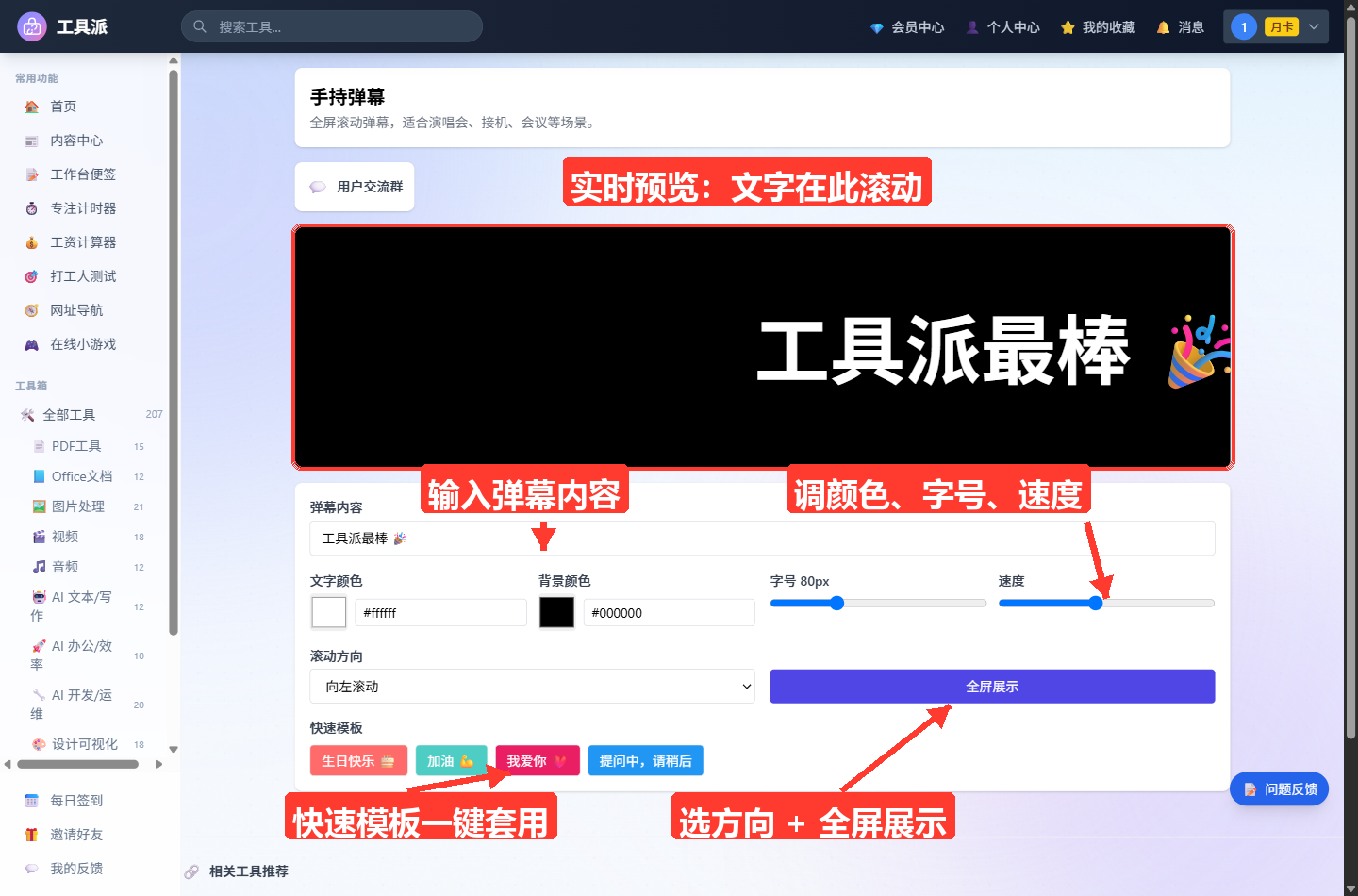
输入弹幕内容:在「弹幕内容」输入框中键入你想展示的文字,比如「生日快乐」「XX 加油」或一句提问,支持直接粘贴 emoji,预览区会立即更新。
调整配色:用「文字颜色」和「背景颜色」的取色器挑选颜色,或在旁边的输入框里直接填写十六进制色值。深色背景配浅色文字在黑暗环境(如演唱会现场)中最醒目。
调节字号和速度:拖动「字号」滑杆改变文字大小(30–200px),字号越大越醒目但单行能显示的字越少;拖动「速度」滑杆控制滚动快慢,档位数越大滚得越快。
选择滚动方向:在「滚动方向」下拉中选择向左、向右、向上、向下或「静止居中」。横屏手持时选向左/向右滚动,竖排展示或做静态标语时选「静止居中」。
套用快速模板(可选):不想从零调时,直接点击「快速模板」里的按钮——例如点「生日快乐 🎂」会自动填入文字并切换为红底白字 80px,点「提问中,请稍后」则切换为蓝底白字 72px,套用后仍可继续微调。
全屏展示:确认效果后点击「全屏展示」,弹幕铺满整个屏幕,举起手机或把显示器转向观众即可;结束时按
Esc键或点击右上角的「退出全屏」按钮返回编辑界面。
使用技巧
- 演唱会 / 接机场景:背景设为纯黑、文字设为亮黄或纯白、字号拉到 150px 以上、方向选向左滚动,远距离也能一眼看清。
- 文字别太长:单行滚动时过长的句子会让观众等很久才看到开头,建议控制在 10 个字以内,长句可以拆成几次展示。
- 善用 emoji 增加氛围:在文字里加入 🎉❤️💪🎂 等 emoji,灯牌效果立刻生动不少,快速模板里的搭配可以直接参考。
- 「静止居中」也是好用法:做桌牌、座位提示或拍照道具时,不需要滚动,选「静止居中」让大字稳稳停在屏幕中央。
- 会议提问用蓝底模板:「提问中,请稍后」模板是低刺激的蓝底白字,在会议室投影或举屏示意时既清晰又不刺眼。
- 提前全屏测试:正式使用前先在目标设备上全屏跑一遍,确认字号、速度和配色在实际距离下的观感。
常见问题
Q1:弹幕里的文字会保存吗?刷新页面后还在吗?
不会。所有设置只存在于当前页面,刷新后会恢复默认值「工具派最棒 🎉」。建议把常用文案记在手机备忘录里,需要时复制粘贴即可。
Q2:速度档位的 1 和 10 具体差多少?
速度档位决定文字滚完一整轮所需的时间:1 档约 18.5 秒一轮,最慢最从容;10 档约 5 秒一轮,最快最急促。默认的 5 档约 12.5 秒,适合大多数场景。
Q3:「静止居中」和滚动方向有什么区别?
选滚动方向时文字会沿该方向循环移动,适合动态吸睛;选「静止居中」时文字固定在屏幕正中央不动,适合当静态大字标语、桌牌或拍照道具。
Q4:全屏后怎么退出?
两种方式:直接按键盘 Esc 键,或点击全屏画面右上角的「退出全屏」按钮,都会回到编辑界面且保留你调好的所有参数。
Q5:快速模板会覆盖我调好的设置吗?
会的。点击模板会同时替换文字内容、文字颜色、背景颜色和字号四项(滚动方向和速度保持不变),所以如果想保留自己的配色,记得先套模板再微调。