
工具简介:GIF动图编辑器能做什么?
工具派「GIF动图编辑器」是一个 GIF 一站式处理工具:上传一个 GIF,就能调速、裁剪、旋转、压缩画质、倒放;还能把 GIF 拆成逐帧图片,或把多个 GIF 合并成一个。做表情包、处理动图素材,不用装任何软件。
三大功能:
- 编辑 GIF:0.2x~3.0x 调速、帧率调整、裁剪、旋转、输出宽度、画质优化、倒放播放
- 拆分帧:把 GIF 拆成逐帧图片(PNG/JPG),打包下载,方便逐帧精修
- 合并 GIF:把多个 GIF 按顺序拼接成一个完整动图
第一步:打开工具,上传GIF文件
进入工具派首页,在左侧「图片处理」分类中找到「GIF动图编辑器」,或直接在顶部搜索框输入"GIF"进入工具页。
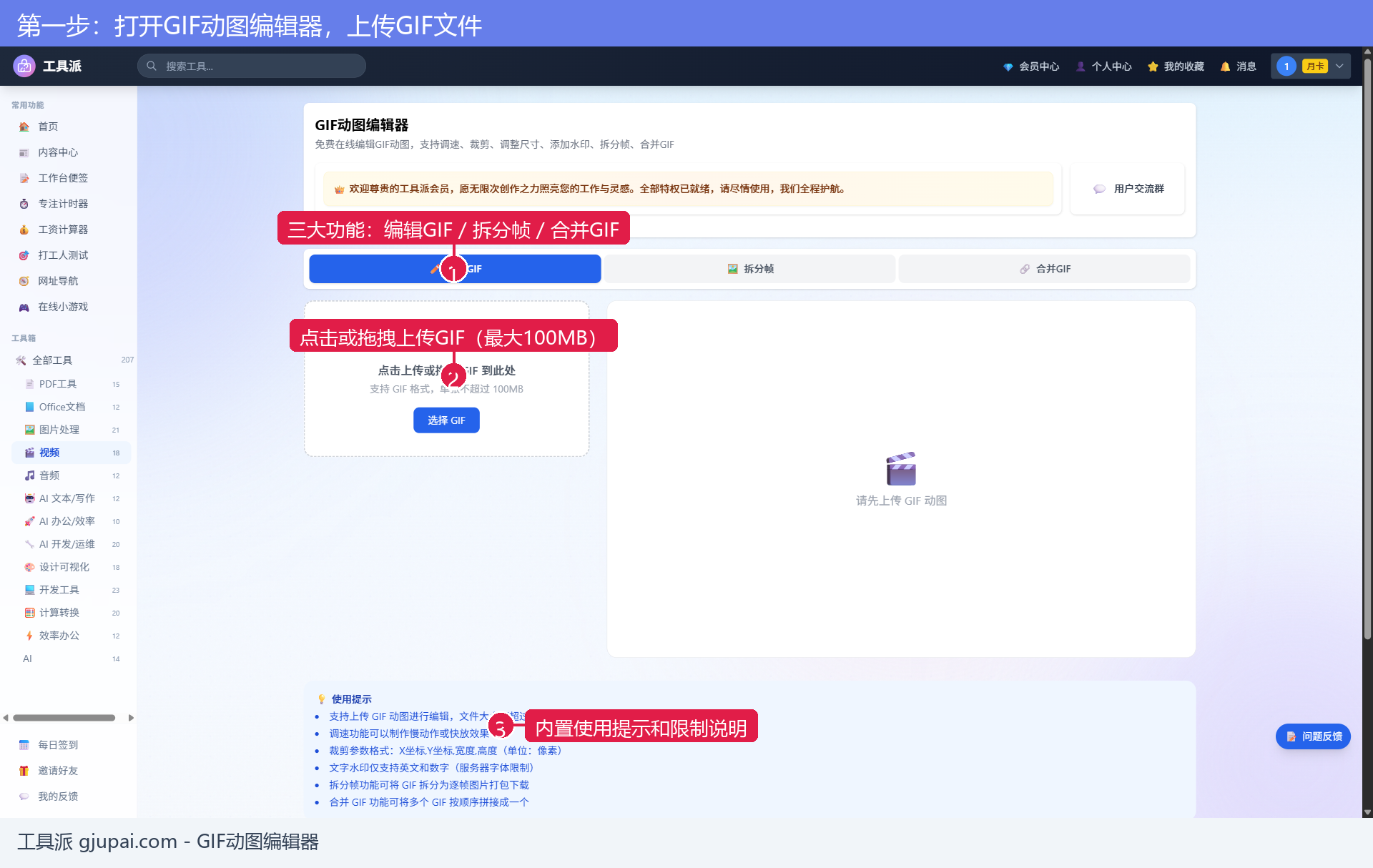
页面顶部是三个功能 Tab:编辑GIF、拆分帧、合并GIF,默认进入「编辑GIF」。点击上传区或把 GIF 文件拖拽进去即可,单个文件最大支持 100MB。页面底部的「使用提示」列出了各功能的限制说明,建议先浏览一遍。
第二步:设置编辑参数
上传成功后,左侧显示 GIF 动图预览和参数面板,所有参数都可以组合使用。
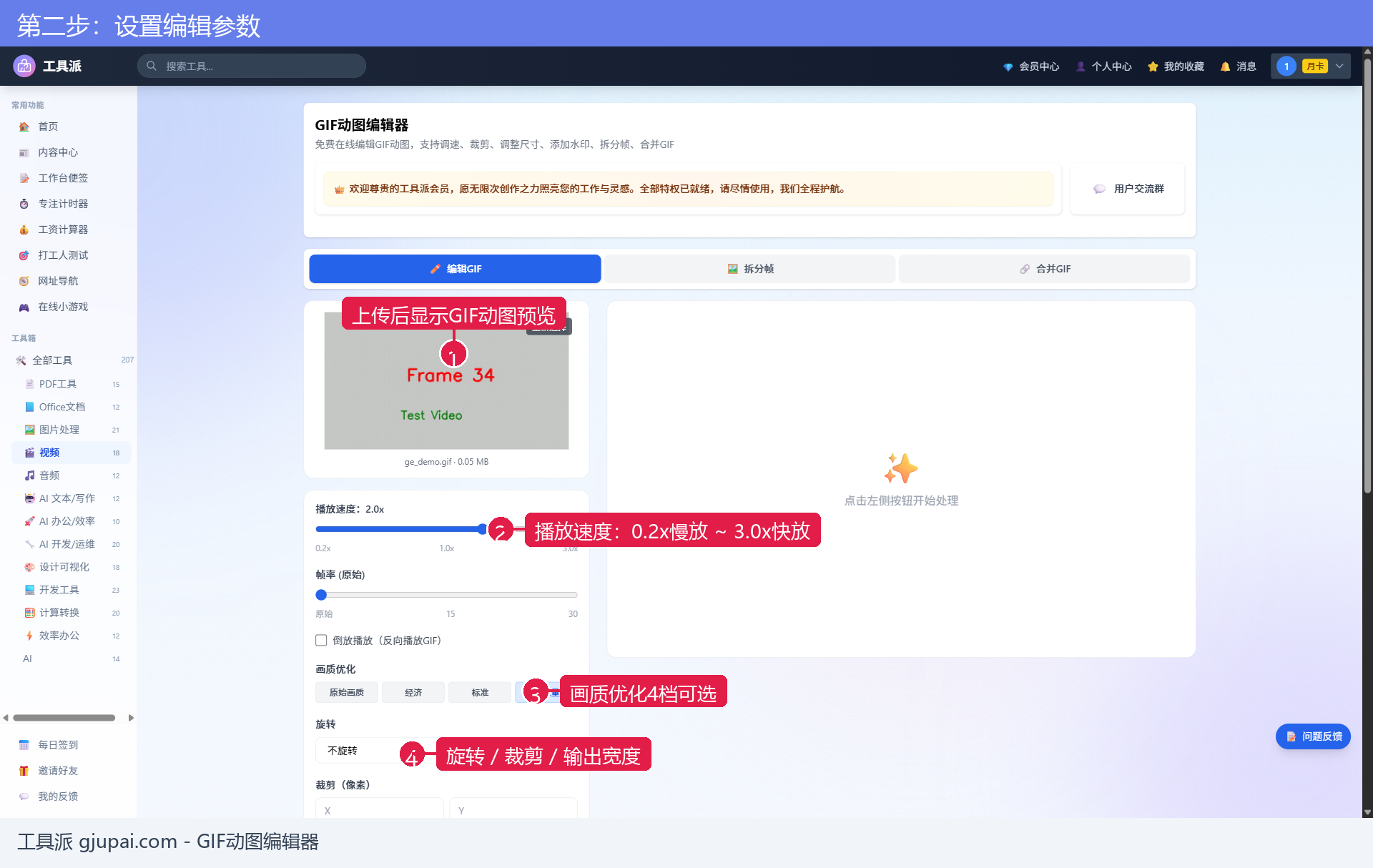
本例演示把一段 GIF 加速播放:
- 播放速度:拖动滑块到 2.0x(0.2x 慢放到 3.0x 快放任意调节)
- 画质优化:选择「高质量」(还有原始画质、经济、标准三档)
- 其他参数保持默认:帧率原始、不倒放、不旋转、不裁剪
设置完成后点击「开始编辑」,服务端几秒内即可处理完成。
参数与功能说明
| 参数 | 可选值 | 默认值 | 说明 |
|---|---|---|---|
| 播放速度 | 0.2x ~ 3.0x 滑块 | 1.0x | 小于1慢放做慢动作,大于1快放做快进效果 |
| 帧率 | 原始 / 15 / 30 | 原始 | 降低帧率可以减小文件体积 |
| 倒放播放 | 开关 | 关 | 让 GIF 反向播放 |
| 画质优化 | 原始画质/经济/标准/高质量 | 原始画质 | 通过调色板颜色数控制画质与体积 |
| 旋转 | 不旋转/90°/180°/270° | 不旋转 | 顺时针旋转整个动图 |
| 裁剪 | X,Y,宽度,高度(像素) | 留空不裁剪 | 四个值都填才生效,裁剪画面区域 |
| 输出宽度 | 像素值 | 原始宽度 | 等比缩放,压小尺寸降低体积 |
| 文件限制 | 最大 100MB | - | 仅支持 GIF 格式 |
第三步:处理完成,下载编辑后的GIF
处理完成后,右侧显示「处理完成」提示和结果 GIF 的在线预览,可以直接播放确认效果。
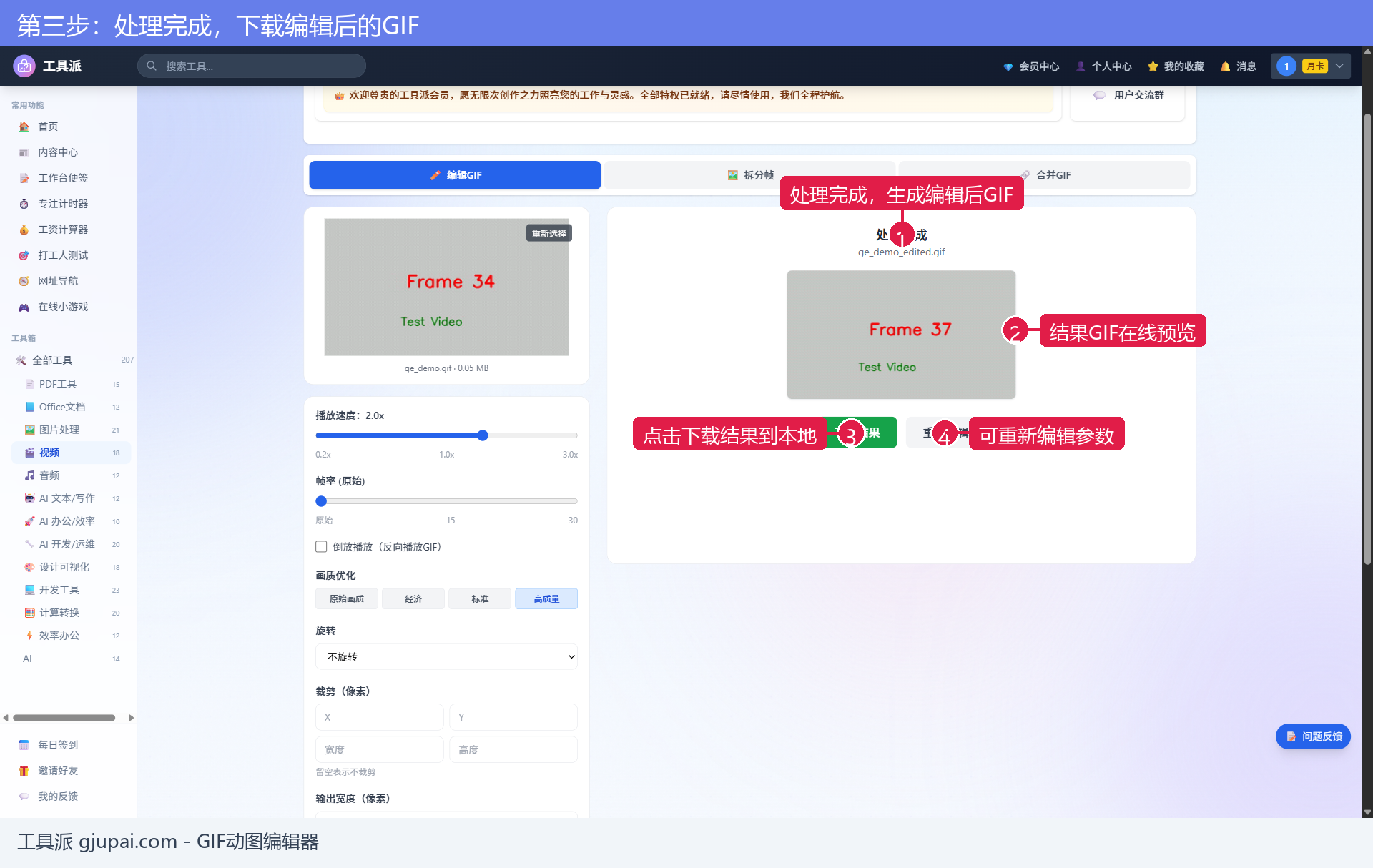
点击绿色「下载结果」按钮即可保存编辑后的 GIF(文件名自动加 _edited 后缀)。效果不满意可以点「重新编辑」调整参数再处理,或「重新选择」上传新文件。
拆分帧和合并GIF同样简单:切到对应 Tab,上传文件后一键处理——拆分帧会把每一帧导出为图片打包下载;合并 GIF 支持按顺序上传多个文件拼接成一个。
常见问题
Q1:调速后画质会变差吗?
调速本身不影响画质,只改变帧的播放间隔。画质只受「画质优化」档位和输出尺寸影响。
Q2:怎么压缩 GIF 体积?
三招组合最有效:① 画质优化选「经济」或「标准」;② 帧率降到 15;③ 输出宽度调小(如 480px)。
Q3:裁剪参数怎么填?
格式为 X坐标,Y坐标,宽度,高度(单位像素),例如 10,10,300,200 表示从左上角 (10,10) 开始裁剪 300×200 的区域,四个值必须全部填写才生效。
Q4:拆分帧后是什么格式?
每一帧导出为独立图片并打包下载,可以逐帧用修图软件精修后,再重新合成 GIF。
总结与相关工具
GIF动图编辑器把常用的 GIF 处理需求做成三步:上传 → 调参 → 下载,配合拆分帧和合并功能,覆盖绝大多数动图处理场景。搭配以下工具可以组成完整的动图工作流:
动图处理无需安装任何软件,立即使用工具派GIF动图编辑器,上传即用!