
工具简介:流程图绘制能做什么?
工具派「流程图绘制」是一款轻量的在线绘图工具:在浏览器里拖拽图形、连线、编辑文字,即可完成流程图、架构图、UML 图,并导出高清 PNG 图片。写技术方案、梳理业务流程、画系统架构时,无需安装 Visio 或 draw.io。
核心特点:
- 9 种图形:矩形、圆角矩形、圆形、菱形、椭圆、平行四边形、六边形、圆柱、文档,覆盖流程图常用符号
- 连接模式:点击两个图形自动生成带箭头的连线,可编辑连线标签
- 属性面板:选中图形后可调整填充色、边框、文字颜色、线宽
- 编辑辅助:撤销/重做、网格吸附、缩放、全屏、框选多选、复制粘贴
- 双格式导出:PNG 高清图片(按内容裁剪)+ JSON 工程备份(可重新导入继续编辑)
第一步:打开工具,认识界面
进入工具派首页,在左侧「设计可视化」分类中找到「流程图绘制」,或直接在顶部搜索框输入"流程图"进入工具页。
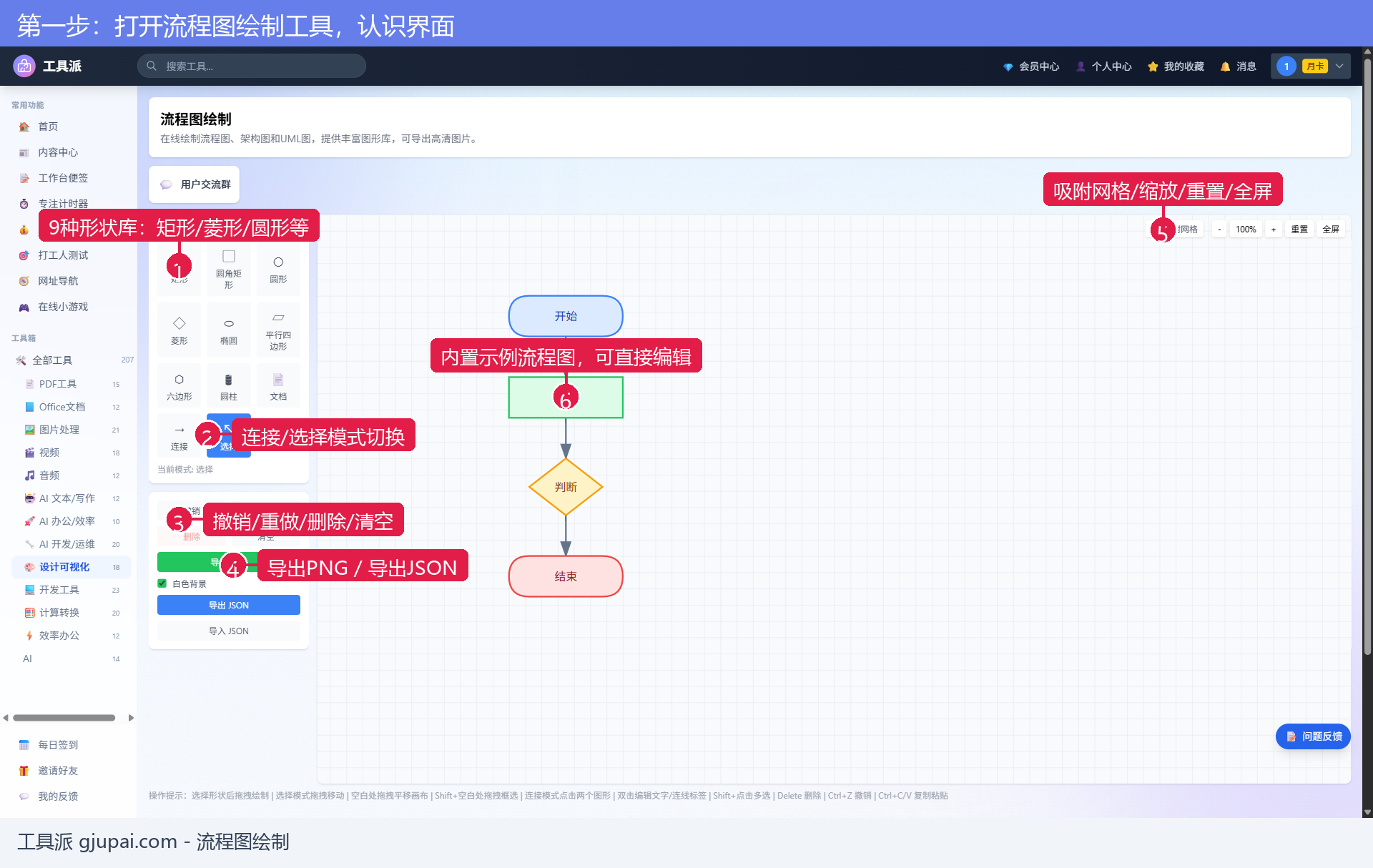
界面分为三部分:左侧是形状库和工具栏,中间是无限画布,右上角是视图控制(吸附网格、缩放、重置、全屏)。画布内置了一个「开始 → 处理 → 判断 → 结束」的示例流程图,可以直接在上面修改,也可以清空后从零开始。
第二步:绘制图形并编辑文字
画流程图的基本操作:选形状 → 拖拽绘制 → 编辑文字 → 连线。
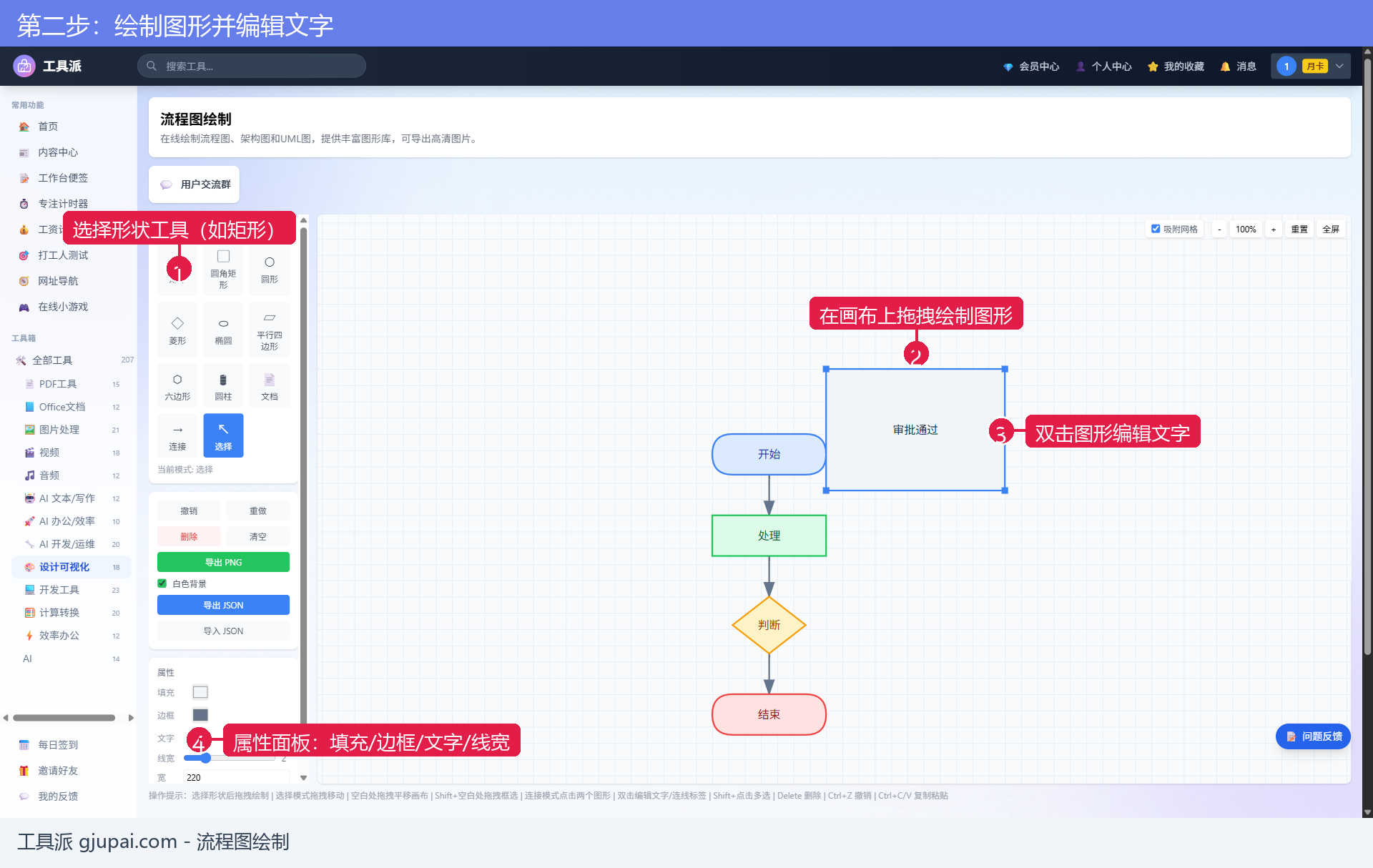
具体操作:
- 绘制图形:在形状库点击需要的形状(如矩形),然后在画布上按住鼠标拖拽,松手即生成图形
- 编辑文字:切回「选择」模式,双击图形即可输入文字
- 调整样式:选中图形后,左侧属性面板可以修改填充色、边框、文字颜色和线宽
- 连接图形:点击「连接」进入连接模式,依次点击两个图形即可生成带箭头的连线;双击连线可编辑标签
- 移动排版:选择模式下拖拽图形移动位置,按住 Shift 点击可多选,空白处拖拽平移画布
操作失误随时可以「撤销」(Ctrl+Z),也可以 Ctrl+C/V 复制粘贴图形快速复用。
功能与快捷键说明
| 功能 | 操作方式 | 说明 |
|---|---|---|
| 绘制图形 | 选形状后拖拽 | 9 种形状可选 |
| 移动图形 | 选择模式拖拽 | 可框选、Shift+点击多选 |
| 编辑文字 | 双击图形/连线 | 图形文字和连线标签均可编辑 |
| 连接图形 | 连接模式点击两个图形 | 自动生成箭头连线 |
| 平移画布 | 空白处拖拽 | 无限画布 |
| 撤销/重做 | Ctrl+Z / 工具栏按钮 | 误操作可恢复 |
| 复制粘贴 | Ctrl+C / Ctrl+V | 快速复用图形 |
| 删除 | Delete 键 / 删除按钮 | 删除选中图形 |
| 视图 | 吸附网格/缩放/重置/全屏 | 右上角控制 |
第三步:导出PNG图片和JSON备份
流程图画完后,点击左侧绿色「导出 PNG」按钮即可下载图片。
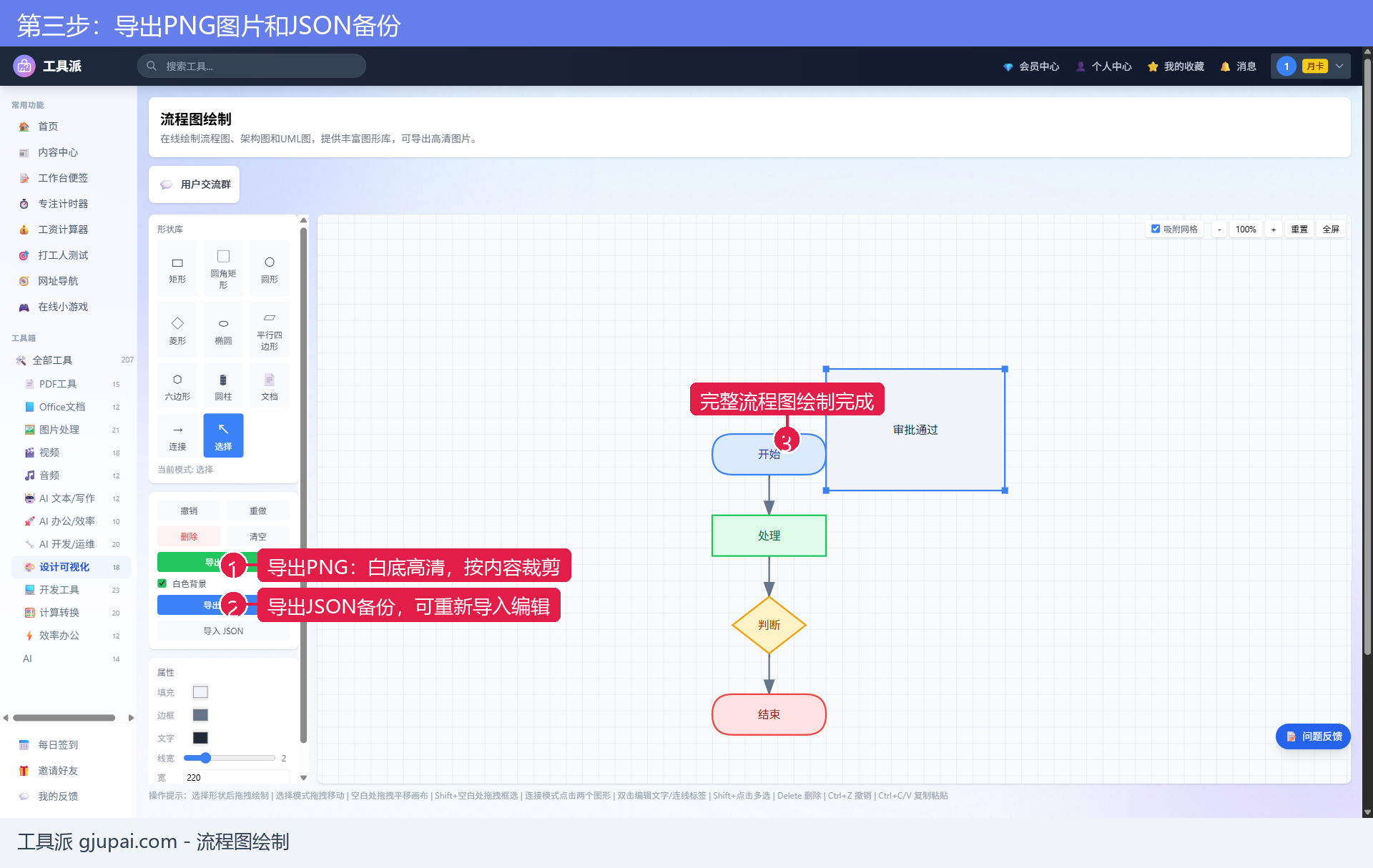
实测导出效果:PNG 按内容自动裁剪(本例导出为 439×530),白色背景带淡网格,文字和箭头清晰,可直接插入 Word、PPT 或技术文档。
强烈建议同时点击「导出 JSON」保存一份工程备份:JSON 文件完整记录了所有图形(shapes)、连线(edges)和版本信息,之后用「导入 JSON」即可恢复画布继续编辑,不用担心浏览器刷新丢失。
常见问题
Q1:浏览器刷新后画的内容还在吗?
刷新会清空画布,请养成随时「导出 JSON」备份的习惯,下次用「导入 JSON」恢复。
Q2:导出的 PNG 是透明的吗?
默认勾选「白色背景」,导出为白底图片;取消勾选可导出透明背景 PNG,方便叠加到其他文档中。
Q3:能画泳道图、时序图吗?
可以用矩形+连线组合出泳道图、简单时序图等,9 种基础图形覆盖面较广;复杂 UML 图建议配合文字标注。
Q4:画布不够用怎么办?
画布是无限延展的,空白处拖拽即可平移;右上角可以缩放视图或进入全屏模式获得更大绘制空间。
总结与相关工具
流程图绘制把专业绘图软件的核心功能搬进了浏览器:拖拽画图、双击写字、一键导出,三步搞定。搭配以下工具可以组成完整的设计可视化工作流:
- 图表生成器:输入数据生成柱状图、折线图、饼图等 11 种图表
- 在线白板:无限画布白板,支持手绘风格图形和多人头脑风暴
- 名片生成器:在线设计商务名片,导出高清 PDF/PNG
- SVG 转 PNG:矢量图转位图,支持自定义尺寸和背景
画流程图无需安装任何软件,立即使用工具派流程图绘制,打开浏览器就能画!