
工具简介
Favicon 生成器是工具派推出的一款网站图标一站式制作工具:上传一张 Logo 或图片,即可在浏览器本地自动生成 16×16 到 512×512 共 11 种尺寸的图标,并支持打包下载包含多分辨率 favicon.ico、各尺寸 PNG 以及 PWA 所需的 site.webmanifest 的 ZIP 压缩包,同时给出可直接粘贴的 HTML <head> 引用代码。所有渲染都在 Canvas 上本地完成,图片不会上传到任何服务器,无需安装、打开即用。
功能亮点
- 11 种常用尺寸一键生成:覆盖 16、32、48、64、96、128、180(apple-touch-icon)、192、256、384、512 全系列,默认勾选 16/32/48/180/192/512 六个最常用尺寸,可「全选」或逐个勾选。
- 三种裁剪模式:居中 contain(完整显示、留白居中)、裁剪 cover(铺满、裁掉多余部分)、拉伸(强制撑满,可能变形),适配不同比例的原图。
- 四种图标形状:方形、圆角(20% 圆角半径)、圆形、自适应(maskable,自动留 20% 安全边距,适配 Android 自适应图标裁切)。
- 背景与透明控制:可自定义背景填充色(默认白色
#ffffff),也可勾选「透明」输出透明背景图标。 - 多分辨率 favicon.ico 打包:勾选后自动把 ≤256 的尺寸合并进一个标准
.ico文件,老浏览器兼容性最好。 - HTML 代码与 manifest 自动生成:实时生成
<link>引用标签和site.webmanifest内容,支持自定义文件前缀和应用名称,一键复制。 - 单个下载 + ZIP 打包:预览区每个尺寸可单独下载 PNG,也可一键打包全部文件(命名格式
原文件名-icons.zip)。
参数说明
| 参数 | 说明 | 默认值 / 取值 |
|---|---|---|
| 上传图片 | 源图片,点击或拖拽上传 | JPG、PNG、WEBP、SVG,最大 5MB |
| 尺寸选择 | 勾选需要生成的图标尺寸,可全选/取消全选 | 默认 16、32、48、180、192、512 |
| 裁剪模式 | 原图与目标尺寸比例不一致时的适配方式 | 居中 contain(默认)/ 裁剪 cover / 拉伸 |
| 图标形状 | 输出图标的外形裁剪 | 方形(默认)/ 圆角 / 圆形 / 自适应 maskable |
| 背景填充色 | 图标底色,取色器或十六进制输入 | 默认 #ffffff;勾选「透明」后禁用 |
| 透明 | 勾选后输出透明背景图标 | 默认不勾选 |
| 打包多分辨率 favicon.ico | 将 ≤256 的尺寸合并生成 .ico 放入 ZIP |
默认勾选 |
| 文件前缀 | HTML 代码中图标文件的路径前缀 | 默认 /favicon |
| 应用名称 | site.webmanifest 中的 name / short_name |
默认 My App |
使用步骤
- 打开工具页面:左侧为参数调节区(上传、尺寸、裁剪、形状、背景、下载),右侧上方为尺寸预览区,下方在上传图片后显示生成的 HTML 代码与 manifest。下图为初始空态,上传图片后右侧会自动生成各尺寸图标预览。
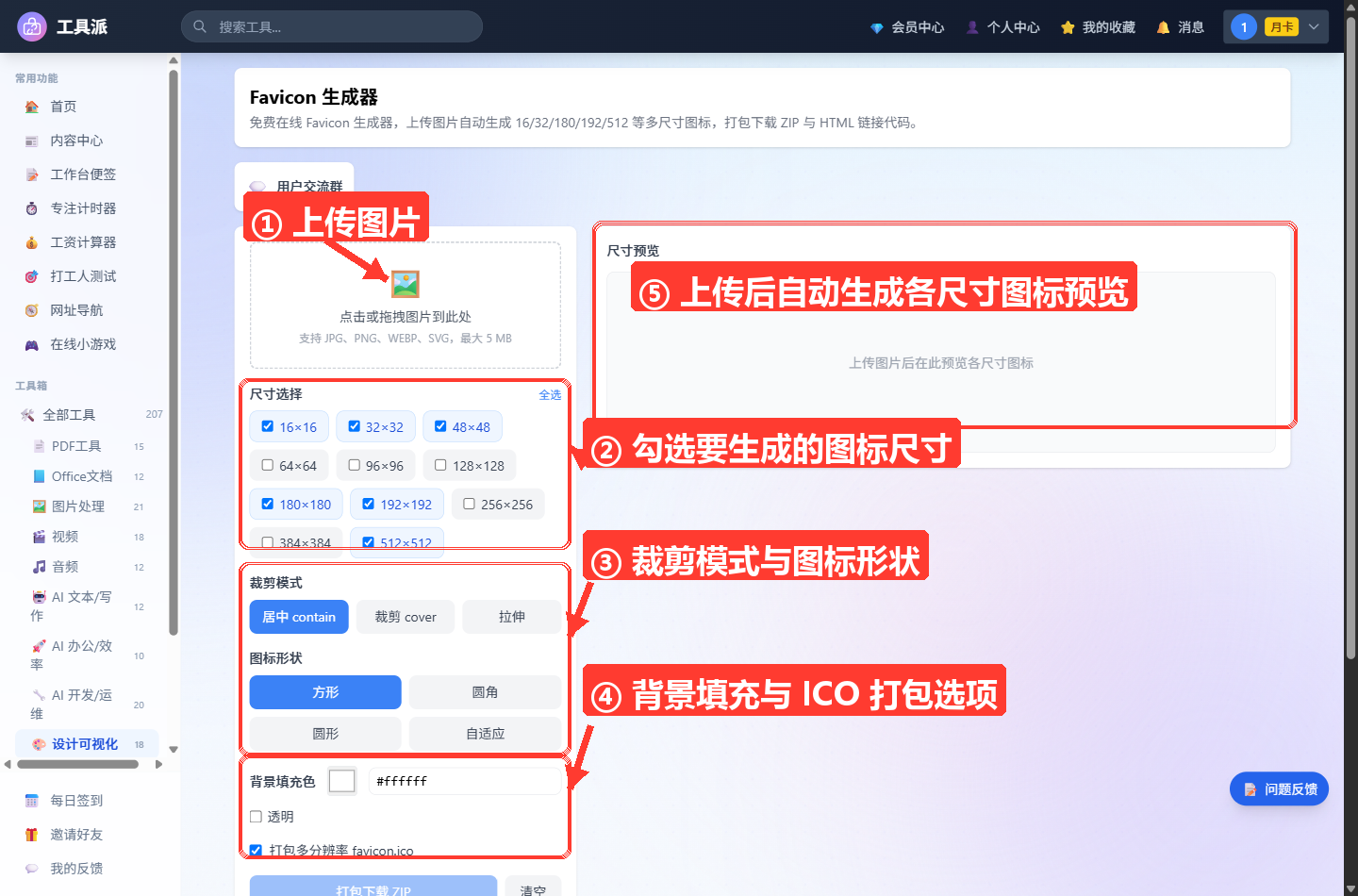
上传源图片:点击上传区域或把图片拖拽进去,支持 JPG、PNG、WEBP、SVG,最大 5MB。上传成功后会显示文件名、大小和原始尺寸。建议使用 ≥512×512 的正方形高清图,缩小后更清晰。
勾选尺寸:在「尺寸选择」中勾选需要的规格。默认勾选的 16/32/48 用于浏览器标签页,180 用于 iOS 主屏(apple-touch-icon),192/512 用于 PWA 与 Android,一般保持默认即可覆盖主流场景。
选择裁剪模式与形状:原图不是正方形时,「居中 contain」会完整保留图形并留白;「裁剪 cover」会铺满画布并裁掉多余部分;「拉伸」直接撑满(可能变形)。形状可选方形、圆角、圆形或自适应(maskable)。
设置背景:用取色器设置背景填充色(默认白色),源图本身带透明背景且希望保留时,勾选「透明」即可。
预览并下载:右侧「尺寸预览」区实时显示每个勾选尺寸的效果,单个图标可点「下载」单独保存;确认无误后点「打包下载 ZIP」,压缩包内含全部 PNG、多分辨率
favicon.ico(勾选时)和site.webmanifest(勾选了 ≥192 尺寸时)。复制 HTML 代码:在「HTML
<head>代码」区设置「文件前缀」(图标部署路径,默认/favicon)和「应用名称」,复制<link>标签粘贴到网页<head>中;site.webmanifest内容可复制或单独下载,把 ZIP 里的文件按前缀路径部署到网站根目录即可生效。
使用技巧
- 源图越大越清晰:所有尺寸都由原图缩小渲染,上传 512×512 或更大的正方形图,小尺寸(16×16)细节保留最好;小图放大成 512 会模糊。
- 做 PWA 务必勾选 192 和 512:只有勾选了 ≥192 的尺寸,ZIP 中才会生成
site.webmanifest,且 manifest 的purpose会随形状自动设置为maskable any(自适应形状)或any。 - 「自适应」形状自带安全区:选择 maskable 后图形会自动缩到 80% 区域内,避免被 Android 系统的圆形/水滴形裁切遮挡关键内容,重要 Logo 元素建议本身就放在画面中心。
- 透明背景 vs 背景色:图标用于浏览器标签页时建议保留透明;用于 iOS 主屏(apple-touch-icon)时系统不支持透明,建议设一个品牌色背景。
- 非正方形 Logo 优先用 contain:「裁剪 cover」会切掉边缘内容,容易把 Logo 切残;「居中 contain」配合背景色或透明最安全。
- 文件前缀要与部署路径一致:例如图标放在
https://example.com/icons/下,就把前缀改为/icons,生成的<link>代码会自动拼好路径,复制即用。
常见问题
Q1:支持上传什么格式、多大的图片?
支持 JPG、PNG、WEBP、SVG,文件最大 5MB。超出限制或非图片文件会在页面顶部给出红色错误提示。
Q2:生成的 ZIP 包里都有什么?
包含所有勾选尺寸的 favicon-{尺寸}x{尺寸}.png;若勾选「打包多分辨率 favicon.ico」且存在 ≤256 的尺寸,额外包含合并好的 favicon.ico;若勾选了 ≥192 的尺寸,额外包含 site.webmanifest。
Q3:16×16 的图标看起来很糊怎么办?
这是小尺寸图标的通病。建议:上传更高清的源图;简化 Logo 细节(细线条在小尺寸下会糊成一团);优先使用「居中 contain」避免边缘信息丢失。
Q4:「自适应」和普通形状有什么区别?
自适应(maskable)会把图形限制在 80% 的安全区内,保证被 Android 系统裁成圆形、圆角方形等任意形状时主体不被切掉,生成的 manifest 也会标记 purpose: "maskable any",是做 PWA 图标的推荐选项。
Q5:我的图片会上传到服务器吗?
不会。图片读取、Canvas 渲染、ICO 合成、ZIP 打包全部在浏览器本地完成,断网也能使用(页面已加载的前提下),隐私安全有保障。