
工具简介
电子签名是一款在浏览器里手写签名的免费工具:打开页面就能用鼠标或触控板直接书写,实时预览笔迹,写完后一键导出透明背景 PNG,可直接插入 Word 合同、PDF 文件或任何图片上。整个过程在本地完成,签名内容不会上传到服务器,安全又隐私。
工具还提供橡皮擦、撤销/重做、文字签名生成等辅助功能,以及透明、白色、网格、横线四种背景,无论是签电子合同、做设计素材,还是生成水印签名,都能快速搞定。
第一步:调画笔、选背景
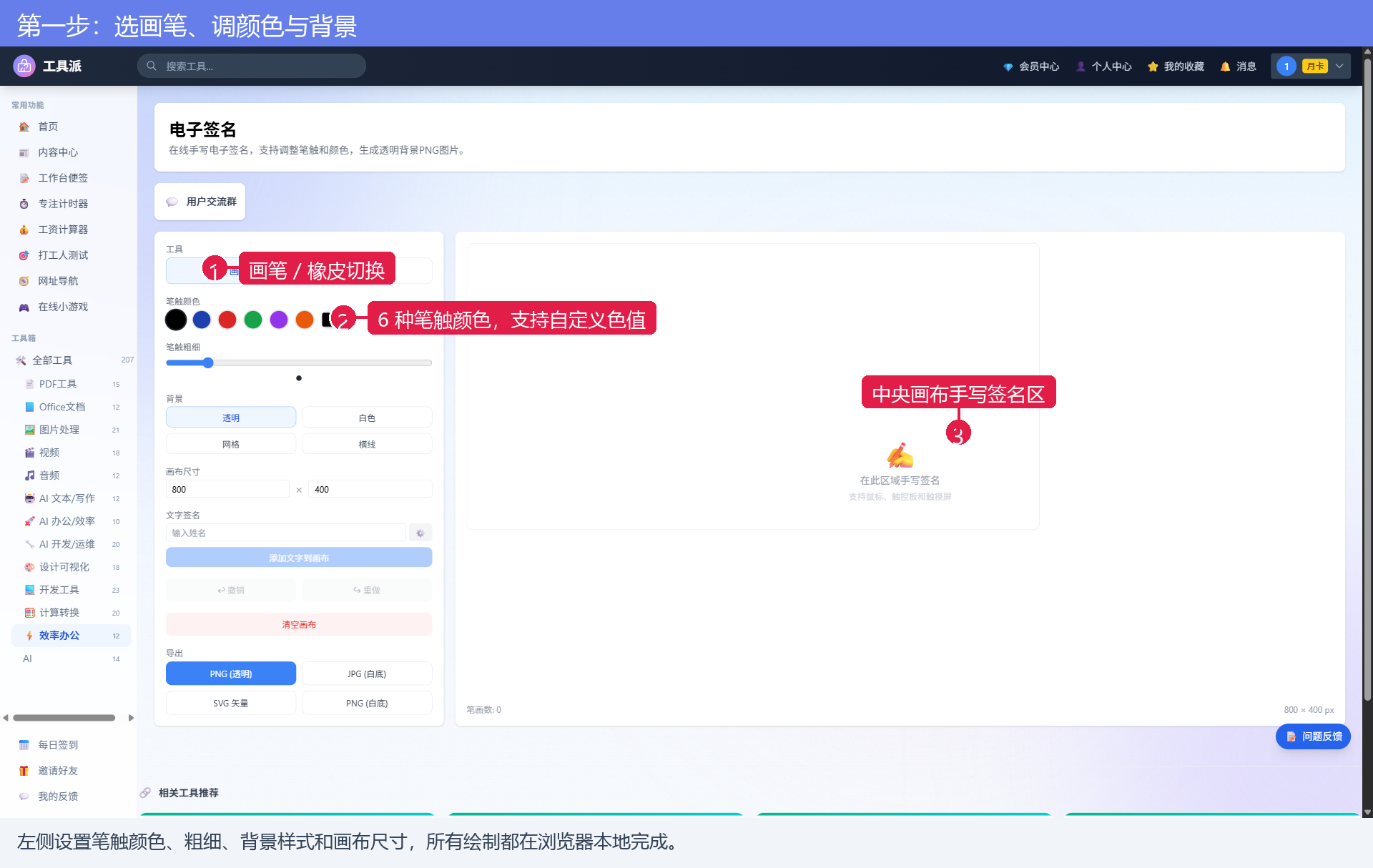
打开工具后,先在左侧设置好书写参数:
- 工具:默认是「画笔」,写错笔画可以切换到「橡皮」擦掉局部;
- 笔触颜色:提供黑、蓝、红、绿、紫、橙 6 种常用色,也可以在色值框输入任意十六进制颜色;
- 笔触粗细:拖动滑块调节,写中文签名建议 2~4,写英文花体可以调细一点;
- 背景:导出透明签名选「透明」;需要打印练习可以选「网格」或「横线」辅助对齐;
- 画布尺寸:默认 800×400,签名较长时可以把宽度调大。
第二步:手写签名
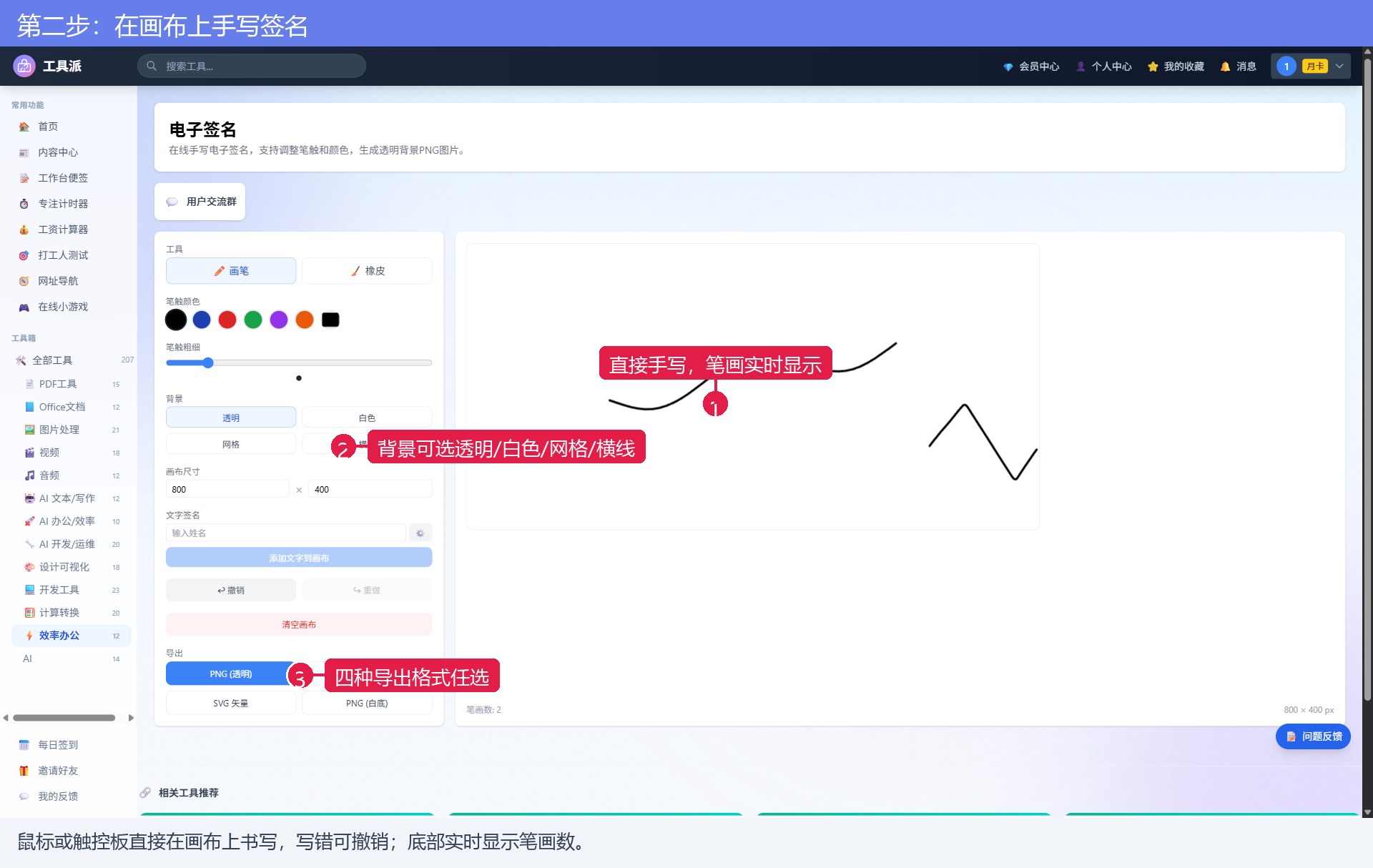
设置好后,在中央画布区域按住鼠标左键直接书写即可,笔画会实时显示在画布上,底部同步统计笔画数。
- 写错一笔不用重来:点「↩ 撤销」回退上一步,误撤销还能「↪ 重做」;
- 想整体重写,点「清空画布」一键还原;
- 不会手写也没关系:在「文字签名」框输入姓名,点生成按钮,系统会用书法字体生成签名并添加到画布。
参数说明
| 参数 | 类型 | 可选值 / 范围 | 说明 |
|---|---|---|---|
| 工具 | 单选 | 画笔 / 橡皮 | 橡皮可擦除局部笔迹 |
| 笔触颜色 | 颜色选择 | 6 色预设 + 自定义色值 | 支持十六进制颜色 |
| 笔触粗细 | 滑块 | 1~20 | 数值越大笔画越粗 |
| 背景 | 单选 | 透明 / 白色 / 网格 / 横线 | 透明背景导出后无底色 |
| 画布尺寸 | 数字输入 | 宽 × 高(像素) | 默认 800×400 |
| 导出格式 | 按钮 | PNG透明 / JPG白底 / SVG矢量 / PNG白底 | 按用途选择 |
第三步:导出下载
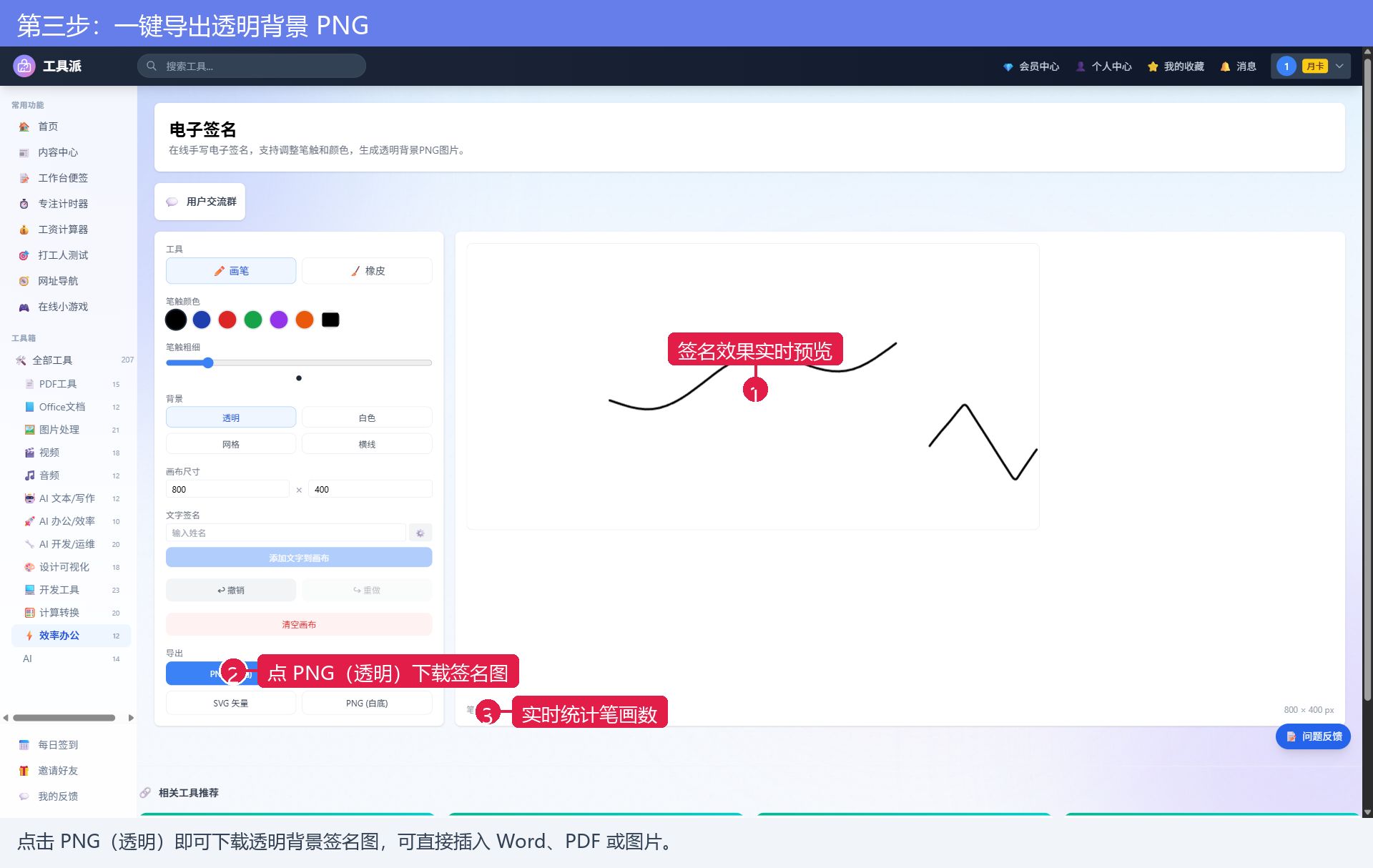
签名写好后,在左侧「导出」区选择格式:
- PNG(透明):最常用,背景透明,插入文档后只显示笔迹;
- PNG(白底)/ JPG(白底):适合打印或直接粘贴到聊天窗口;
- SVG 矢量:无限缩放不失真,适合设计师二次编辑。
点击对应按钮后浏览器会自动下载文件(文件名形如 signature_时间戳.png),下载目录里找到即可使用。
常见问题
Q:导出的 PNG 插到 Word 里为什么有白底?
A:请确认点的是「PNG(透明)」而不是「PNG(白底)」,并且左侧背景选的是「透明」。
Q:签名会泄露吗?
A:不会。所有绘制和导出都在浏览器本地完成,笔迹数据不会上传到任何服务器。
Q:手机上能用吗?
A:可以,手机浏览器打开后用手指直接在画布上书写即可。
Q:能把签名加到 PDF 合同上吗?
A:先导出透明 PNG,再用本站的「PDF 签名」工具把签名插入 PDF 指定位置。
总结与相关工具
电子签名工具三步搞定:调画笔 → 手写 → 导出透明 PNG。搭配以下工具可以完成更完整的签署流程: