
工具简介:为什么需要 CSV/Excel 互转?
CSV 和 Excel 是工作中最常见的两种表格格式:系统导出的数据多半是 CSV,而日常办公分析离不开 Excel(.xlsx)。两者的转换有两个经典痛点——中文乱码和分列错位,根源就是编码(GBK 还是 UTF-8)和分隔符(逗号还是分号)没选对。
工具派 CSV/Excel 互转工具把这两个痛点都解决了:上传文件后自动识别编码和分隔符,右侧实时预览前 50 行,确认无误一键下载。全程在浏览器本地解析,数据不上传服务器,财务、人事等敏感表格也能放心用。
第一步:上传 CSV,实时预览
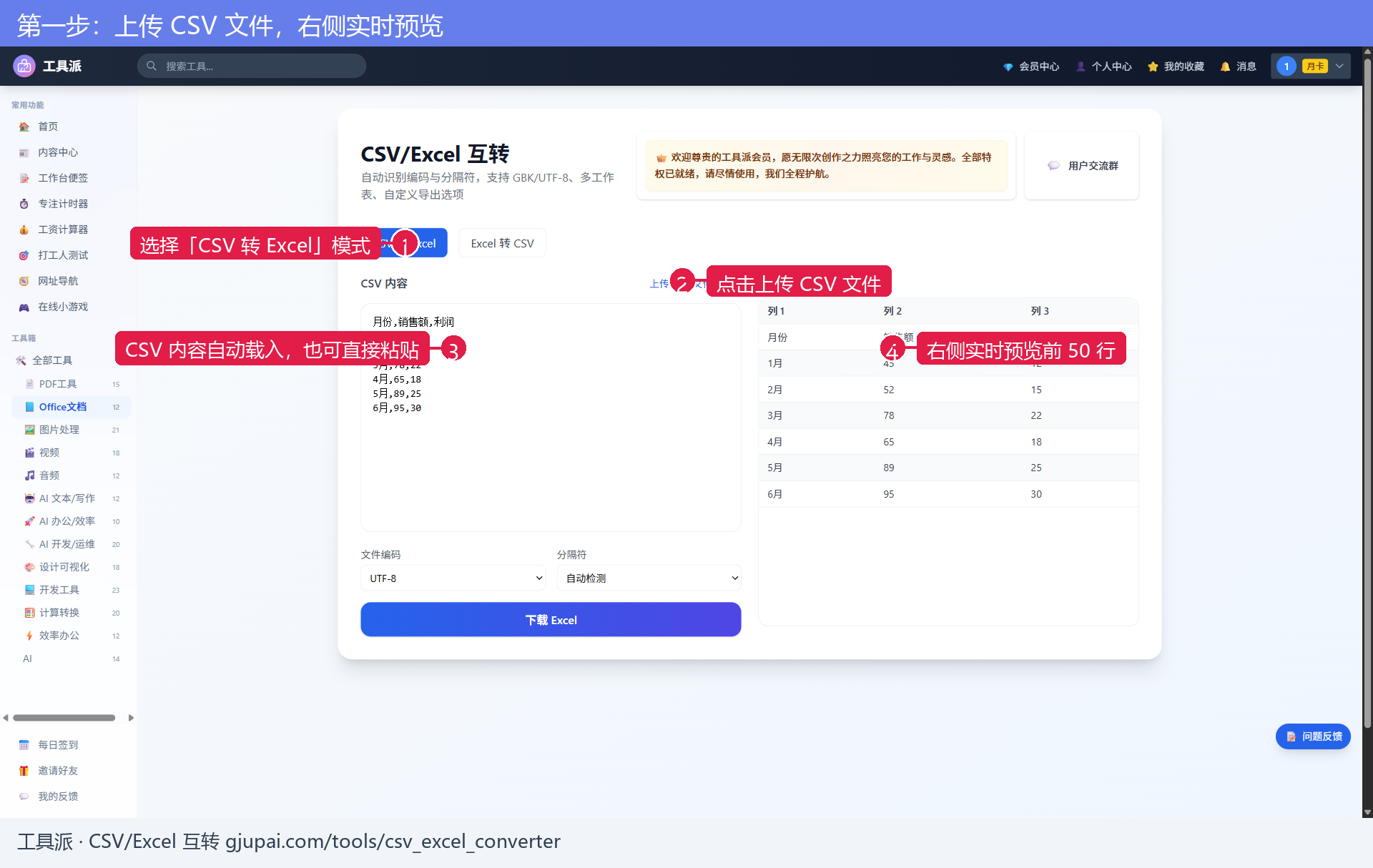
在「CSV 转 Excel」模式下,点击「上传 CSV 文件」选择本地 .csv 或 .txt 文件,文件内容会自动载入左侧文本框(也可以直接粘贴 CSV 文本进去)。右侧「数据预览」区会立即按行列展示前 50 行数据。
实测用一份「月份、销售额、利润」的中文 CSV 上传后,月份、金额自动分成三列,中文表头完整无乱码——这就是自动识别编码和分隔符的效果。
第二步:按需调整编码与分隔符,下载 Excel
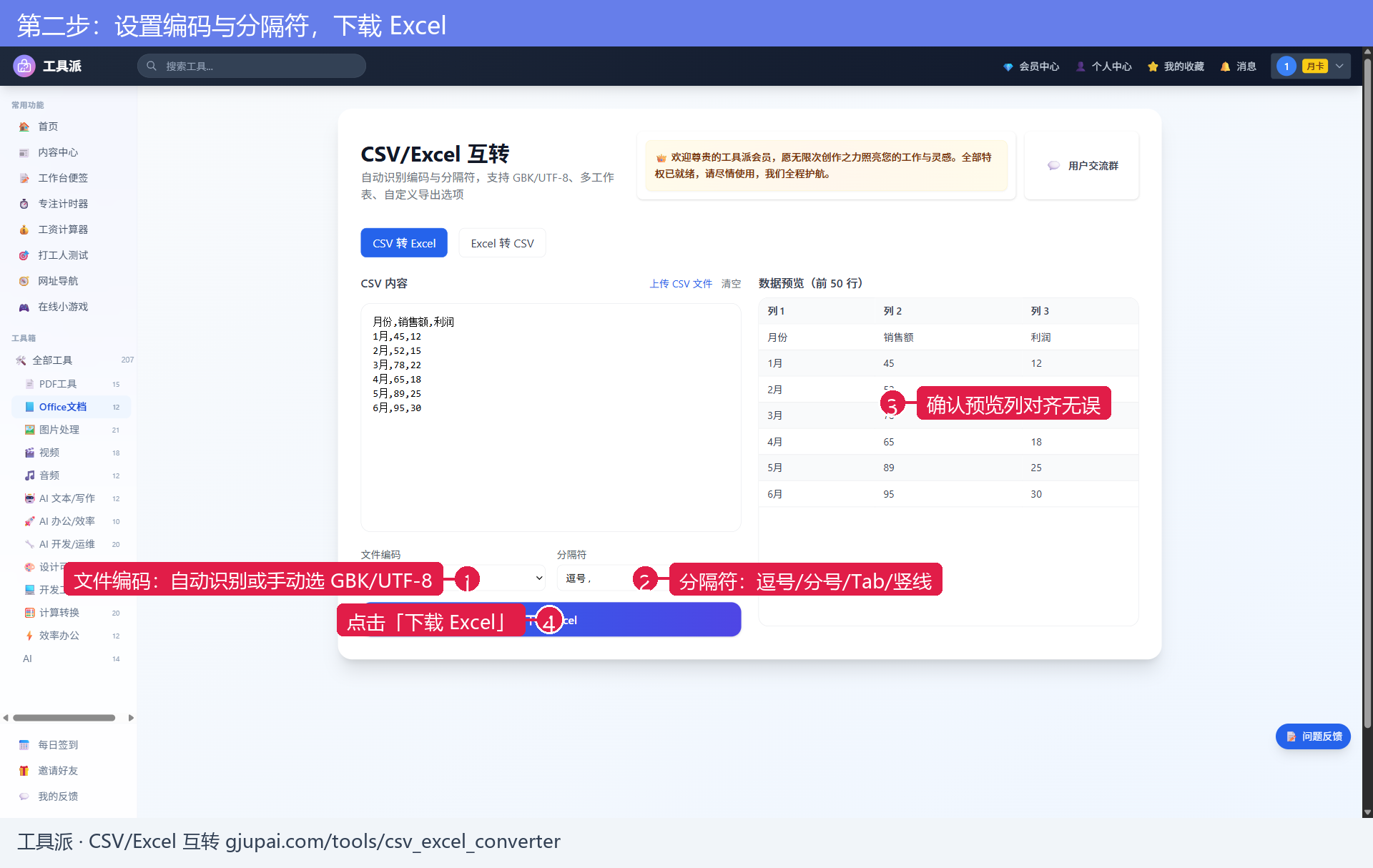
如果预览出现乱码或所有数据挤在一列,手动调整两个下拉框即可:
参数说明:两个下拉框怎么选
| 参数 | 可选项 | 什么时候用手动选择 |
|---|---|---|
| 文件编码 | 自动识别(默认)、UTF-8、GBK、GB18030、GB2312 | 预览中文乱码时:国内旧系统导出的 CSV 多为 GBK,手动指定即可 |
| 分隔符 | 自动检测(默认)、逗号、分号、制表符 Tab、竖线 | 预览全部挤在一列时:欧洲系统常用分号,日志数据常用 Tab 或竖线 |
两个参数调整完后预览会实时刷新,确认列对齐无误后点击「下载 Excel」,即可得到一份标准 .xlsx 文件,中文表头、数字格式完整保留,可直接用 Excel 或 WPS 打开编辑。
反向转换:Excel 转 CSV
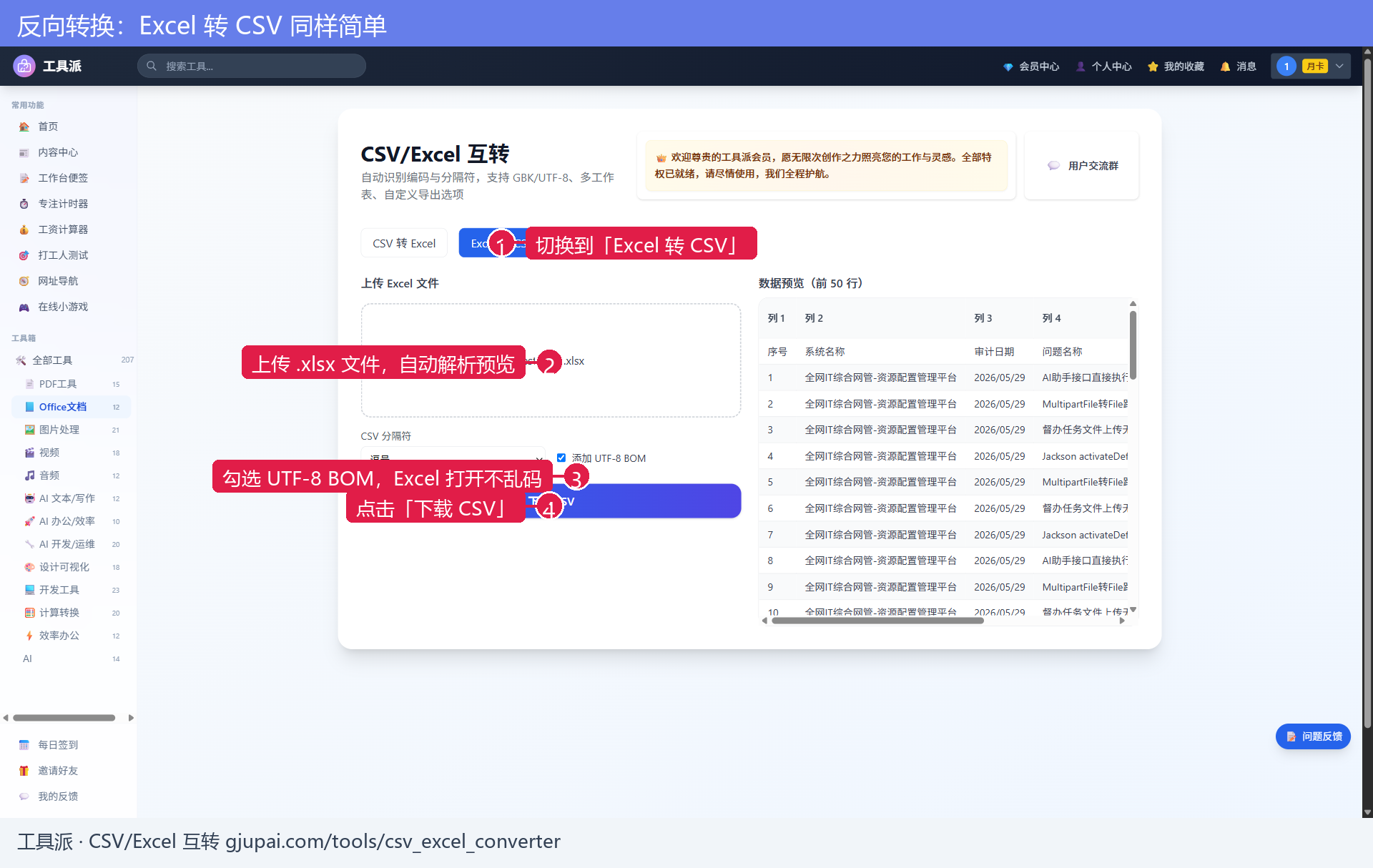
点击顶部「Excel 转 CSV」切换模式,上传 .xlsx 文件后同样自动解析预览。这个方向有一个关键选项——「添加 UTF-8 BOM」(默认勾选):Windows 版 Excel 打开 UTF-8 无 BOM 的 CSV 会把中文显示为乱码,带上 BOM 后双击就能正常打开,发给同事的 CSV 建议保持勾选。
实测一份含「序号、系统名称、审计日期、问题名称」的 xlsx 安全评估表,转出的 CSV 用 Excel 直接打开,中文完全正常,逗号分隔整齐。
常见问题
Q:转换后数字变成科学计数法或日期错位怎么办?
工具按原样保留单元格内容,身份证号、长编号这类纯数字长串建议在 Excel 中提前设为文本格式再处理。
Q:支持多大的文件?
解析在浏览器本地完成,几 MB 的日常表格毫无压力;超大文件(几十万行)受浏览器内存限制,建议先用 Excel 拆分。
Q:多工作表的 xlsx 支持吗?
Excel 转 CSV 默认转换第一个工作表;CSV 转 Excel 生成单工作表文件。
Q:数据安全吗?
全程浏览器本地解析,文件不上传服务器,刷新页面数据即清除,可放心处理敏感表格。
总结与相关工具
CSV/Excel 互转工具双向都能打:CSV 转 Excel 自动识别编码分隔符,Excel 转 CSV 带 BOM 防乱码,三步完成转换。配合工具派其他办公工具效率更高:
- Excel转PDF:表格转 PDF 存档分享
- HTML 表格转 Excel:网页表格一键导出
- JSON转Excel:接口数据转表格分析
- PDF转Excel:PDF 表格提取为可编辑数据
现在就打开 CSV/Excel 互转工具,告别乱码和错位吧!