
工具简介:图表生成器能做什么?
工具派「图表生成器」是一款零门槛的在线数据可视化工具:输入数据或导入 CSV 文件,即可生成专业美观的图表,实时预览并一键导出高清 PNG 图片。做汇报、写报告、发公众号需要配图表时,不用再打开 Excel 或装专业软件。
核心特点:
- 11 种图表类型:柱状图、条形图、折线图、面积图、饼图、环形图、散点图、雷达图、漏斗图、仪表盘、热力图
- CSV 一键导入:Excel 导出的 CSV 直接上传,自动识别多系列数据
- 5 种配色方案:默认蓝、科技紫、自然绿、暖阳橙、商务灰
- 样式开关:数据标签、动画、图例、网格、浅色/深色主题,折线图还支持平滑曲线
- 自动统计:数据点数、总和、平均值、最大值、最小值实时计算
- 2 倍高清导出:下载的 PNG 为 2 倍分辨率,插入 PPT/Word 清晰不糊
第一步:打开工具,了解页面布局
进入工具派首页,在左侧「设计可视化」分类中找到「图表生成器」,或直接在顶部搜索框输入"图表"进入工具页。
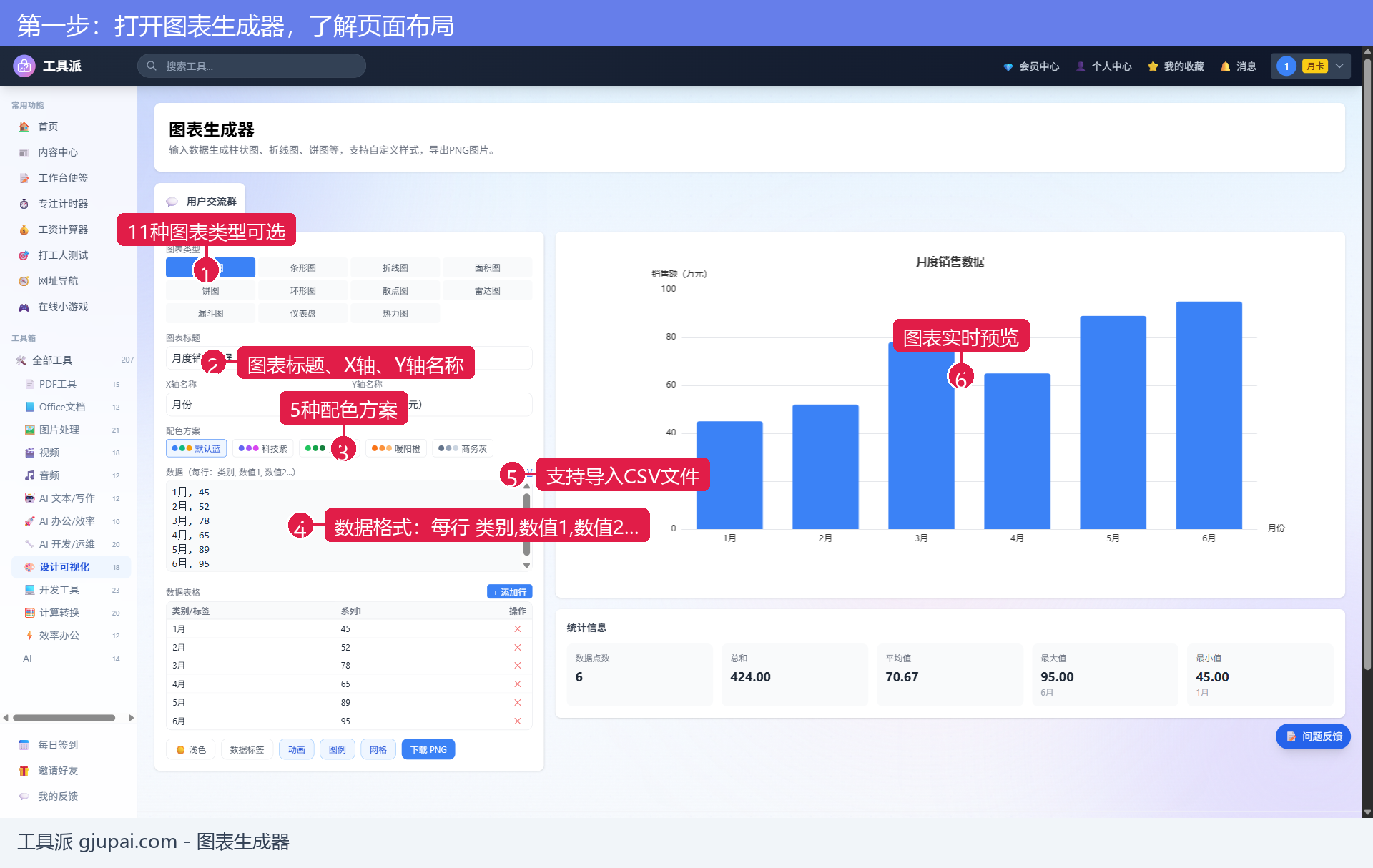
页面分为左右两区:左侧是参数面板(图表类型、标题、配色、数据),右侧是图表实时预览和统计信息。工具内置了一份「月度销售数据」示例,打开即可看到默认的柱状图效果。
第二步:选择图表类型并自定义样式
根据数据特点选择合适的图表类型:趋势用折线图、占比用饼图、对比用柱状图。
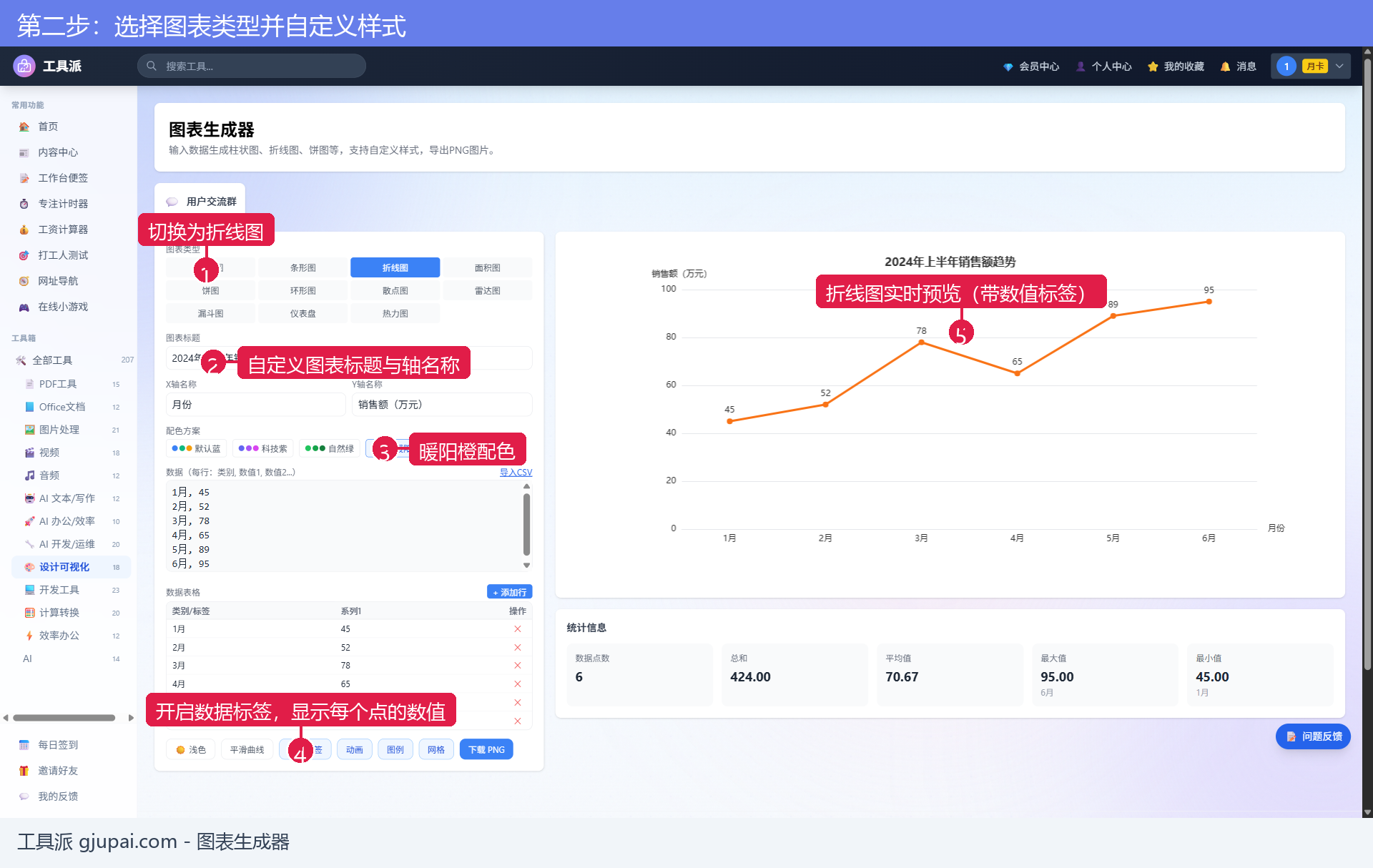
本例演示:
- 图表类型:切换为「折线图」,展示月度趋势
- 图表标题:改为「2024年上半年销售额趋势」
- 配色方案:选择「暖阳橙」
- 数据标签:开启后每个数据点直接显示数值
所有修改都会实时反映到右侧预览中,所见即所得。
参数与功能说明
| 参数 | 可选值 | 默认值 | 说明 |
|---|---|---|---|
| 图表类型 | 柱状图/条形图/折线图/面积图/饼图/环形图/散点图/雷达图/漏斗图/仪表盘/热力图 | 柱状图 | 11 种类型覆盖主流可视化场景 |
| 图表标题 / X轴 / Y轴 | 任意文本 | 月度销售数据 / 月份 / 销售额(万元) | 自定义标题和坐标轴名称 |
| 配色方案 | 默认蓝/科技紫/自然绿/暖阳橙/商务灰 | 默认蓝 | 一键切换整体配色 |
| 数据输入 | 文本域编辑 / CSV 导入 / 表格编辑 | 内置示例 | 每行格式:类别,数值1,数值2...,多列即多系列 |
| 样式开关 | 数据标签/动画/图例/网格/主题/平滑曲线 | 动画+图例+网格开 | 平滑曲线仅折线图可用 |
| 导出 | 下载 PNG | - | 2 倍分辨率高清图片 |
第三步:导入CSV数据,下载PNG图表
数据较多时推荐用 CSV 导入:在 Excel 中另存为 CSV 格式,点击「导入CSV」上传即可。
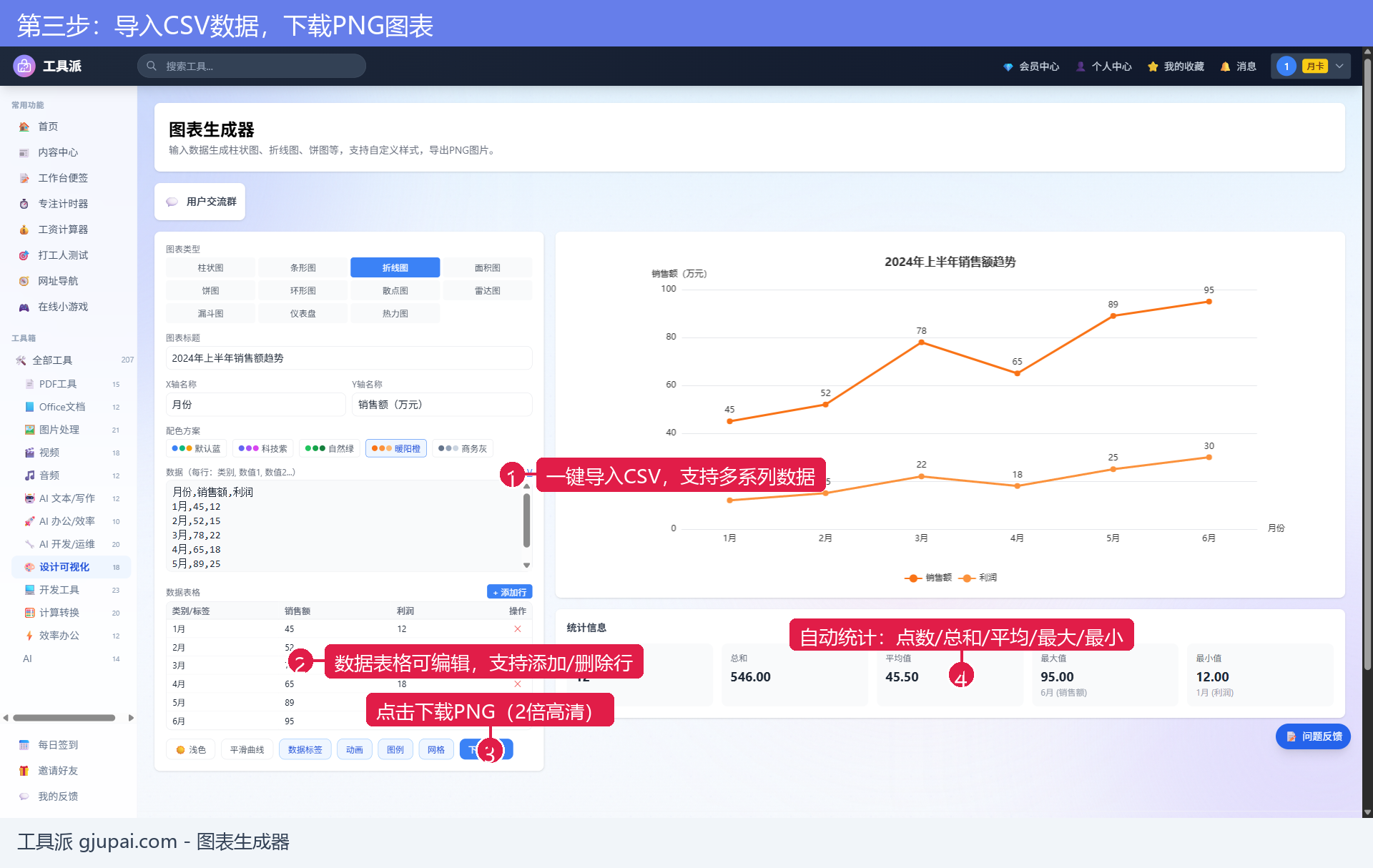
本例导入了包含「销售额」和「利润」两列的 CSV,工具自动识别为多系列数据,图表显示两条折线并生成图例;下方数据表格可以直接编辑单元格、添加行或删除行;统计信息同步更新为 12 个数据点。
确认图表效果后,点击「下载 PNG」按钮,图片自动保存到本地。实测导出的 PNG 为 2146×960(2 倍分辨率),标题、轴名称、数据标签完整清晰,可直接插入 PPT 或 Word。
常见问题
Q1:数据格式怎么写?
每行一条数据,格式为 类别,数值1,数值2...,例如 1月,45,12。第一行可以写表头(如 月份,销售额,利润),多列数值会自动生成多系列图表。
Q2:图表类型怎么选?
时间趋势选折线图/面积图;类别对比选柱状图/条形图;占比结构选饼图/环形图;多维能力评估选雷达图;转化流程选漏斗图;完成率选仪表盘;二维分布选热力图。
Q3:导出的图片清晰度够吗?
导出 PNG 为 2 倍分辨率(实测 2146×960),插入 PPT 全屏展示或打印都足够清晰。
Q4:数据会上传到服务器吗?
图表完全在浏览器本地渲染,数据不会上传,可放心处理敏感业务数据。
总结与相关工具
图表生成器把数据可视化压缩到三步:输入数据 → 调整样式 → 下载图片,全程实时预览。搭配以下工具可以组成完整的设计工作流:
数据可视化无需任何软件,立即使用工具派图表生成器,一分钟做出专业图表!