
工具简介
证书生成器是工具派推出的一款在线电子证书制作工具:不用打开 PS 或 Word 排版,只要在左侧填好获奖人、课程、颁发机构等信息,右侧就能实时看到一张带烫金边框的正式证书预览,确认无误后可一键导出 PNG / SVG / PDF 三种格式。工具内置「荣誉证书」「结业证书」「奖状」三套模板文案,还支持在证书右下角嵌入二维码(可放验证链接或编号文本),非常适合培训机构发结业证、企业内训发荣誉证、活动比赛发奖状等场景。全程在浏览器本地排版渲染,打开即用、无需安装。
功能亮点
- 三套证书模板:荣誉证书、结业证书、奖状,切换后标题、副标题(英文)、引言和结语文案自动套用对应正式措辞。
- 六项可填信息:获奖人 / 学员姓名、课程 / 奖项名称、颁发日期、颁发机构、签章部门,以及可选的二维码内容,覆盖一张正式证书的全部要素。
- 实时预览:左侧每填一项,右侧证书预览立即更新,所见即所得,无需反复点「生成」。
- 二维码嵌入(可选):在「二维码内容」中输入链接或文本,证书右下角自动出现 100px 二维码(纠错等级 M),可用于扫码验证证书真伪。
- 三种导出格式:PNG 为 3 倍分辨率高清位图,适合直接打印或发群;SVG 为纯矢量代码,可二次编辑、任意缩放不失真;PDF 自动排版为 A4 横版并居中,适合正式归档与打印。
- 文件名自动带姓名:导出文件自动命名为
certificate_姓名.扩展名,批量制作时不易混淆。
参数说明
| 参数 | 说明 | 默认值 / 取值 |
|---|---|---|
| 证书模板 | 决定证书标题与正文措辞 | 荣誉证书(默认)/ 结业证书 / 奖状 |
| 获奖人 / 学员姓名 | 证书正中大字显示的主体姓名,也用于导出文件名 | 默认「张三」 |
| 课程 / 奖项名称 | 正文第二行加粗显示的内容(课程名或奖项名) | 默认「Web 前端开发进阶课程」 |
| 颁发日期 | 右下角「颁发日期」,日期选择器 | 默认当天日期 |
| 颁发机构 | 右下角「颁发机构」 | 默认「工具派在线教育」 |
| 签章部门 | 右下角「签章」,落款部门名称 | 默认「教务部」 |
| 二维码内容(可选) | 输入链接或文本后自动生成二维码嵌入证书右下角;留空则不显示 | 默认空 |
三套模板的正文措辞差异:荣誉证书为「兹证明 ×× 圆满完成 ○○ 的学习与考核,特发此证,以资鼓励」;结业证书为「兹证明 ×× 已完成 ○○ 全部课程学习,经考核成绩合格,准予结业」;奖状为「授予 ×× 在 ○○ 中表现优异,特发此奖,以资鼓励」(×× 为姓名,○○ 为课程 / 奖项名称)。
使用步骤
- 打开工具页面:左侧为信息填写区,右侧为证书实时预览,页面顶部显示工具额度条。
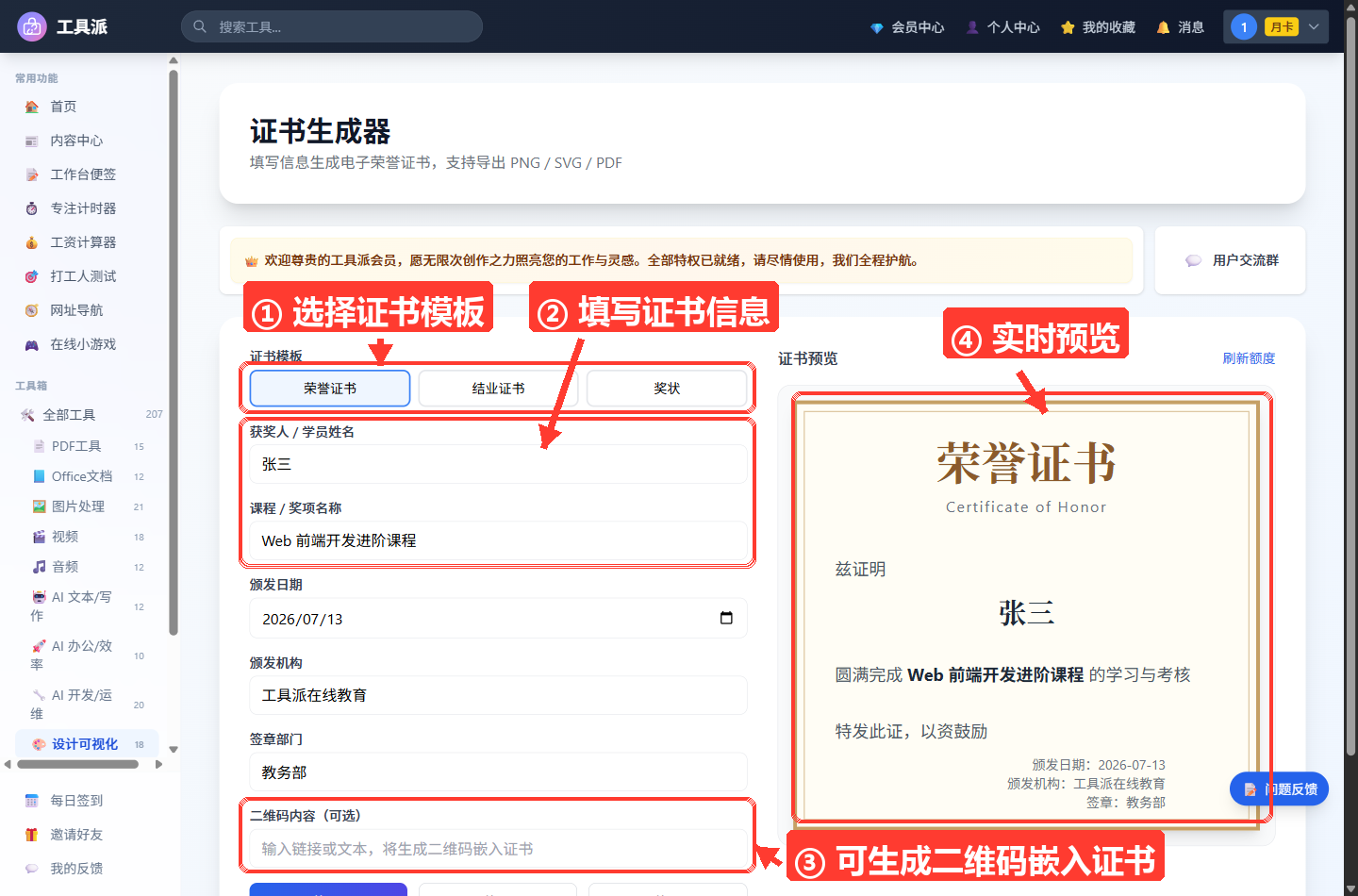
选择证书模板:在「证书模板」一行点击「荣誉证书」「结业证书」或「奖状」,右侧预览的标题、副标题和正文措辞会立即切换。
逐项填写证书信息:依次填写「获奖人 / 学员姓名」「课程 / 奖项名称」,用日期选择器设置「颁发日期」,再填「颁发机构」和「签章部门」。每改一处,右侧预览同步刷新。
填写二维码内容(可选):如果希望证书可扫码验证,在「二维码内容」中输入验证页链接或证书编号文本,预览右下角会出现对应二维码;不需要则留空。
检查预览并导出:核对右侧预览中的姓名、措辞和落款无误后,点击填写区底部的「下载 PNG」「下载 SVG」或「下载 PDF」按钮,文件将自动保存到本地。导出会消耗工具额度,可点预览区右上的「刷新额度」查看剩余次数。
使用技巧
- 批量发证用 SVG 最灵活:导出 SVG 后可用文本编辑器直接替换姓名、课程字段,批量改字不损失清晰度,也便于导入设计软件二次美化。
- 打印优先选 PDF:PDF 已按 A4 横版排好页边距并居中,直接送打印即可,省去自己调版面的麻烦。
- 发群里展示用 PNG:PNG 为 3 倍分辨率(约 2400 像素宽)高清图,微信、钉钉里放大看文字也不糊。
- 二维码放验证链接更可信:把证书查询页 URL 填进「二维码内容」,接收方扫码即可核对,比纯文本编号更有说服力;注意链接不要太长,内容越长二维码越密,过小尺寸下可能扫不出。
- 特殊字符无需转义:姓名或机构名中含
&<>等符号时,工具在生成 SVG 时会自动转义,直接填写即可。
常见问题
Q1:三种导出格式有什么区别,该选哪个?
PNG 是位图,兼容性最好,适合聊天软件发送和普通打印;SVG 是矢量图,可无限放大且能用代码或设计软件编辑,适合二次加工;PDF 是 A4 横版排版好的文档,适合正式打印和归档。
Q2:切换模板后我填的内容会丢吗?
不会。模板只决定标题与正文措辞,已填写的姓名、课程、日期等信息会保留并即时套用新模板。
Q3:二维码不显示是怎么回事?
只有「二维码内容」非空时才会生成二维码。如果填写后仍不显示,检查内容前后是否有多余空格,或换一个较短的内容重试。
Q4:导出的证书比例是多少?
证书本体为 800×560(约 10:7)的横版构图,带米黄色底纹与双层烫金边框;PDF 导出时会等比缩放居中放入 A4 横版页面。
Q5:可以自定义证书颜色、字体或 Logo 吗?
当前版本样式固定(米黄底 + 金色边框 + 衬线标题),不支持在线改配色或上传 Logo。如需深度定制,可导出 SVG 后在设计软件中修改。