
工具简介
名片生成器是工具派推出的一款在线电子名片制作工具:在左侧表单中填写姓名、职位、公司、联系方式等信息,右侧就会实时预览名片成品,所见即所得。工具内置商务蓝、深邃黑、活力橙、自然绿、优雅紫五种渐变主题,支持横版 / 竖版两种版式,可以上传 Logo,还能在名片上生成二维码——扫码即可把联系人信息存入手机通讯录。制作完成后可一键导出高清 PNG 图片或 90×54mm 标准名片尺寸的 PDF 文件,直接拿去印刷或线上发送。整个过程在浏览器本地完成,打开即用、无需安装。
功能亮点
- 实时预览:左侧每填一个字段,右侧名片立刻同步更新,姓名、职位、公司、电话、邮箱、网址、地址一目了然。
- 五种主题风格:商务蓝、深邃黑、活力橙、自然绿、优雅紫,均为质感渐变配色,一键切换。
- 横竖双版式:横版为经典左右布局(信息在左、Logo 与二维码在右),竖版为上下排布,二维码居中置于底部。
- Logo 上传:支持上传任意图片格式(
image/*),自动显示在名片右上方(横版)或姓名旁(竖版)。 - 五种二维码模式:vCard 名片、网址、电话、邮箱、自定义文本,还可以取消勾选把二维码整个隐藏。
- 双格式导出:PNG 按 3 倍分辨率渲染,清晰适合线上传播;PDF 按标准名片尺寸输出,适合送印刷厂。
参数说明
| 参数 | 说明 | 默认值 / 取值 |
|---|---|---|
| 姓名 | 名片上的姓名,字号最大、加粗显示 | 张三 |
| 职位 | 姓名下方的职位 / 头衔 | 产品经理 |
| 公司 | 公司名称,半粗体显示 | 云瀚科技有限公司 |
| 电话 / 邮箱 / 网址 / 地址 | 联系方式,依次带 📞 ✉️ 🌐 📍 图标列出;留空的行不显示 | 预填示例值 |
| Logo(可选) | 上传本地图片作为名片 Logo,不传则不显示 | 无 |
| 主题风格 | 名片整体渐变配色 | 商务蓝(默认)/ 深邃黑 / 活力橙 / 自然绿 / 优雅紫 |
| 版式 | 名片方向与布局 | 横版(默认)/ 竖版 |
| 二维码内容 | 二维码承载的信息类型 | vCard 名片(默认)/ 网址 / 电话 / 邮箱 / 自定义 |
| 自定义内容 | 仅「自定义」模式下出现,多行文本框,内容原样编码进二维码 | 空 |
| 在名片上显示二维码 | 取消勾选后名片上不渲染二维码 | 默认勾选 |
使用步骤
- 打开工具页面:左侧是信息表单与样式设置区,右侧是名片实时预览和导出按钮,页面会预填一组示例数据,方便你先看清整体效果。
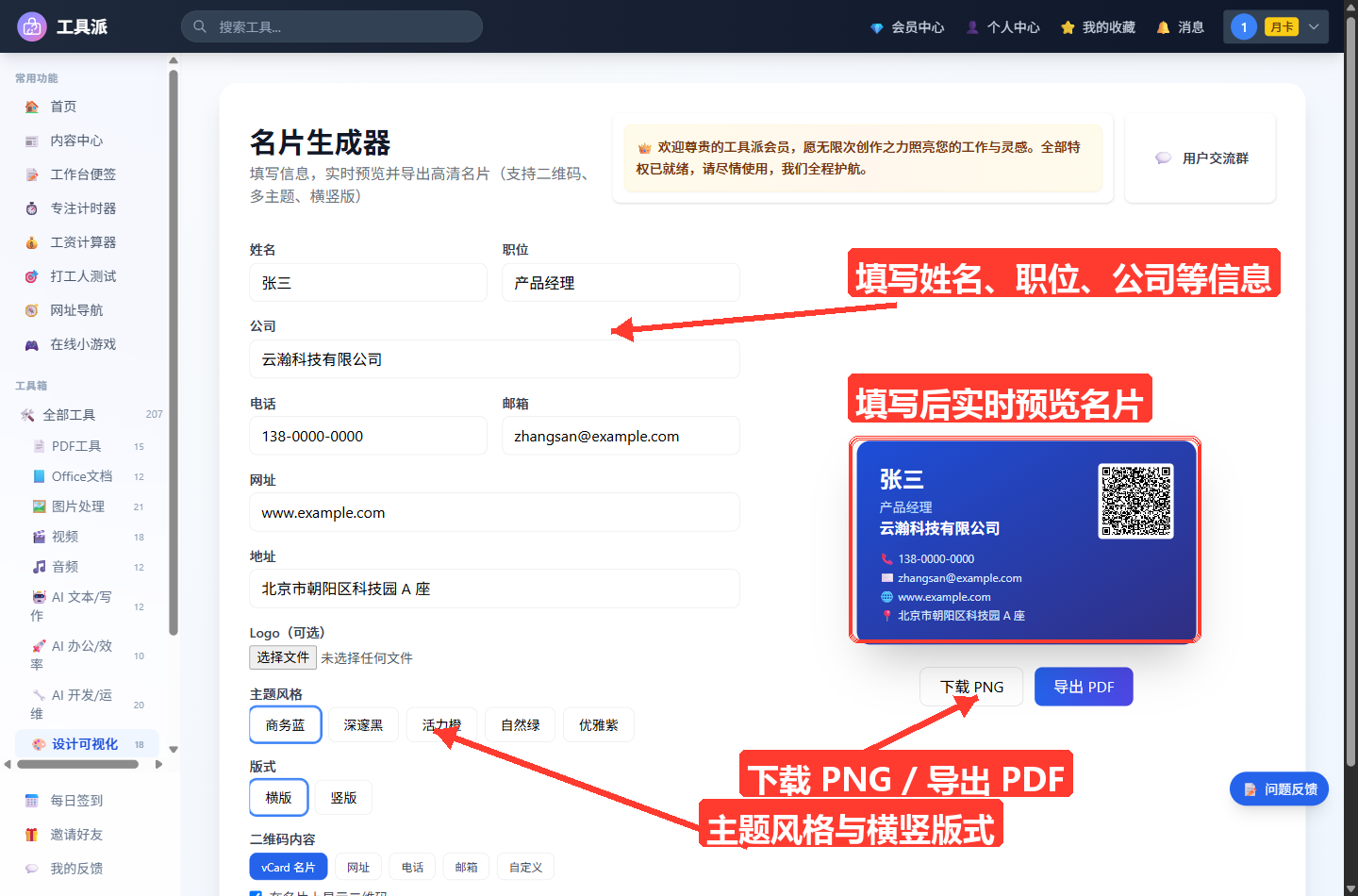
填写名片信息:依次填写姓名、职位、公司、电话、邮箱、网址和地址。每改一个字,右侧预览都会实时刷新;不需要的字段直接清空,该行就不会出现在名片上。
上传 Logo(可选):点击「选择文件」上传公司或个人 Logo,图片会显示在横版名片的右上角;竖版则显示在姓名右侧。
选择主题与版式:在「主题风格」一行点选配色(选中项会有蓝色描边),在「版式」中切换横版 / 竖版,预览区会即时应用新样式。
设置二维码:在「二维码内容」中选择模式——选「vCard 名片」会把前面填写的全部信息打包成标准 vCard,扫码即可存入通讯录;选「网址 / 电话 / 邮箱」则分别生成打开网页、拨号、发邮件的二维码;选「自定义」可在出现的文本框中输入任意内容。不需要二维码时,取消勾选「在名片上显示二维码」即可。
导出成品:确认预览无误后,点「下载 PNG」保存 3 倍分辨率的高清图片,或点「导出 PDF」得到标准名片尺寸的 PDF(横版 90×54mm、竖版 54×90mm),导出时按页面右上角配额条的规则扣减次数。
使用技巧
- 首选 vCard 二维码:商务交换场景下用默认的 vCard 模式最实用,对方扫码就能把姓名、公司、电话、邮箱、网址、地址一次性存进手机通讯录,省去手动输入。
- 网址不用写协议头:网址填
www.example.com即可,生成二维码时会自动补全为https://www.example.com,保证扫码能正常打开。 - 电话二维码直接拨号:选「电话」模式时生成的是
tel:链接(自动剔除号码中的横杠等字符,只保留数字和+),扫码后可直接唤起拨号。 - 信息越多二维码越密:vCard 包含全部字段,图案会比较密集;如果印刷尺寸很小或担心识别率,可以只保留关键字段,或改用「网址」模式指向自己的在线主页。
- 竖版适合做社交名片:竖版布局接近手机屏幕比例,二维码居中更大,适合放到朋友圈、社群或个人主页背景。
- 印刷用 PDF、线上用 PNG:PDF 按 90×54mm 标准名片尺寸输出,交给印刷厂不用二次排版;PNG 是 3 倍分辨率高清图,发微信、做邮件签名都清晰。
常见问题
Q1:二维码扫码后存不进通讯录?
请确认「二维码内容」选择的是「vCard 名片」模式,该模式会按 vCard 3.0 标准打包姓名、职位、公司、电话、邮箱、网址、地址;其他模式只编码单一信息(网址 / 电话 / 邮箱),不会创建联系人。
Q2:导出的 PDF 是多大尺寸?
横版为 90×54mm、竖版为 54×90mm,即国内通用标准名片尺寸,可直接用于印刷;导出前记得把版式切到与期望一致的方向。
Q3:为什么有的信息行在名片上没有显示?
电话、邮箱、网址、地址这四行是「填了才显示」的,字段留空时整行自动隐藏;姓名、职位、公司留空则会显示「姓名 / 职位 / 公司名称」占位文字,提醒你需要补充。
Q4:Logo 支持什么格式?
只要是浏览器能显示的图片格式(image/*,如 PNG、JPG、SVG 等)都可以上传,建议用透明背景的 PNG Logo,在渐变底色上观感最好。
Q5:「自定义」二维码模式填什么?
任意文本都行,比如微信号、一段祝福、活动报名链接等,内容会原样编码进二维码。该模式下会出现一个多行文本框供你输入。