
工具简介
音频剪切是工具派推出的一款免费在线音频裁剪工具:把 MP3、WAV 等音频文件上传到页面,按起止时间裁出需要的片段,还能给片段头尾加上淡入淡出效果,最后导出为 MP3、WAV、AAC、FLAC、OGG、M4A 六种格式之一。整个过程是「上传文件 → 设置裁剪区间与参数 → 点击开始处理 → 等待处理完成后下载结果」,无需安装任何软件,做手机铃声、截取 podcast 片段、裁剪会议录音都很方便。
功能亮点
- 按起止时间精确裁剪:上传音频后页面会出现播放预览与时间轴,可拖动选择裁剪区间,起止时间与输入框双向同步,精确到 0.1 秒。
- 淡入淡出效果:可分别为片段开头和结尾设置淡入、淡出时长(秒),让裁剪后的音频起止更自然,不会突然出现或戛然而止。
- 六种输出格式:MP3(默认)、WAV、AAC、FLAC、OGG、M4A,兼顾通用性、音质与体积,裁剪的同时即可完成格式转换。
- 支持批量上传:上传区支持一次拖拽多个文件,单文件最大 100MB。
- 处理结果可试听再下载:处理完成后页面给出结果文件,可在线播放确认效果,满意后再下载保存。
参数说明
| 参数 | 说明 | 默认值 / 取值 |
|---|---|---|
| 起止时间 | 裁剪片段的开始时间与结束时间(秒),上传音频后在预览时间轴上拖动选择,或在输入框中直接填写 | 默认整段,步长 0.1 秒 |
| 淡入时长 | 片段开头音量从 0 渐强到正常的时长(秒),可选 | 留空则不淡入,如填 1 |
| 淡出时长 | 片段结尾音量渐弱到 0 的时长(秒),可选 | 留空则不淡出,如填 1 |
| 输出格式 | 结果文件的音频格式 | 默认 MP3;可选 WAV / AAC / FLAC / OGG / M4A |
| 文件限制 | 上传区支持点击选择或拖拽,支持批量上传 | 单文件最大 100MB |
注意:淡入淡出效果会在处理后的结果文件中生效,上传后的实时预览中不体现,这是正常现象。
使用步骤
- 打开工具页面:页面默认是上传表单态,上方是「淡入时长」「淡出时长」两个可选输入框和输出格式按钮,中间是文件上传区,底部是蓝色的「开始处理」按钮。
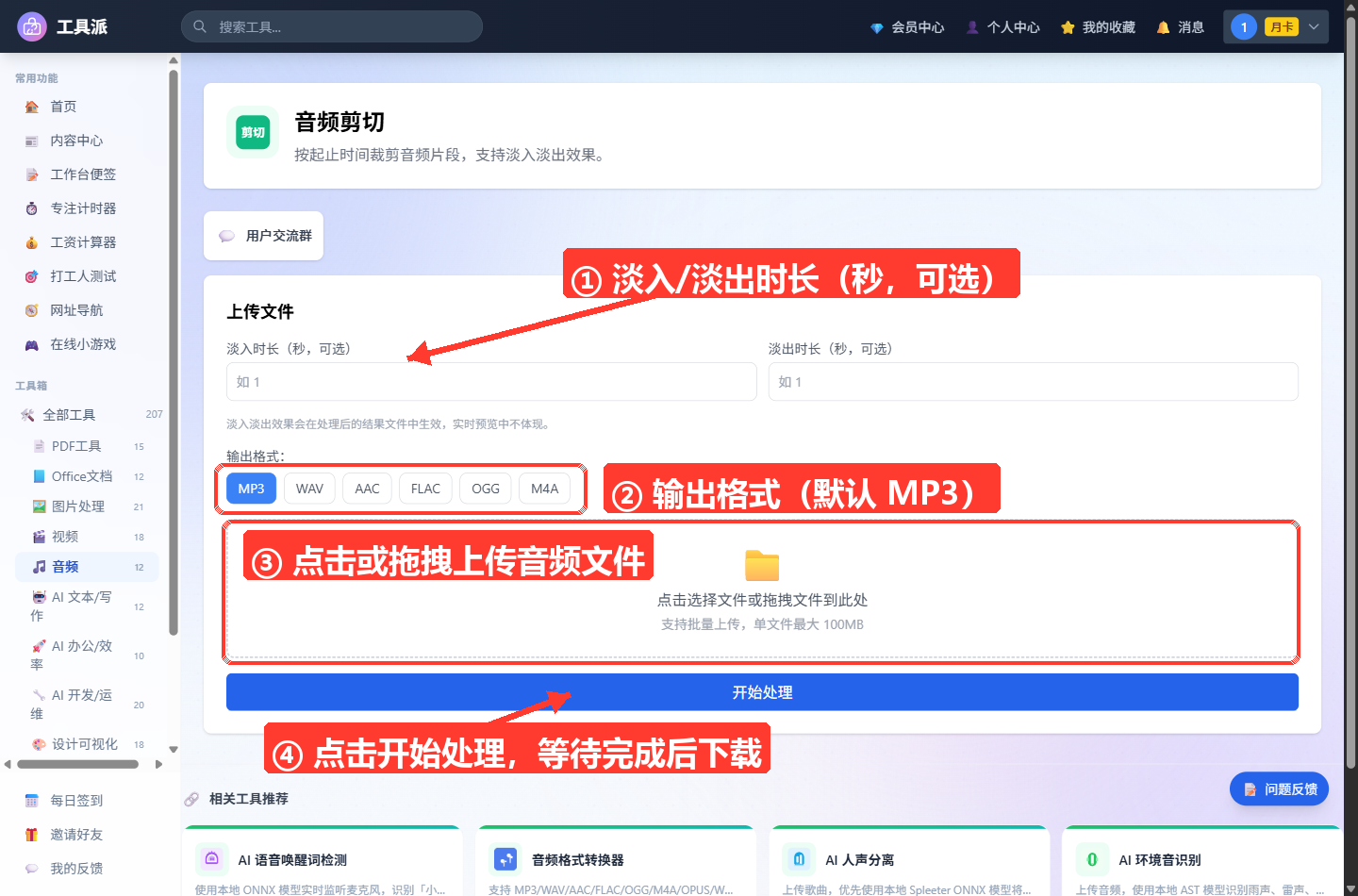
上传音频文件:点击上传区选择文件,或直接把音频文件拖拽到上传区。支持批量上传,单文件最大 100MB。
设置裁剪区间:上传成功后页面出现播放预览与时间轴,在时间轴上拖动选择要保留的片段,或在起止时间输入框中直接填写秒数(精确到 0.1 秒);不设置则默认保留整段。
设置淡入淡出与输出格式:按需填写「淡入时长」「淡出时长」(如各填
1表示头尾各 1 秒渐变,留空则不加效果);在「输出格式」中选择结果格式,默认 MP3。点击开始处理:确认参数后点击底部「开始处理」按钮,等待处理完成。
试听并下载结果:处理完成后页面显示结果文件,可在线播放检查裁剪区间和淡入淡出效果,确认无误后下载保存到本地。
使用技巧
- 淡入淡出填 1–2 秒最自然:做铃声或截取歌曲片段时,头尾各加 1–2 秒渐变可以避免「啪」一下的突兀感;时长超过片段本身没有意义,短片段要相应调小。
- 先听预览再处理:上传后先用时间轴预览确认起止位置,淡入淡出虽然在预览中不体现,但裁剪区间是可以提前听准的,避免处理后才发现切错位置。
- 按用途选格式:做手机铃声选 MP3 或 M4A(体积小、兼容好);要进一步编辑或追求音质选 WAV / FLAC(无损);OGG、AAC 适合对体积敏感的场景。
- 顺带完成格式转换:即使不裁剪(保留整段),也可以用这个工具把音频转成另一种格式,一举两得。
- 大文件先压缩或分段:单文件上限 100MB,超过时可先用音频压缩工具处理,或分段裁剪后再用音频合并工具拼接。
常见问题
Q1:为什么预览时听不到淡入淡出效果?
这是正常的。页面已明确提示:淡入淡出效果只在处理后的结果文件中生效,实时预览中不体现。下载结果文件后即可听到完整效果。
Q2:不填起止时间会怎样?
不设置起止时间时默认保留整段音频,此时工具相当于一个带淡入淡出功能的音频格式转换器。
Q3:六种输出格式有什么区别?
MP3 兼容性最好、体积小,是默认推荐;M4A / AAC 同体积下音质略优,适合苹果设备;WAV 是无压缩无损格式,体积最大;FLAC 是无损压缩格式,兼顾音质与体积;OGG 体积小、开源,适合网页等场景。
Q4:支持多大的文件?能批量吗?
上传区支持点击选择或拖拽上传,支持批量上传,单文件最大 100MB。
Q5:裁剪会损失音质吗?
选择无损格式(WAV / FLAC)输出不会损失音质;选择 MP3、AAC、OGG、M4A 等有损格式会按格式特性重新编码,日常听感基本无差别。