
工具简介
动漫风格滤镜是工具派推出的一款免费在线图片处理工具:上传一张普通照片,几秒钟就能把它转换成动漫、卡通、二次元风格的图片。工具内置日系动漫、美漫、Q 版、赛博朋克、水墨、像素风六种风格,并可通过「风格强度」滑杆精细控制滤镜的浓淡,还支持 PNG / JPG / WebP 三种输出格式。整个转换过程完全在浏览器本地通过 Canvas 逐像素计算完成,图片不会上传到任何服务器,隐私安全有保障,打开即用、无需安装任何软件。
功能亮点
- 六种动漫风格:日系动漫(默认)、美漫、Q 版、赛博朋克、水墨、像素风,覆盖二次元头像、漫画插画、霓虹夜景、国风水墨、复古像素等常见玩法。
- 风格强度可调:0–100 的滑杆精细控制滤镜浓淡,强度越高色调分离越明显、饱和度越高、描边线条越重,默认 60 适合大多数照片。
- 本地处理保护隐私:滤镜基于浏览器 Canvas 在本地完成色调分离、饱和度提升、边缘加深等计算,照片不上传服务器,处理人像也不用担心泄露。
- 三种输出格式:可导出 PNG(默认,无损)、JPG 或 WebP;选 JPG / WebP 时还能用「输出质量」滑杆(60%–100%,默认 92%)平衡画质与文件体积。
- 原图 / 效果图对照预览:右侧预览区同时显示原图和滤镜效果,处理完成后自动滚动到结果位置,一键「下载效果图」保存到本地。
- 拖拽上传 + 进度反馈:点击或直接把图片拖进上传框即可,处理时有百分比进度条和遮罩动画,大图(最长边自动限制在 1200px 内)也能流畅转换。
参数说明
| 参数 | 说明 | 默认值 / 取值范围 |
|---|---|---|
| 上传图片 | 点击或拖拽选择待转换的照片 | JPG / PNG / WebP,最大 5MB |
| 风格 | 选择动漫滤镜风格:日系动漫保留原色做色调分离与描边;美漫高对比偏暖;Q 版更亮更柔和;赛博朋克偏青 / 洋红霓虹色调;水墨大幅降低饱和度接近国画;像素风降采样成马赛克块 | 默认「日系动漫」,共 6 种 |
| 风格强度 | 滤镜效果的强弱:数值越大,色调分离档位越少、色彩越饱和、边缘描边越明显;像素风下还决定像素块大小 | 默认 60,范围 0–100 |
| 输出格式 | 下载效果图的图片格式 | PNG(默认,无损)/ JPG / WebP |
| 输出质量 | 仅 JPG / WebP 出现,控制压缩质量,数值越高画质越好、文件越大 | 默认 92%,范围 60%–100% |
使用步骤
- 打开工具页面:页面顶部是「动漫风格滤镜」标题与说明;左侧为「上传图片」和「滤镜设置」两个卡片,右侧是「预览」区,无需安装任何软件,浏览器打开即可使用。
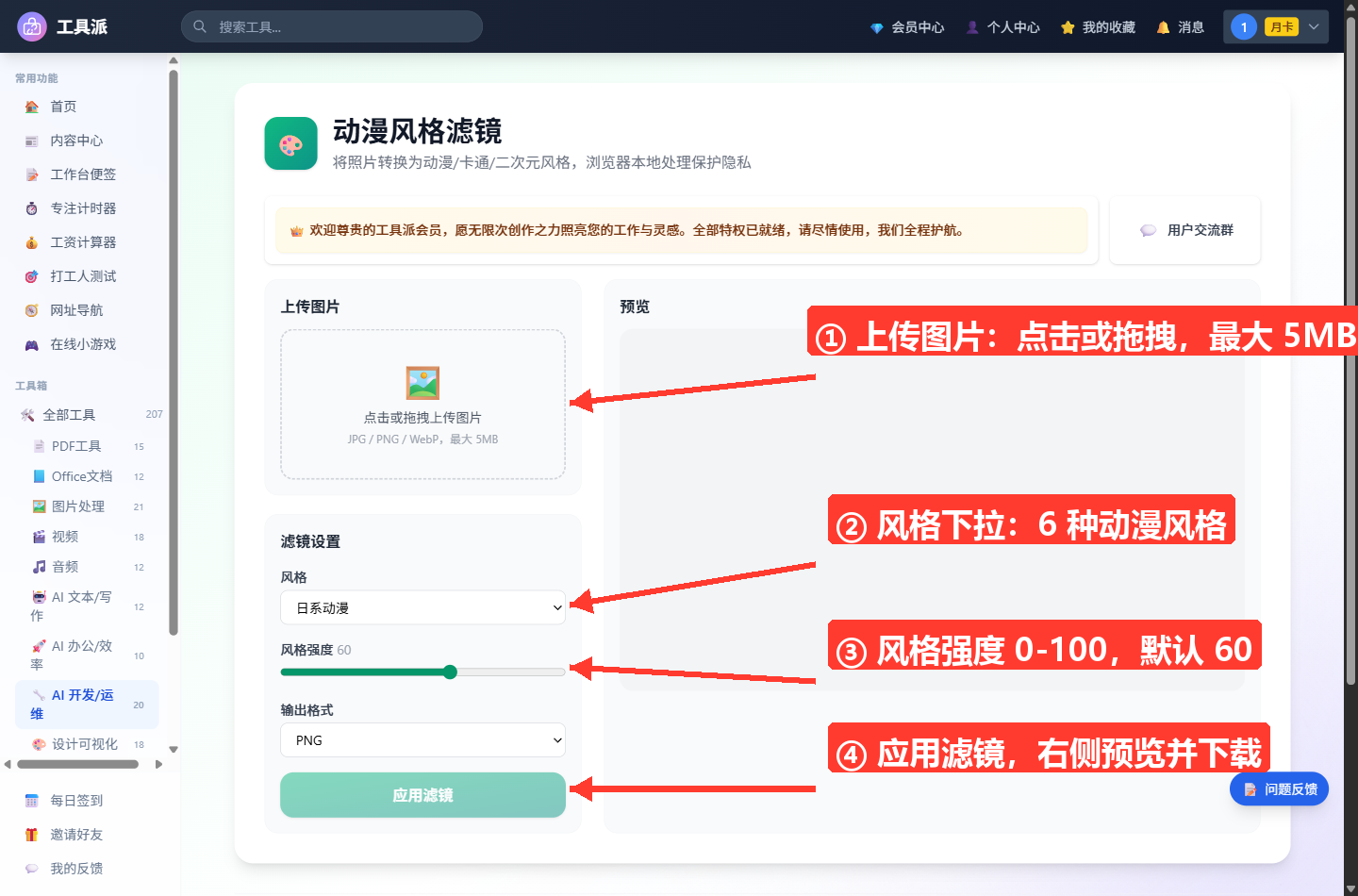
上传照片:点击左侧上传框选择图片,或直接把图片文件拖拽到上传框内。支持 JPG / PNG / WebP 格式,文件需小于 5MB,超出限制或格式不对时页面会给出红色错误提示。
选择滤镜风格:在「滤镜设置」的「风格」下拉中选择想要的效果——做二次元头像选「日系动漫」,想要夸张高对比选「美漫」,想要柔和可爱选「Q 版」,夜景赛博感选「赛博朋克」,国风效果选「水墨」,复古游戏感选「像素风」。
调节风格强度:拖动「风格强度」滑杆控制滤镜浓淡(0–100,默认 60)。想要淡淡的动漫感就调低,想要强烈的色块和粗描边就调高;像素风下强度还直接影响像素块的粗细。
设置输出格式(可选):在「输出格式」下拉选择 PNG / JPG / WebP。默认 PNG 画质无损;选 JPG 或 WebP 时会出现「输出质量」滑杆,默认 92%,需要更小体积可适当调低。
应用滤镜并下载:点击绿色「应用滤镜」按钮,页面显示处理进度条,完成后右侧预览区同时展示「原图」和「滤镜效果」,并自动滚动到结果处,确认满意后点「下载效果图」即可保存,文件名会自动带上原文件名和后缀。
使用技巧
- 人像照片优先用「日系动漫」或「Q 版」:日系动漫通过色调分离 + 提饱和 + 边缘加深做出典型二次元观感;Q 版整体提亮 20 个色阶,肤色更通透柔和,适合自拍和儿童照片。
- 强度 60 是甜点位:默认强度下色块化和描边都比较自然;追求插画风可以拉到 80 以上,只想轻微润色则降到 30–40。
- 夜景 / 霓虹照片试试「赛博朋克」:该风格增强红色和蓝色通道、压低绿色,灯光越多的夜景越出彩。
- 「像素风」适合小尺寸主体:像素风会把画面降采样再放大成马赛克块,主体越大越清楚,风景远景容易糊成一团;想做大颗粒复古感就把强度拉高。
- 要无损就选 PNG,要分享就选 JPG/WebP:PNG 保留全部细节但文件大;发社交平台、做头像用 JPG 或 WebP 并把质量调到 85% 左右,体积可大幅缩小。
- 一次不满意就换风格再点一次:原图会保留在预览区,不用重新上传,改一下风格或强度再次「应用滤镜」即可反复尝试,直到满意再下载。
常见问题
Q1:我的照片会被上传到服务器吗?
不会。动漫风格滤镜完全在浏览器本地通过 Canvas 逐像素计算完成色调分离、饱和度调整和边缘描边,图片数据不离开你的设备,可以放心处理人像等隐私照片。
Q2:支持哪些图片格式?有没有大小限制?
上传支持 JPG / PNG / WebP,单张最大 5MB;下载(输出)可选 PNG、JPG 或 WebP 三种格式,其中 JPG / WebP 还能调节 60%–100% 的输出质量。
Q3:「风格强度」调到多少合适?
默认 60 适合大多数照片。强度越高,色调分离的档位越少、色彩越饱和、边缘描边越重,动漫感越强;调低则更接近原图。像素风下强度还控制像素块大小,越高颗粒越粗。
Q4:为什么处理完的图片分辨率比原图小?
为保证浏览器端逐像素计算的速度,工具会把图片最长边自动限制在 1200px 以内再处理,超大图会等比缩小。用于头像、社交分享完全够用;如需印刷级大图,建议先用原图分段处理。
Q5:六种风格有什么区别,怎么选?
日系动漫保留原色、色块化加描边,最通用;美漫高对比偏暖,适合动作感强的画面;Q 版整体提亮更柔和;赛博朋克偏青 / 洋红霓虹色调,适合夜景;水墨大幅降低饱和度,适合山水和国风题材;像素风输出马赛克颗粒,适合复古游戏风。
Q6:处理一张图要等多久?
通常在几秒内完成,页面会显示百分比进度条。耗时主要取决于图片尺寸(超过 1200px 会先缩小)和浏览器性能;如果觉得慢,可以先把图片压缩到 2000px 以内再上传。