
工具简介
AI 视频重新构图是工具派推出的一款智能视频裁剪工具:上传一段视频并指定目标比例,AI 会自动识别并追踪画面中的主体(默认跟踪人脸),在裁剪成竖屏、方形等新比例时始终让主体保持在画面中央,避免传统居中裁剪把人脸切掉一半的尴尬。它支持 9:16、16:9、1:1、4:5 四种比例多选,一次处理即可输出多个版本,特别适合把横屏素材改造成抖音、快手、小红书等竖屏平台的发布规格。处理在云端完成,页面顶部会显示当前账号的剩余额度,处理完成后可在线预览并逐个下载。
功能亮点
- AI 主体跟踪重构:裁剪不是机械地切中间,而是根据「跟踪模式」实时追踪人脸或锁定画面中心,主体走到哪,裁剪窗口跟到哪。
- 四种比例一次多选:9:16(竖屏)、16:9(横屏)、1:1(方形)、4:5 可任意勾选,选几个就出几个文件,每个结果独立预览、独立下载。
- 运动速度预设:提供「慢速(访谈)/ 默认 / 快速(运动)」三档,告诉 AI 画面主体的移动剧烈程度,让跟踪窗口的移动更平滑或更跟手。
- 三档输出分辨率:480p / 720p / 1080p,按发布平台要求或文件大小需求自由选择。
- 结果信息一目了然:处理完成后展示文件名、文件大小、目标比例、运动速度等信息卡片,多比例输出时每个版本都带内嵌播放器,确认效果后再下载。
参数说明
| 参数 | 说明 | 默认值 / 可选值 |
|---|---|---|
| 上传视频 | 待重新构图的视频文件,点击「选择文件」从本地选取 | 支持 .mp4 / .mov / .avi,必选 |
| 目标比例(可多选) | 输出视频的画面比例,点击按钮切换选中状态,至少选一个 | 默认选中 9:16(竖屏);可选 9:16 / 16:9 / 1:1(方形) / 4:5 |
| 输出分辨率 | 输出视频的清晰度档位,越高画面越清晰、文件越大、处理越慢 | 默认 720p;可选 480p / 720p / 1080p |
| 运动速度预设 | 画面主体的移动速度,影响 AI 跟踪窗口的响应策略 | 默认「默认」;可选「慢速(访谈)」/「默认」/「快速(运动)」 |
| 跟踪模式 | AI 裁剪窗口跟随的依据 | 默认「人脸跟踪」;可选「画面中心」 |
| 开始重构 | 提交任务按钮,处理中会显示「重构中...」 | 需先通过额度校验,额度不足会提示 |
使用步骤
- 打开工具页面:页面顶部是工具标题与说明(「上传视频并指定目标比例,AI 自动追踪主体完成重新构图与裁剪」),标题下方显示当前账号的免费额度信息,整个操作都在中间一张白色表单卡片内完成。
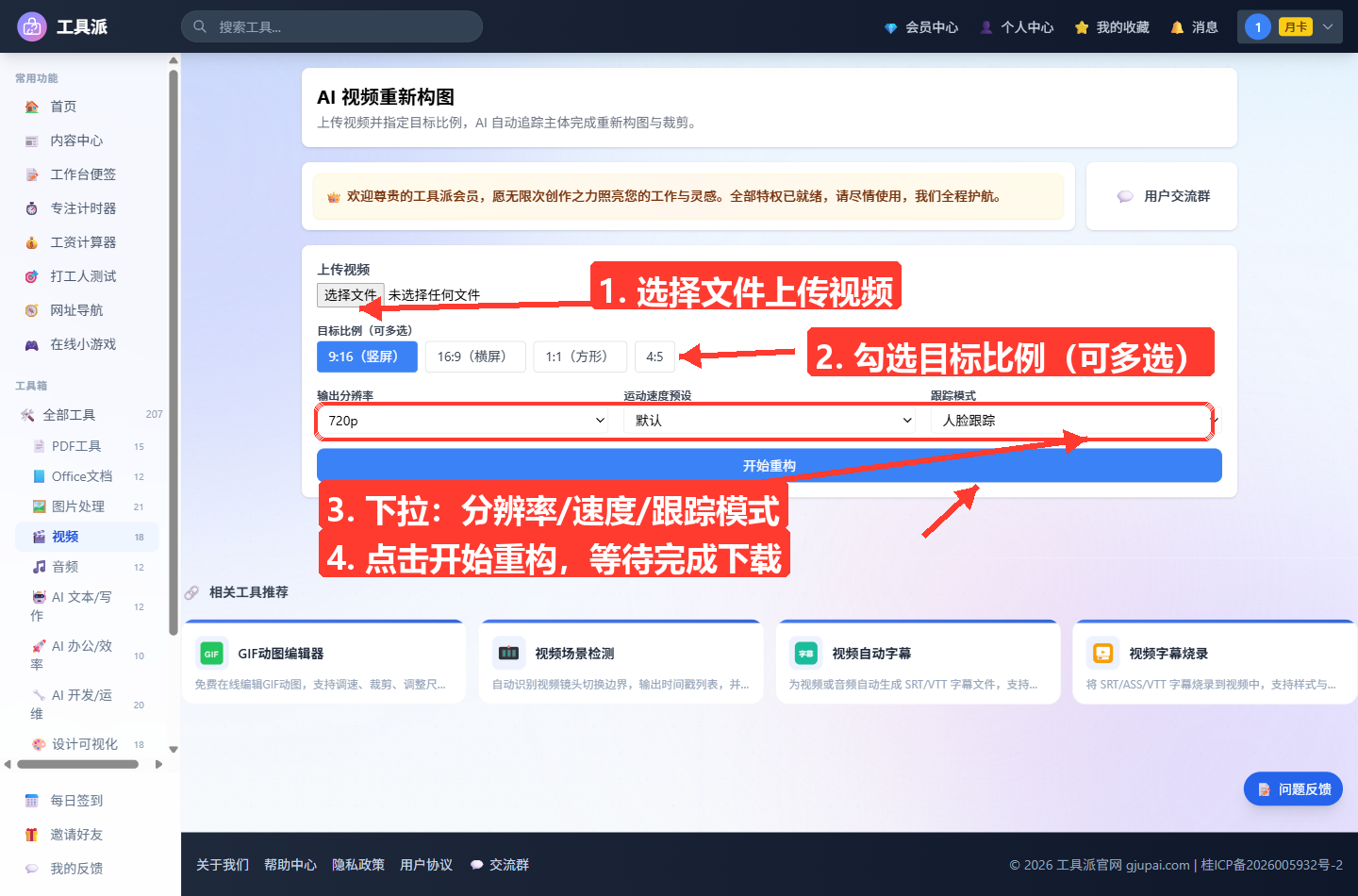
上传视频:点击「选择文件」按钮,从本地选择一个
.mp4、.mov或.avi视频,选好后按钮右侧会显示文件名和文件大小。选择目标比例:在「目标比例(可多选)」一行中点击需要的比例按钮,选中的按钮会变成蓝色。默认已选中
9:16(竖屏);想同时出多个版本就把16:9、1:1(方形)、4:5也一起点上,至少保留一个,否则会提示「请至少选择一个目标比例」。设置三个下拉参数:「输出分辨率」默认 720p,追求画质选 1080p,只想快速预览或压缩体积选 480p;「运动速度预设」按内容类型选择——访谈、口播选「慢速(访谈)」,一般内容用「默认」,运动、舞蹈等主体移动快的选「快速(运动)」;「跟踪模式」默认「人脸跟踪」,画面里没有人脸或希望构图固定时改为「画面中心」。
开始重构并等待:点击底部蓝色的「开始重构」按钮,按钮会变为「重构中...」。云端处理需要一些时间,视频越长、分辨率越高、勾选的比例越多,等待越久,请保持页面打开。
预览并下载结果:处理完成后页面下方出现「重构结果」卡片,顶部是文件名、文件大小、目标比例、运动速度四个信息格。若只选了一个比例,直接点「下载视频」保存;若选了多个比例,每个版本都有独立的播放器和「下载」按钮,可以逐个在线播放检查构图效果,满意后分别下载保存。
使用技巧
- 竖屏优先选 9:16:发抖音、快手、视频号选
9:16;发小红书图文笔记配视频常用4:5;方形信息流选1:1,按目标平台一次勾齐最省事。 - 人脸跟踪适合有人画面:口播、访谈、Vlog 等以人物为主体的视频保持默认「人脸跟踪」即可;产品展示、风景、无人画面建议切到「画面中心」,避免 AI 找不到人脸时构图漂移。
- 运动越快,预设越高:主体在画面里移动幅度大(运动赛事、舞蹈、宠物)时选「快速(运动)」,跟踪窗口才不会滞后;人物基本坐定不动的访谈选「慢速(访谈)」,画面更稳定不晃。
- 先用 480p 试跑:不确定参数效果时,可以先用 480p 快速出一版检查构图,确认跟踪模式与速度预设合适后再用 1080p 出正式版,节省等待时间。
- 多比例一起提交:四个比例各跑一次就要等四次,一次勾选多个比例提交,云端一次性产出全部版本,效率更高。
常见问题
Q1:支持哪些视频格式?
支持 .mp4、.mov、.avi 三种常见格式。如果视频是其他格式(如 .mkv、.webm),可先用格式转换工具转成 MP4 再上传。
Q2:「人脸跟踪」和「画面中心」怎么选?
「人脸跟踪」会让裁剪窗口跟着画面中人脸的位置移动,适合人物为主体的视频;「画面中心」则固定裁画面正中区域,适合没有人脸、主体本身就在中央的视频(如产品、风景、录屏)。
Q3:选了多个比例会出几个文件?
选几个比例就输出几个文件。处理完成后每个比例都有独立的播放器和下载按钮,互不影响,可以只下载其中满意的版本。
Q4:点击「开始重构」后提示额度不足怎么办?
该工具按次消耗账号额度,页面顶部额度条会显示剩余次数。额度不足时可等待免费额度刷新,或升级会员获取更多次数。
Q5:处理时间越长正常吗?
正常。处理时长与视频长度、输出分辨率、勾选的比例数量直接相关:1080p 比 480p 慢,选四个比例比选一个慢。请耐心等待「重构中...」结束,期间不要关闭或刷新页面。