
工具简介
AI 智能标签/分类是工具派推出的一款基于本地 AI 模型的文本分类工具:把文章、评论、商品描述等文本粘贴进去,点击一个按钮,AI 就会从候选标签库中自动挑出最贴切的分类标签,并为每个标签给出 0–100% 的置信度。它使用的是 paraphrase-multilingual-MiniLM 语义向量模型,模型文件已内置在项目内(约 113MB ONNX + 16MB Tokenizer),首次加载后由浏览器自动缓存,全程在浏览器本地运行,文本不会上传到服务器。你既可以使用内置的 63 个通用标签,也可以输入自己的候选标签,或一键套用博客、客服、产品、邮件四个场景预设。
功能亮点
- 纯本地运行,隐私安全:文本仅在浏览器本地处理,不会上传到任何服务器,模型加载一次后由浏览器自动缓存,离线也能用,适合处理内部文档、客户反馈等敏感内容。
- 语义相似度打分:不是简单的关键词匹配,而是把文本和每个候选标签都转成语义向量,再计算余弦相似度,按置信度从高到低排序,理解「意思相近但用词不同」的内容。
- 内置 63 个通用标签:留空候选标签时自动使用覆盖科技、金融、教育、医疗、娱乐、体育、美食、职场、游戏等常见领域的通用标签库,开箱即用。
- 四个场景预设:「博客标签」「客服分类」「产品类别」「邮件标签」四个预设按钮,一键填入针对该场景定制的候选标签,例如客服场景自动给出「售前咨询、售后问题、投诉建议」等分类。
- 支持自定义候选标签:用逗号或换行分隔输入任意标签,AI 只在你给出的范围内挑选,适合做自有分类体系的内容打标。
- 推荐数量与阈值双滑杆:「推荐数量」控制最多输出几个标签(1–10 个),「阈值」过滤掉置信度过低的标签(0–90%),结果多少、松紧程度完全可控。
- 文件上传与拖拽:除了粘贴文本,还支持点击「上传文件」或把
.txt、.md、.json、.csv、.log文件直接拖进输入框,自动读取前 5000 字进行分析。
参数说明
| 参数 | 说明 | 默认值 / 取值范围 |
|---|---|---|
| 文本内容 | 待分析的文本,可粘贴、上传文件或拖拽文件到输入框,右下角实时显示字数 | 必填,最长 5000 字 |
| 上传文件 | 点击「上传文件」选择本地文本文件,自动填入文本框 | 支持 .txt、.md、.json、.csv、.log,文件不超过 1MB |
| 候选标签(可选) | 自定义候选标签,用逗号或换行分隔;留空则使用内置的 63 个通用标签库 | 默认留空(使用通用标签库) |
| 场景预设 | 一键填入定制候选标签 | 博客标签、客服分类、产品类别、邮件标签 |
| 推荐数量 | 最多输出的标签个数,按置信度从高到低取前 N 个 | 默认 5,范围 1–10 |
| 阈值 | 置信度下限,低于该值的标签不显示,单位为 % | 默认 20%,范围 0–90%,步长 5% |
| 生成标签 | 开始分析按钮,首次使用会先加载模型并显示加载进度条 | 按钮,分析中显示「分析中...」 |
使用步骤
- 打开工具页面:页面从上到下依次是工具标题与简介、隐私提示、文本输入区、候选标签区、参数滑杆和「生成标签」按钮,无需登录即可使用。
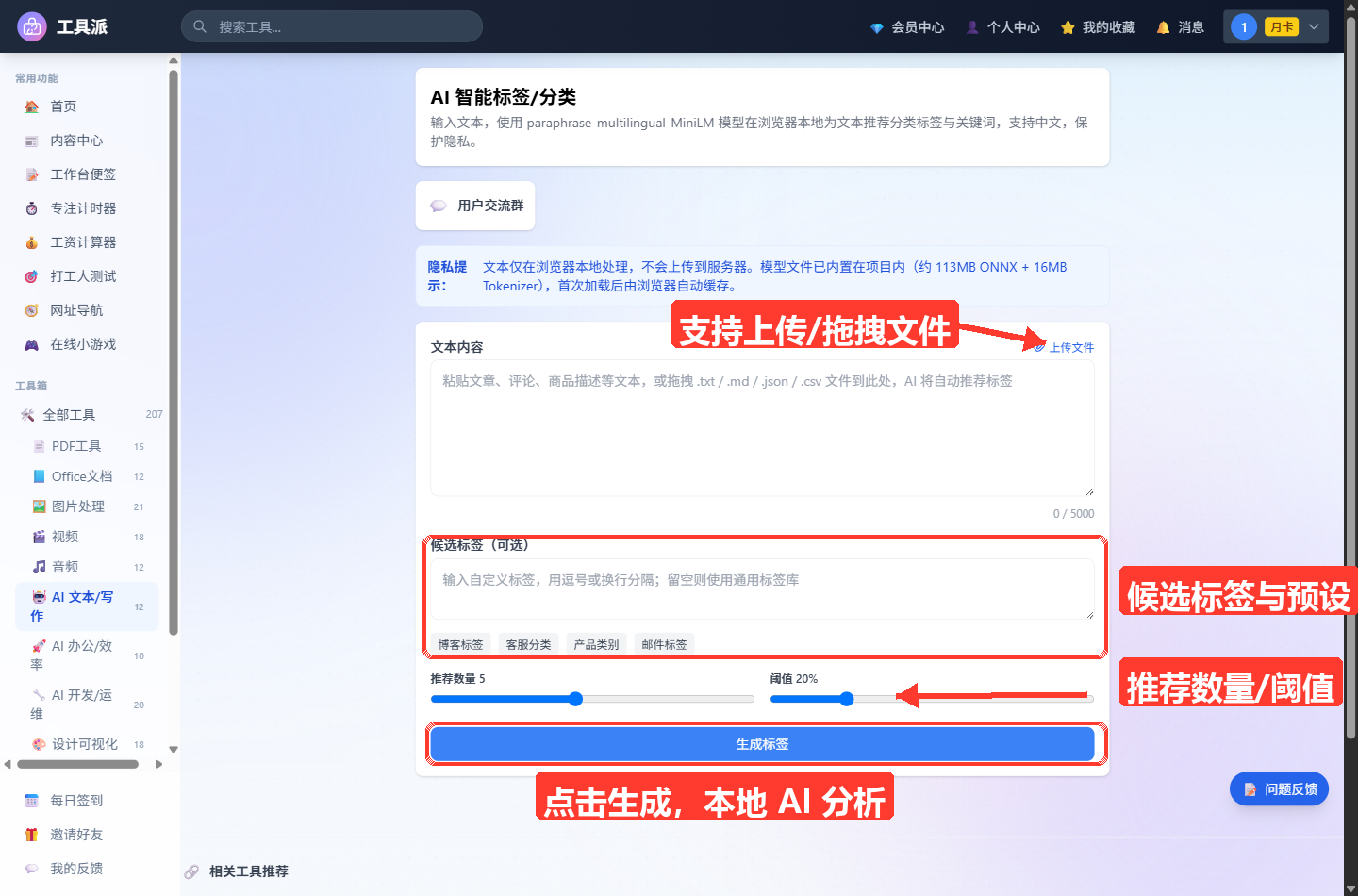
输入待分析文本:在「文本内容」输入框中粘贴文章、评论或商品描述(最长 5000 字);也可以点击右上角「上传文件」选择本地文件,或把
.txt、.md、.json、.csv、.log文件直接拖进输入框,工具会自动读取文本内容(截取前 5000 字)。设置候选标签(可选):在「候选标签(可选)」输入框中用逗号或换行分隔输入你自己的标签;也可以直接点击下方的「博客标签」「客服分类」「产品类别」「邮件标签」预设一键套用。留空则使用内置的 63 个通用标签。
调节推荐数量与阈值:拖动「推荐数量」滑杆设置最多输出几个标签(默认 5 个);拖动「阈值」滑杆设置置信度下限(默认 20%),低于阈值的标签会被过滤掉。
点击「生成标签」:首次使用时页面会显示「模型加载中」进度条(模型约 113MB,加载后浏览器自动缓存,之后再用就很快),随后会提示「正在计算候选标签语义向量...」,稍等片刻即可完成分析。
查看推荐标签:分析完成后,页面下方出现「推荐标签」结果区,每个标签以胶囊样式展示并附带置信度百分比(如「科技 87%」),按置信度从高到低排列,可直接把标签复制用到自己的内容管理系统中。
使用技巧
- 先用预设,再微调:四个场景预设覆盖了最常见的打标需求,点一下预设按钮得到候选标签后,再在输入框里增删几个词,比从零手写标签高效得多。
- 标签越具体,结果越准:自定义候选标签时用「人工智能、机器学习」这类具体词,比「技术」这种宽泛词更容易得到高置信度的准确结果。
- 结果太多就调高阈值:如果输出的标签里夹杂着不太相关的结果,把阈值从 20% 调到 40% 以上,只保留高置信度标签;反过来觉得漏掉了标签,就把阈值调低。
- 长文截取关键段落:模型对 5000 字以内的文本效果最好,超长文档建议只粘贴导语或核心段落,打标结果通常比全文更聚焦。
- 批量处理用拖拽文件:整理一批
.txt或.md文稿时,直接把文件一个个拖进输入框即可,省去反复复制粘贴的麻烦。 - 修改候选标签后会重新计算向量:每次改动候选标签,工具都会重新计算标签的语义向量,所以确定好标签体系后再批量分析文本会更省时。
常见问题
Q1:这个工具会把我的文本上传到服务器吗?
不会。所有分析都在浏览器本地完成——模型加载到浏览器后,文本和标签的语义向量计算、相似度打分全部在本机进行,文本不会离开你的电脑,页面顶部的隐私提示也明确说明了这一点。
Q2:第一次点击「生成标签」为什么要等一会儿?
首次使用需要加载约 113MB 的 ONNX 模型和 16MB 的 Tokenizer,页面会显示「模型加载中」的进度条。加载完成后浏览器会自动缓存模型,之后再使用就无需重新下载,分析几乎是秒出结果。
Q3:候选标签留空和自定义有什么区别?
留空时使用内置的 63 个通用标签,覆盖科技、金融、教育、娱乐等常见领域,适合快速给内容分大类;自定义标签则只在你给出的范围内挑选,适合已有的分类体系,比如电商自己的商品类目、客服工单类型。
Q4:置信度百分比是什么意思?
置信度是文本与标签语义向量的余弦相似度换算成 0–100 的百分比,数值越高说明文本内容与该标签的语义越接近。它不是概率,而是「相关程度」的排序依据,页面结果区下方也有相应说明。
Q5:支持上传哪些格式的文件?有大小限制吗?
支持 .txt、.md、.json、.csv、.log 等文本文件,单个文件不超过 1MB,读取后自动截取前 5000 字填入文本框。其他格式(如 Word、PDF)需要先另存为文本文件再上传。
Q6:为什么有时结果为空,一个标签都没有?
说明所有候选标签的置信度都低于当前阈值。可以把「阈值」滑杆调低(比如调到 10% 或 0%),或者换一批更贴近文本内容的候选标签再试。