
工具简介
AI 线稿自动上色是工具派推出的一款图片处理工具:上传一张黑白线稿或草图,AI 会自动识别画面中的封闭区域并填充颜色,直接生成一张完整的彩色插画。工具支持动漫、真实、水彩、像素四种上色风格,还能通过色彩种子、参考图、饱和度、区域锁定等参数精细控制配色倾向,批量上传多张线稿可按顺序逐张处理并打包下载。整个上色过程在浏览器本地完成,图片不会上传到服务器,打开即用、无需安装任何软件。
功能亮点
- 四种上色风格:动漫风格、真实风格、水彩风格、像素风格一键切换,分别适合二次元线稿、写实草图、柔和水彩效果和复古像素画的配色倾向。
- 色彩种子定向配色:可填写十六进制色值或用取色器选一个「色彩种子」,引导整体配色朝指定色调靠拢,不想要时一键清除恢复随机配色。
- 参考图取色:额外上传一张彩色参考图,AI 会参考它的色彩分布给线稿上色,适合让成稿配色对齐已有的人设图或风格样张。
- 区域锁定防溢出:勾选「区域锁定」后启用更强的边缘保持,颜色严格收敛在线条围成的封闭区域内,明显减少越界和串色。
- 饱和度自由调节:50%–150% 的饱和度滑杆,按 10% 步进,同一张线稿可以做出淡雅低饱和或鲜艳高饱和的不同观感。
- 批量处理 + 打包下载:批量上传一次可选多张图片,按顺序逐张上色,结果面板支持单张下载 PNG,也能一键打包成 ZIP 全部带走。
- 对比预览与放大查看:首张成稿自动生成「上色结果对比」滑杆,拖动即可对照原线稿与成稿,下方放大镜可查看上色细节。
参数说明
| 参数 | 说明 | 默认值 / 取值范围 |
|---|---|---|
| 上传线稿 | 待上色的黑白线稿或草图,建议白底黑线或透明底黑线 | 必传,image/* 格式,单张不超过 10MB |
| 批量上传 | 额外一次选择多张图片,按顺序逐张处理 | 可选,单张同样不超过 10MB |
| 上色风格 | 成稿的配色风格倾向 | 动漫风格(默认)/ 真实风格 / 水彩风格 / 像素风格 |
| 饱和度 | 成稿颜色的鲜艳程度 | 默认 100%,范围 50%–150%,步进 10% |
| 色彩种子 | 十六进制色值,引导整体配色朝该色调靠拢 | 可选,默认留空(取色器初始显示 #3b82f6,可清除) |
| 参考图 | 彩色参考图片,AI 参考其色彩分布上色 | 可选,image/* 格式,不超过 10MB,内部按 512px 处理 |
| 区域锁定 | 更强边缘保持,防止颜色溢出线条区域 | 默认不勾选 |
| 输出尺寸 | 成稿长边的最大像素,源图会先按此尺寸缩放再上色 | 默认 1024px,可选 512px / 1024px / 2048px |
使用步骤
- 打开工具页面:页面顶部是工具标题与简介,下方卡片内依次是上传区、参数区和「开始上色」按钮,无需安装即可使用。
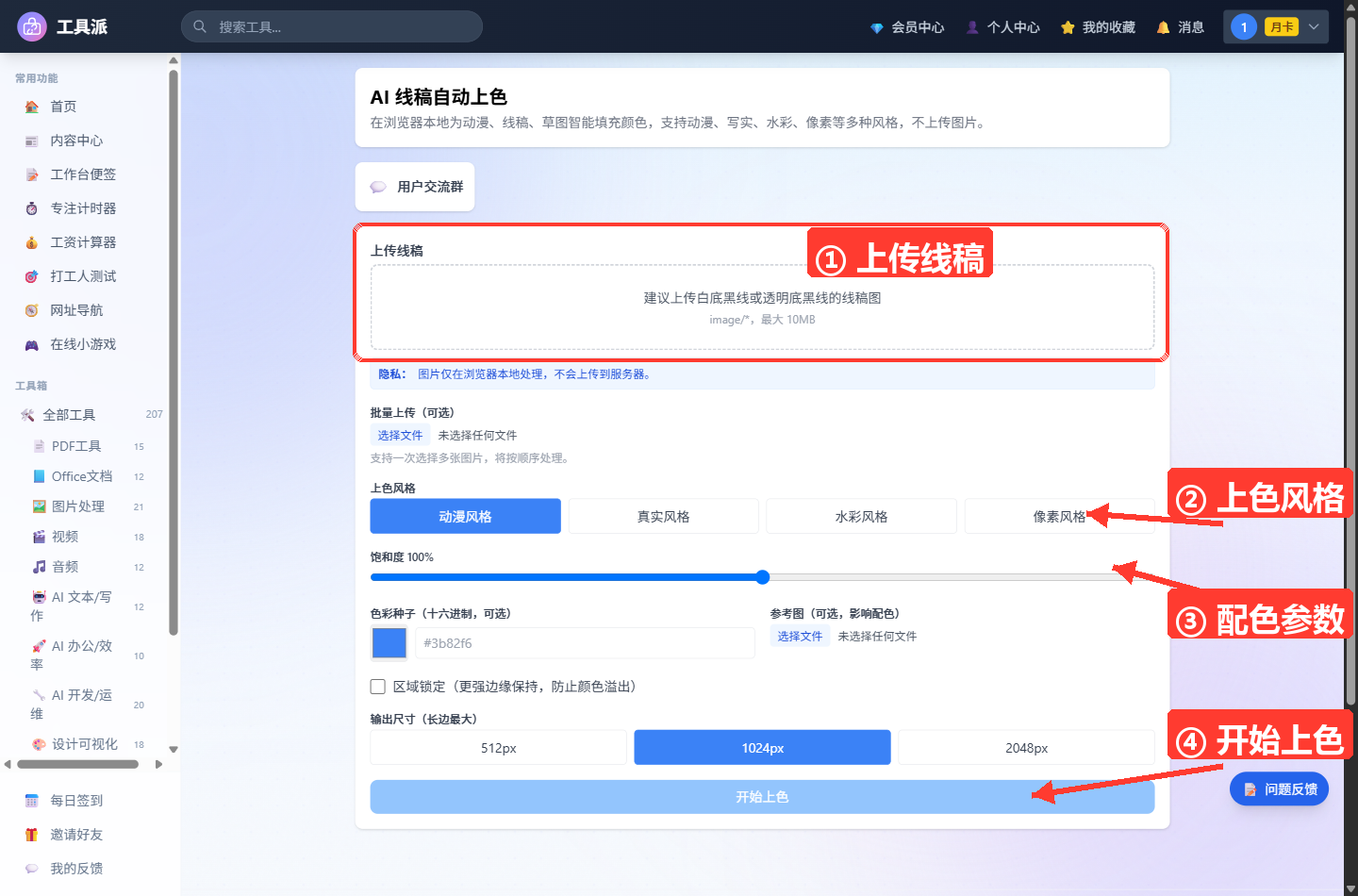
上传线稿:点击「上传线稿」区域选择一张图片,建议白底黑线或透明底黑线的线稿;需要处理多张时,在「批量上传(可选)」里一次选中多张,会按顺序逐张上色。单张图片不能超过 10MB。
选择上色风格:在「上色风格」四个按钮中点选一个——「动漫风格」是默认选项,适合二次元线稿;「真实风格」偏写实配色;「水彩风格」更柔和通透;「像素风格」适合复古像素画。
调节配色参数(可选):拖动「饱和度」滑杆控制鲜艳程度;在「色彩种子」里用取色器或输入十六进制色值定向配色;上传「参考图」让 AI 参考它的色彩分布;勾选「区域锁定」增强边缘保持、防止颜色溢出。
选择输出尺寸:在「输出尺寸(长边最大)」中选择 512px、1024px(默认)或 2048px,数值越大成稿越清晰、处理时间越长。
开始上色并查看结果:点击「开始上色」按钮(批量时会显示张数),首次使用会先加载图像处理引擎,随后显示处理进度。完成后页面出现「上色结果对比」滑杆和放大镜,结果面板中可单张下载 PNG 或一键打包下载 ZIP。
使用技巧
- 线条闭合度决定上色质量:AI 按封闭区域填色,线稿断线越多越容易出现串色,上色前最好确认主要轮廓线是闭合的;断线较多时务必勾选「区域锁定」。
- 想要指定主色调就填色彩种子:比如想要蓝色系插画,把色彩种子设为蓝色系色值,整体配色会明显朝该色调靠拢;不想要定向时记得点「清除」恢复默认。
- 有现成配色方案就用参考图:把已有的人设彩图或风格样张作为参考图上传,成稿配色会与参考图保持一致,比反复试色效率高得多。
- 低饱和出高级感,高饱和出冲击力:饱和度 50%–80% 适合淡雅、做旧、水彩氛围,120%–150% 适合鲜艳醒目的二次元风格,同一张线稿可以各出一版对比。
- 批量处理保持参数一致:批量上传的多张图共用同一套风格、饱和度、色彩种子等参数,适合同一系列的线稿,不同系列建议分批处理。
- 追求清晰度选 2048px:默认 1024px 兼顾速度与清晰度,要打印或二次编辑时选 2048px;只是快速预览效果可以先用 512px 试跑。
常见问题
Q1:支持什么样的线稿?
建议上传白底黑线或透明底黑线的线稿图,图片格式为常见 image/* 类型(如 PNG、JPG),单张不超过 10MB。线条清晰、区域闭合的线稿上色效果最好。
Q2:色彩种子和参考图有什么区别?可以同时用吗?
色彩种子是一个十六进制色值,只引导整体配色朝某个色调靠拢;参考图是一整张彩色图片,AI 会参考它完整的色彩分布。两者可以同时使用,参考图的影响更具体,色彩种子适合做补充定向。
Q3:「区域锁定」什么时候需要勾选?
当线稿存在断线、上色后发现颜色溢出到相邻区域时,勾选「区域锁定」启用更强的边缘保持,让颜色严格收敛在线条围成的封闭区域内。缺点是处理略慢,线稿闭合良好时可以不用。
Q4:四种上色风格实际差别大吗?
差别明显:动漫风格色块明快、边界清晰;真实风格配色更接近现实光影;水彩风格柔和通透、颜色有晕染感;像素风格则偏向复古游戏的低色数配色。同一张线稿可以分别试一遍选最满意的。
Q5:上传的图片会泄露吗?
不会。所有图片都在浏览器本地处理,不会上传到服务器,页面上的隐私提示也明确说明了这一点,可以放心处理未公开的稿件。
Q6:成稿怎么保存?能批量下载吗?
首张成稿会显示在对比滑杆和放大镜中,所有成稿都会出现在结果面板里:点击单张的下载按钮得到 colorized_xxx.png,点「打包下载」则把所有成稿打成一个 ZIP 文件一次带走。