
工具简介
AI PPT 生成器是工具派推出的一款在线 PPT 大纲与幻灯片生成工具:只要输入一个主题(或直接粘贴已有大纲),选择页数、受众和模板风格,点击「生成大纲」,就能得到一份结构完整的 PPT 大纲——从封面、章节页到「感谢聆听」结尾页一应俱全。生成后可以在页面上直接编辑每一页的标题和要点、调整页面顺序,并切换到「在线预览」查看 16:9 幻灯片效果;确认无误后,一键复制大纲文本、下载 Markdown 文件,或导出为可在 PowerPoint / WPS 中继续编辑的 PPTX 文件。整个过程在浏览器内完成,打开即用,还支持与工具派的其他 AI 工具联动导入大纲。
功能亮点
- 两种生成模式:「主题生成」模式下只需输入一句话主题即可自动扩展出完整大纲;「粘贴大纲」模式支持 Markdown、编号列表和项目符号格式,把已有的文字大纲直接变成幻灯片结构。
- 受众定制化大纲:受众可选通用、投资人、学生、客户、内部团队,不同受众会自动套用不同的章节框架(例如通用模式默认包含背景与现状、问题分析、解决方案、实施计划等章节),让内容更贴合汇报对象。
- 7 种模板风格:商务、科技、教育、简约、创意、深色、浅色七种配色方案,不仅改变在线预览的观感,也会写入导出的 PPTX 文件,例如「商务」是深蓝标题配白底,「深色」则是深色背景配橙色标题。
- 页数可控:支持 5、10、15、20 页四档页数,大纲由封面页 + 若干章节页 + 感谢聆听结尾页组成,默认 10 页。
- 演讲备注与配图建议:勾选「演讲备注」会为每页生成讲解提示(突出核心价值与数据支撑、控制 1-2 分钟等);勾选「生成配图建议占位」会在每页标注建议配图位置,方便后续补图。
- 大纲可视化编辑:生成后每页标题和要点都可直接在输入框中修改,还能添加/删除要点、整页上移下移、新增或删除幻灯片页,做到边生成边打磨。
- 三种导出方式:「复制大纲」复制纯文本格式大纲,「下载 Markdown」导出
.md文件,「下载 PPT」用 pptxgenjs 在浏览器端生成 16:9 的可编辑 PPTX 文件,文件名自动取主题名。
参数说明
| 参数 | 说明 | 默认值 / 取值范围 |
|---|---|---|
| 生成模式 | 「主题生成」由主题自动扩展大纲;「粘贴大纲」解析已有文字大纲 | 默认「主题生成」 |
| PPT 主题 | 主题模式下的输入框,描述 PPT 要讲什么,生成后作为封面标题和文件名 | 必填,示例:2026 年新能源汽车市场趋势分析 |
| 粘贴大纲 | 大纲模式下的文本框,支持 Markdown 标题、编号列表(1. / 1、)、项目符号(- / •)格式 | 必填,支持多行 |
| 页数 | 生成的幻灯片总页数,结构为封面 + 章节页 + 结尾页 | 默认 10 页,可选 5 / 10 / 15 / 20 页 |
| 受众 | 决定章节框架的侧重点 | 默认「通用」,可选投资人 / 学生 / 客户 / 内部团队 |
| 模板风格 | 决定预览和导出 PPTX 的配色 | 默认「商务」,可选科技 / 教育 / 简约 / 创意 / 深色 / 浅色 |
| 生成配图建议占位 | 勾选后在每页标注建议配图位置(导出 Markdown 中以引用块呈现) | 默认不勾选 |
| 演讲备注 | 勾选后为每页生成讲解备注,包含要点提示与时长建议 | 默认不勾选 |
使用步骤
- 打开工具页面:页面顶部是工具标题与简介,下方是参数卡片,包含「主题生成 / 粘贴大纲」模式切换、主题输入框、页数/受众/模板风格下拉以及两个勾选项,最底部是蓝色的「生成大纲」按钮。
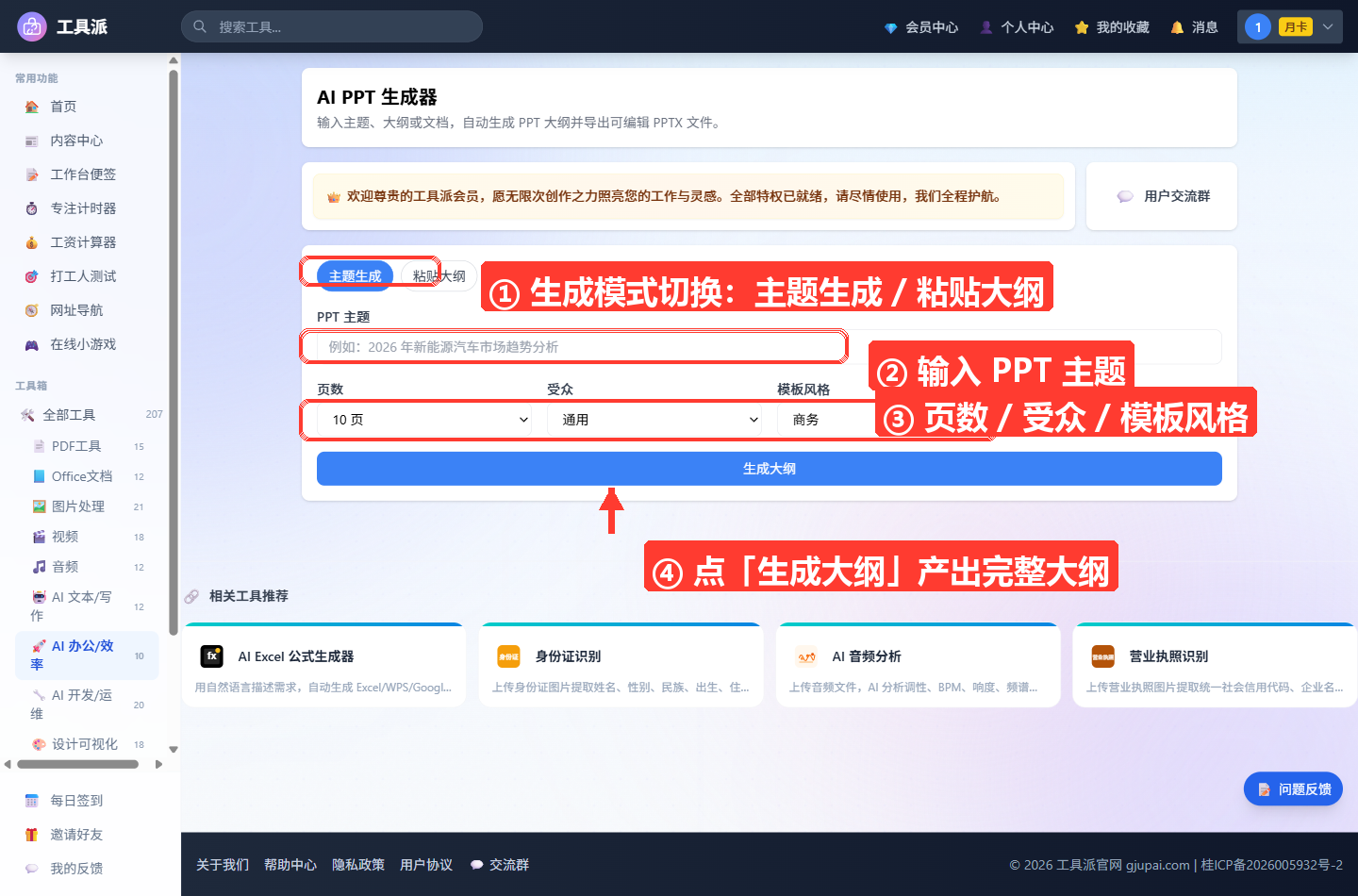
选择生成模式并填写内容:默认是「主题生成」,在输入框里写一句话主题,越具体越好(如「2026 年新能源汽车市场趋势分析」);如果你已经有现成大纲,切到「粘贴大纲」,把 Markdown 或编号列表格式的文字粘进去即可。
设置页数、受众与风格:「页数」选 5/10/15/20 页,「受众」按汇报对象选择——给投资人看和给内部团队看,章节侧重是不同的;「模板风格」决定配色,预览和导出的 PPTX 都会套用。
按需勾选附加项:要做演讲就勾「演讲备注」,每页会附上讲解提示;计划后续补插图就勾「生成配图建议占位」,每页会标出建议配图位置。
点击「生成大纲」:按钮变为「生成中...」后稍等片刻,下方即出现「PPT 大纲」结果区。主题模式会自动生成封面页、章节页和「感谢聆听」结尾页。
编辑与预览:在「文本大纲」标签下,可直接修改每页标题和要点、用 ↑↓ 调整页序、「+ 幻灯片」新增页面、「删除」去掉页面;切到「在线预览」标签,可以看到每页按所选风格渲染的 16:9 幻灯片效果。
导出成果:结果区右上方提供三个出口——「复制大纲」复制纯文本,「下载 Markdown」导出 md 文件,「下载 PPT」直接生成
<主题名>.pptx,用 PowerPoint 或 WPS 打开即可继续美化。
使用技巧
- 主题写得越具体,大纲越聚焦:虽然工具会按固定框架扩展章节,但主题本身会成为封面标题、每页要点的上下文和导出文件名,写「面向投资人的 XX 项目融资路演」比只写「项目介绍」更容易产出可用的大纲。
- 先选受众再生成:受众决定章节框架,生成后再改受众需要重新生成,建议一开始就想清楚汇报对象——内部汇报选「内部团队」,对外宣讲选「客户」或「通用」。
- 善用「粘贴大纲」做二次加工:在别处(比如工具派的「AI 文章大纲生成器」)生成的层级大纲,可以直接粘进来转成幻灯片结构,省去手工拆分页面的功夫;从该工具跳转时大纲还会自动带入。
- 页数宁少勿多,不够再补:章节页数量受内置框架上限约束,选 20 页不一定真能铺满;建议先用 10 页生成,缺页时在编辑区点「+ 幻灯片」手动补,比返工省事。
- 导出前在「在线预览」过一遍配色:尤其选「深色」「科技」这类深色背景风格时,先确认文字对比度满意再下载 PPTX,避免导出后再整体换色。
- 演讲备注页数多时可后补:「演讲备注」为每页生成的是通用讲解提示,正式演讲前建议在 PowerPoint 的备注栏里替换成自己的讲稿要点。
常见问题
Q1:生成的大纲是 AI 实时撰写的吗?
大纲根据主题、页数和受众按预设的章节框架与要点模板生成,封面、章节页、结尾页结构固定,要点文案为通用表述。生成后所有标题和要点都可以在页面上直接编辑,把它当作初稿骨架再填血肉即可。
Q2:「粘贴大纲」支持什么格式?
支持 Markdown 标题(# 标题)、编号列表(1. 标题 或 1、标题)作为页面标题,以 -、• 或数字编号开头的行作为该页要点,其余普通行也会被并入当前页的要点。粘贴前先按「一页一个标题」整理好结构,解析效果最稳定。
Q3:导出的 PPTX 可以在 PowerPoint 里继续编辑吗?
可以。「下载 PPT」使用 pptxgenjs 在浏览器本地生成 16:9 的 .pptx 文件,包含标题、要点文本和所选风格的背景配色,用 PowerPoint、WPS 或 Keynote 打开后文字、配色均可继续修改,文件名为「主题名.pptx」。
Q4:为什么选了 20 页,实际生成的页数没那么多?
大纲结构是「封面 + 章节页 + 感谢聆听」,章节页取自当前受众对应的内置章节框架,数量有上限;当所选页数超过框架能提供的章节数时,多出来的页数不会生成。需要更多页面时,在结果区点「+ 幻灯片」手动添加即可。
Q5:「模板风格」只影响预览,还是也会影响导出文件?
两者都影响。七种风格各自有固定的主色、背景色和文字色(如「商务」为深蓝标题配白底、「深色」为深灰背景配橙色标题),在线预览按此渲染,导出的 PPTX 也会写入同样的配色方案。
Q6:生成一次会消耗什么?需要登录吗?
每次点击「生成大纲」会消耗一次该工具的使用额度,页面顶部有额度提示条;未登录用户使用免费额度,登录会员享有更多次数(页面会以会员横幅提示)。编辑、预览、复制和下载导出不额外消耗额度。