
工具简介
AI 老照片修复是工具派推出的一款图片处理工具:家里泛黄的相册、褪色的旧证件照、有划痕和噪点的老照片,只要上传到页面,就能在浏览器本地完成降噪、自动色阶、去色偏与锐化处理,修复褪色、划痕与模糊,让老照片恢复清晰。它最大的特点是全程在浏览器本地运行——图片不会上传到任何服务器,隐私安全有保障。工具支持单张上传、拖拽/粘贴上传、批量多图顺序处理,并提供修复前/后对比滑块和放大镜查看细节,修复结果可单张下载 PNG 或一键打包 ZIP,打开即用、无需安装。
功能亮点
- 本地处理不上传图片:整个修复过程由浏览器内的图像处理引擎(Web Worker)完成,页面明确提示「图片仅在浏览器本地处理,不会上传到服务器」,敏感的家庭照片、证件照也能放心用。
- 三档修复强度:提供「轻度修复」「标准修复」「深度修复」三个档位,照片只是轻微褪色用轻度,模糊破损严重用深度,按照片状况灵活选择。
- 自动色彩恢复:默认开启的「自动色彩恢复(去黄/褪色校正)」能自动校正老照片常见的泛黄、偏色和褪色问题,还原自然色彩。
- 人脸增强开关:针对人像老照片可额外勾选「人脸增强」,让人脸部位更清晰,适合修复长辈旧照、老证件照。
- 划痕修复画笔:勾选「启用划痕修复画笔」后,可在首张图片上用画笔涂抹划痕/破损区域(白色为修复区域),对这些指定位置做针对性修复。
- 批量处理 + 一键打包:除单张上传外,还可通过「批量上传」一次选择多张图片按顺序处理;修复完成后可单张下载,或「下载全部」打包为 ZIP。
- 对比滑块 + 放大镜验收:修复结果区提供「修复结果对比」滑块,左右拖动直观对比修复前后;下方放大镜可查看局部细节,方便验收效果。
参数说明
| 参数 | 说明 | 默认值 / 取值范围 |
|---|---|---|
| 上传老照片 | 单张图片上传,支持拖拽、粘贴或点击选择,仅接受图片文件 | 单张不超过 10MB |
| 批量上传(可选) | 一次选择多张图片,将按顺序逐张处理 | 每张不超过 10MB |
| 示例图片 | 点击即载入内置示例,快速体验修复效果 | 示例:老照片人像 / 示例:泛黄旧照 |
| 修复档位 | 修复强度档位:轻度修复、标准修复、深度修复 | 默认「标准修复」 |
| 自动色彩恢复 | 开启后对泛黄、褪色、偏色做自动校正 | 默认开启 |
| 人脸增强 | 开启后对人像照片中的人脸部位做增强 | 默认关闭 |
| 输出尺寸(长边最大) | 输出图片长边的最大像素,越大越清晰但处理越慢 | 512px / 1024px(默认)/ 2048px |
| 划痕修复画笔 | 开启后在首张图上涂抹划痕/破损区域,白色涂抹处为修复区域 | 默认关闭 |
| 输出格式 | 修复结果下载为 PNG,批量下载打包为 ZIP | PNG / ZIP |
使用步骤
- 打开工具页面:页面顶部是工具名称「AI 老照片修复」和简介,下方依次为上传区、参数设置区和「开始修复」按钮,修复完成后下方会出现结果对比区。
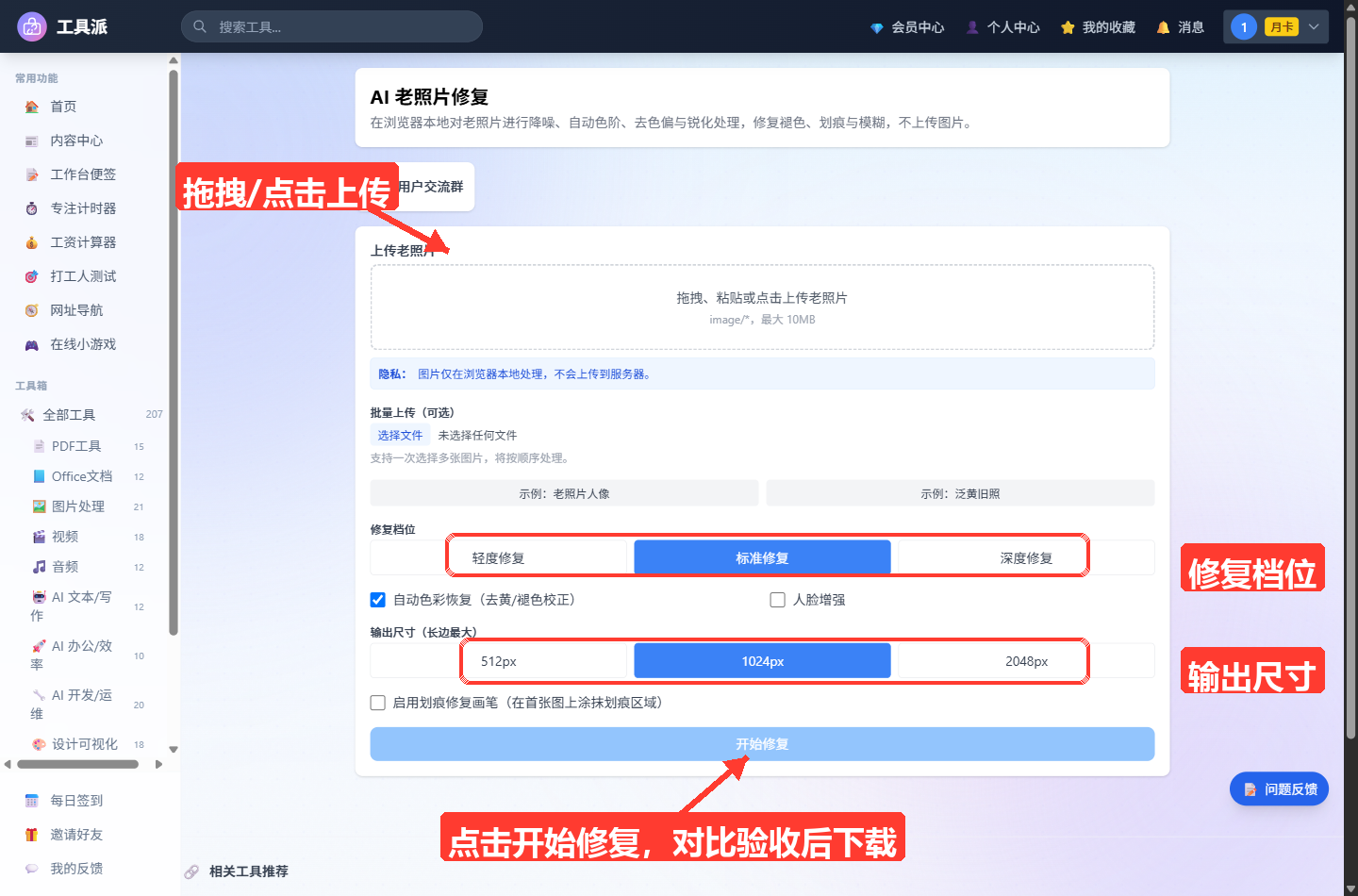
上传老照片:在「上传老照片」虚线框内拖拽、粘贴或点击选择一张图片(单张不超过 10MB);如有多张要处理,用下方「批量上传(可选)」一次选多图,工具会按顺序逐张修复。不想找自己的照片时,可直接点「示例:老照片人像」或「示例:泛黄旧照」载入示例体验。
选择修复档位:按照片状况在「修复档位」中点选——只是轻微褪色选「轻度修复」,一般情况用默认的「标准修复」,模糊、破损较严重则选「深度修复」。
按需勾选附加选项:「自动色彩恢复(去黄/褪色校正)」默认已勾选,负责校正泛黄偏色;如果是人像照片,可再勾选「人脸增强」让人脸更清晰。
设置输出尺寸:在「输出尺寸(长边最大)」中选择 512px、1024px(默认)或 2048px,想保留更多细节就选 2048px,只想快速预览可选 512px。
涂抹划痕区域(可选):照片上有明显划痕或破损时,勾选「启用划痕修复画笔」,在显示的首张图片上按住鼠标(或手指)涂抹需要修复的区域,白色覆盖处即为重点修复区域。
开始修复并查看结果:点击「开始修复」按钮,进度条会显示处理百分比;完成后在「修复结果对比」区拖动滑块对比修复前后,用放大镜查看细节,满意后单张下载 PNG 或「下载全部」打包 ZIP 保存。
使用技巧
- 先用示例验证效果:第一次使用可以先点「示例:老照片人像」或「示例:泛黄旧照」,快速了解工具能修复到什么程度,再决定是否处理自己的照片。
- 档位宁低勿高,逐步加深:不确定时先用默认的「标准修复」,觉得力度不够再换「深度修复」;轻度问题用深度档位反而可能让画面不自然。
- 人像照记得开「人脸增强」:修复长辈旧照、老合影、老证件照时勾选「人脸增强」,人脸区域的清晰度提升最明显。
- 划痕用画笔精准修复:只有局部划痕时,开启划痕修复画笔只涂抹划痕处,避免对整张照片过度处理,保留原照片质感。
- 2048px 适合保存,512px 适合预览:只是想快速看看效果用 512px 更快;确定要留存或打印时再选 2048px 重新处理一次。
- 批量处理后「下载全部」最省事:一次修复多张老照片后,用 ZIP 打包一次下载,比逐张点下载高效得多。
常见问题
Q1:我的照片会上传到服务器吗?
不会。工具在浏览器本地运行图像处理引擎,页面也明确提示「图片仅在浏览器本地处理,不会上传到服务器」,整个修复过程都在你自己的设备上完成。
Q2:三个修复档位有什么区别?
「轻度修复」力度最小,适合只是轻微褪色、略模糊的照片;「标准修复」是默认档,适合大多数老照片;「深度修复」力度最大,适合模糊、噪点、破损较严重的照片,但处理时间相对更长。
Q3:上传图片有什么限制?
仅支持图片文件(image/*),单张大小不能超过 10MB,超限会提示「图片大小不能超过 10MB」。批量上传同样按每张不超过 10MB 校验。
Q4:划痕修复画笔涂错了怎么办?
涂抹时白色区域代表要修复的位置;如果涂错,可以取消勾选再重新勾选「启用划痕修复画笔」重置画布后重新涂抹,涂抹区域以最终提交时的白色区域为准。
Q5:输出尺寸选 512、1024 还是 2048?
这是输出图片长边的最大像素。512px 处理最快,适合快速预览;1024px 是默认的均衡选择;2048px 细节保留最多,适合需要留存或打印的照片,但处理时间更长。
Q6:修复结果是什么格式?怎么保存?
修复结果以 PNG 格式保存,单张点击下载即可;批量处理多张时可点「下载全部」,工具会自动打包成一个 ZIP 文件下载,文件名带 restored 前缀便于识别。