
工具简介
AI 黑白照片上色是工具派推出的一款本地 AI 图片工具:上传一张黑白老照片,工具会在浏览器里直接加载 DeOldify 上色模型(ONNX 格式,约 61MB),自动为照片补全自然的色彩,让泛黄的旧人像、老街景重新焕发生机。整个过程完全在你的浏览器本地运行——图片不会上传到任何服务器,处理完成后生成与原图同比例的彩色 PNG,可一键下载保存。首次使用时需要加载模型文件,加载完成后会自动缓存,之后再用就很快了。
功能亮点
- 浏览器本地 AI 上色:基于 DeOldify 深度学习上色模型,自动推断合理的色彩分布,人脸肤色、天空、植被等常见元素都能得到自然的着色效果。
- 全程不上传图片:照片只在浏览器内存中处理,隐私敏感的老照片、家庭相册可以放心使用,页面也明确标注了本地处理说明。
- 细节保留更出色:上色后会把模型预测的颜色信息与原图亮度重新合并,原照片的纹理、明暗细节都被完整保留,不会因重新着色而变糊。
- 输出保持原图比例:输入图片按等比缩放送入模型,裁掉补边后再缩放回原始比例,输出不变形;长边超过 1024 像素时会等比压缩到 1024,兼顾清晰度与速度。
- 支持彩色图二次上色:工具会把任意图片先转为灰度再上色,所以褪色的彩色老照片也可以用它来「重新上色」,让颜色更鲜明。
- 内置示例一键体验:提供「示例:老照片人像」和「示例:街景」两张示例图,不想找素材时点一下就能看到效果。
- 原图与结果并排对比:上色完成后,页面左右并排展示原图与上色结果,效果一目了然,结果图支持 PNG 格式下载。
参数说明
| 参数 | 说明 | 默认值 / 取值范围 |
|---|---|---|
| 上传照片 | 待上色的图片,支持拖拽、粘贴或点击上传 | 图片格式 image/*,大小不超过 10MB |
| 示例图片 | 内置的两张示例,点击后直接载入无需上传 | 「示例:老照片人像」「示例:街景」 |
| 开始上色 | 启动本地上色流程的主按钮,未上传图片时不可点击 | 默认禁用,上传后启用 |
| 模型加载进度 | 首次加载 DeOldify 模型时显示的进度条(0% → 40% → 70%) | 仅首次或缓存失效时出现,模型约 61MB |
| 输出尺寸 | 结果图保持原图比例,长边最大 1024 像素 | 长边 ≤ 1024px,超出自动等比缩放 |
| 输出格式 | 下载的结果图格式 | PNG,文件名形如 colorized_时间戳.png |
使用步骤
- 打开工具页面:页面上方是工具名称与简介卡片,下方是上传操作区,无需安装任何软件,打开即用。
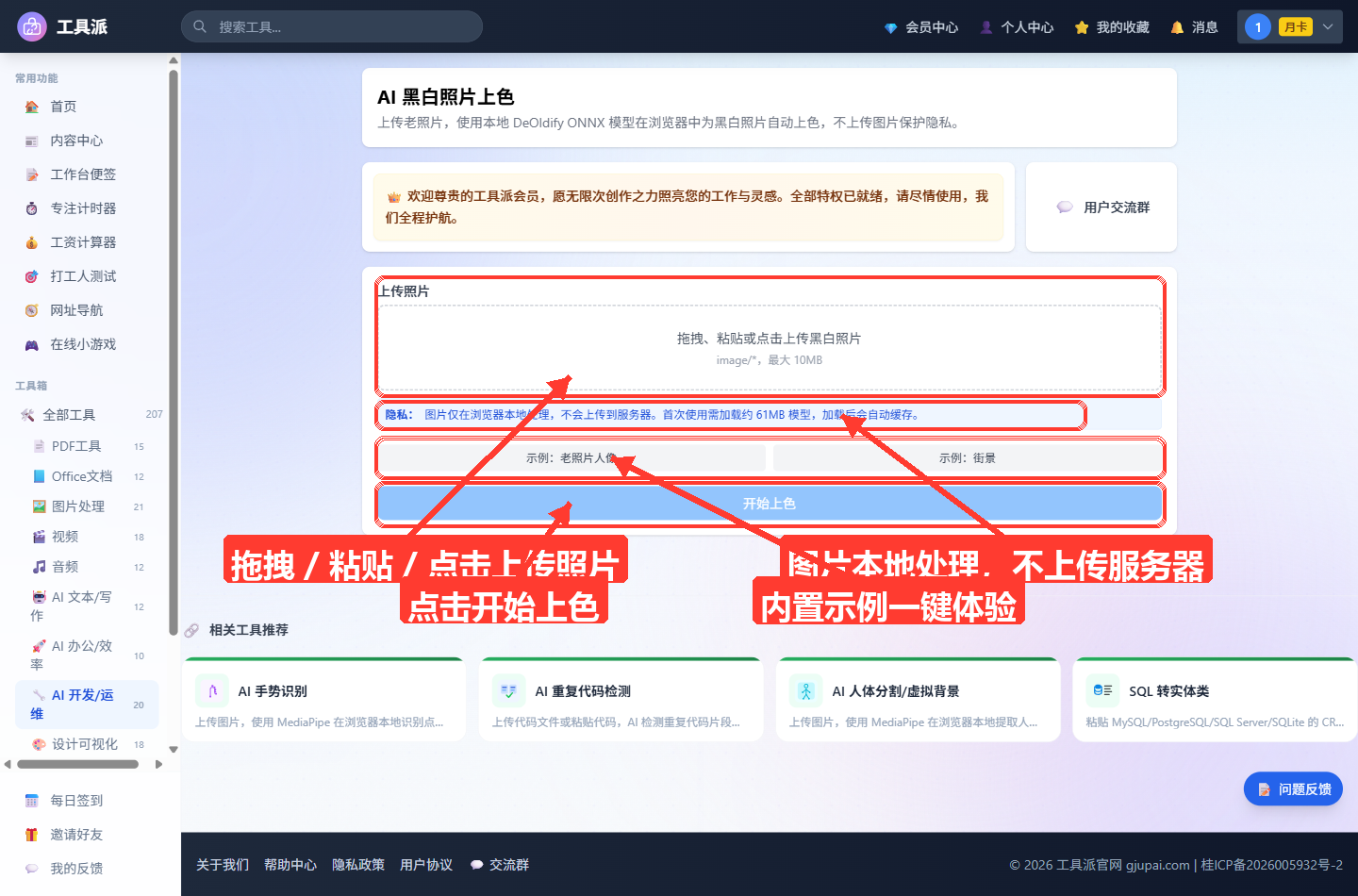
上传黑白照片:将照片拖拽到上传框中,或点击上传框选择文件,也可以直接复制图片后在页面粘贴。图片大小需在 10MB 以内,格式不限(JPG、PNG 等常见图片格式均可)。如果暂时没有素材,可以点击「示例:老照片人像」或「示例:街景」先体验效果。
点击「开始上色」:上传成功后按钮变为可点击状态,点击后开始处理。首次使用时页面会显示模型加载进度条,提示「AI加载中,首次加载稍慢,后续使用会很快」,这是浏览器在下载并初始化约 61MB 的 DeOldify 模型,耐心等待即可;模型加载后会自动缓存,下次使用几乎秒开。
等待上色完成:模型推理在浏览器本地进行,耗时与图片大小和设备性能有关,一般几秒到十几秒。处理过程中按钮显示「上色中...」,请勿关闭页面。
对比原图与结果:完成后页面并排展示「原图」和「上色结果」两张图,可以直观对比上色前后的效果。
下载结果图:对效果满意后,点击结果图下方的「下载结果图」按钮,即可将彩色照片以 PNG 格式保存到本地。
使用技巧
- 优先用对比度高、细节清晰的照片:模型依据明暗关系推断色彩,原图越清晰、灰阶层次越丰富,上色结果越自然;严重模糊或大面积过曝的照片效果会打折扣。
- 褪色的彩色照片也能用:工具会先把图片转成灰度再上色,所以颜色发灰、褪色的彩色老照片同样可以丢进来「翻新」一遍。
- 大图会自动压缩到长边 1024 像素:如果原图很大,输出会等比缩小,这是为了保证浏览器端推理速度;需要高清图时可先自行裁剪到重点区域再上色。
- 首次使用请留足加载时间:61MB 模型在慢网络下需要一些时间下载,看到进度条不要反复刷新,缓存完成后后续使用就很快了。
- 人物肖像效果通常最好:DeOldify 模型在人脸肤色、常见场景上训练充分,人像、街景类照片着色最自然;抽象图案、文字截图等非自然照片不建议使用。
- 结果偏淡可再处理:如果对色彩浓度不满意,可以下载结果图后作为输入再跑一遍,两次上色叠加颜色会更浓。
常见问题
Q1:我的照片会被上传到服务器吗?
不会。图片全程只在你的浏览器本地处理,模型推理也在本地完成,页面隐私说明中已明确标注「图片仅在浏览器本地处理,不会上传到服务器」,处理家庭相册等隐私照片可以放心。
Q2:为什么第一次使用时等了很久?
首次使用需要下载约 61MB 的 DeOldify 模型文件并初始化推理环境,页面会显示加载进度条。模型加载完成后会被浏览器缓存,之后再打开工具就无需重新下载,速度很快。
Q3:彩色照片能用这个工具吗?
可以。工具内部会把任意图片先转为灰度图再进行上色,所以褪色的彩色老照片也可以用它来重新上色。不过如果原图颜色本身很正常,重新上色可能会改变原有色调,建议先用示例图感受一下风格。
Q4:为什么结果图比原图小?
为保证浏览器端的推理速度,输出图片长边最大为 1024 像素:原图长边不超过 1024 时输出与原图同尺寸,超过时会等比缩小。比例始终保持与原图一致,不会拉伸变形。
Q5:上色失败或提示错误怎么办?
先确认上传的是图片文件且大小不超过 10MB;如果提示「上色失败,请重试」,多为模型加载异常(如网络中断导致模型没下载完整),刷新页面后重试一般即可恢复。
Q6:支持哪些图片格式?
上传支持浏览器能识别的常见图片格式(JPG、PNG、WebP 等),单个文件不超过 10MB;上色结果统一以 PNG 格式下载,文件名为 colorized_ 加时间戳,方便区分多张结果。