
工具简介
AI 会议纪要生成器是工具派推出的一款在线办公效率工具:只要把零散的会议记录、语音转写文本或要点草稿粘贴进来(或直接上传文本文件),点击一下按钮,就能自动整理出结构化的会议纪要,包含会议主题、参会人员、会议摘要、关键决策、待办事项、讨论要点六大板块。整个过程基于内置规则引擎自动完成,无需下载模型;按页面顶部提示,文本将上传至服务器处理,不会用于模型训练。整理好的纪要还能一键导出为 TXT、Markdown 或 Word(DOCX)文件,方便归档和转发给同事。
功能亮点
- 六大板块结构化输出:自动从原始文本中提取会议主题、参会人员、会议摘要、关键决策、待办事项和讨论要点,并以分区卡片形式整齐呈现,比通读流水账高效得多。
- 智能识别关键决策与待办:内置关键词规则——含有「决定、确定、通过、采用、批准」等字样的句子归入「关键决策」,含有「负责、完成、截止、本周、下周、预计」等字样的句子归入「待办事项」,分点编号一目了然。
- 参会人员自动提取:既支持从「参会人员:张三、李四」这样的标注行精确提取,也会用中文姓氏规则从全文扫描「李总、王经理、张老师」这类称谓,识别不出时显示「未识别」。
- 支持文件上传:点击「上传文件」可导入
.txt、.md、.json、.csv、.log等文本文件(不超过 1MB),内容会自动填入输入框并截断至 5000 字上限。 - 三个内置示例:产品迭代会、周例会、需求评审三种典型场景示例,一键载入,方便快速体验生成效果。
- 三种格式导出:纪要生成后可分别导出 TXT、Markdown 和 Word(DOCX)文件,文件名自动带时间戳,直接发给参会人或存档都可以。
- 处理过程透明:解析基于内置规则引擎自动完成,无需下载模型;文本将上传至服务器处理,平台承诺不会用于模型训练,但涉及账号密码、身份证号等高度敏感信息仍请勿输入。
参数说明
| 参数 | 说明 | 默认值 / 取值范围 |
|---|---|---|
| 会议记录 | 粘贴会议记录、语音转写文本或要点草稿的多行文本输入框 | 必填,最多 5000 字,输入框下方实时显示字数 |
| 上传文件 | 导入本地文本文件作为会议记录 | 支持 .txt、.md、.json、.csv、.log,文件大小不超过 1MB |
| 示例 | 一键载入内置演示文本 | 产品迭代会 / 周例会 / 需求评审 三个可选 |
| 生成会议纪要 | 点击后解析文本并生成结构化纪要,一般 10~60 秒内返回 | 文本为空或超过 5000 字时给出错误提示 |
| 导出格式 | 纪要生成后展示在结果卡片右上角的下载按钮 | TXT(纯文本)/ MD(Markdown)/ DOCX(Word),文件名形如 meeting_minutes_时间戳 |
使用步骤
- 打开工具页面:页面顶部是工具标题和简介,下方有配额信息条和蓝色提示框,说明内容由云端 AI 大模型生成,文本将上传至服务器处理,不会用于模型训练。
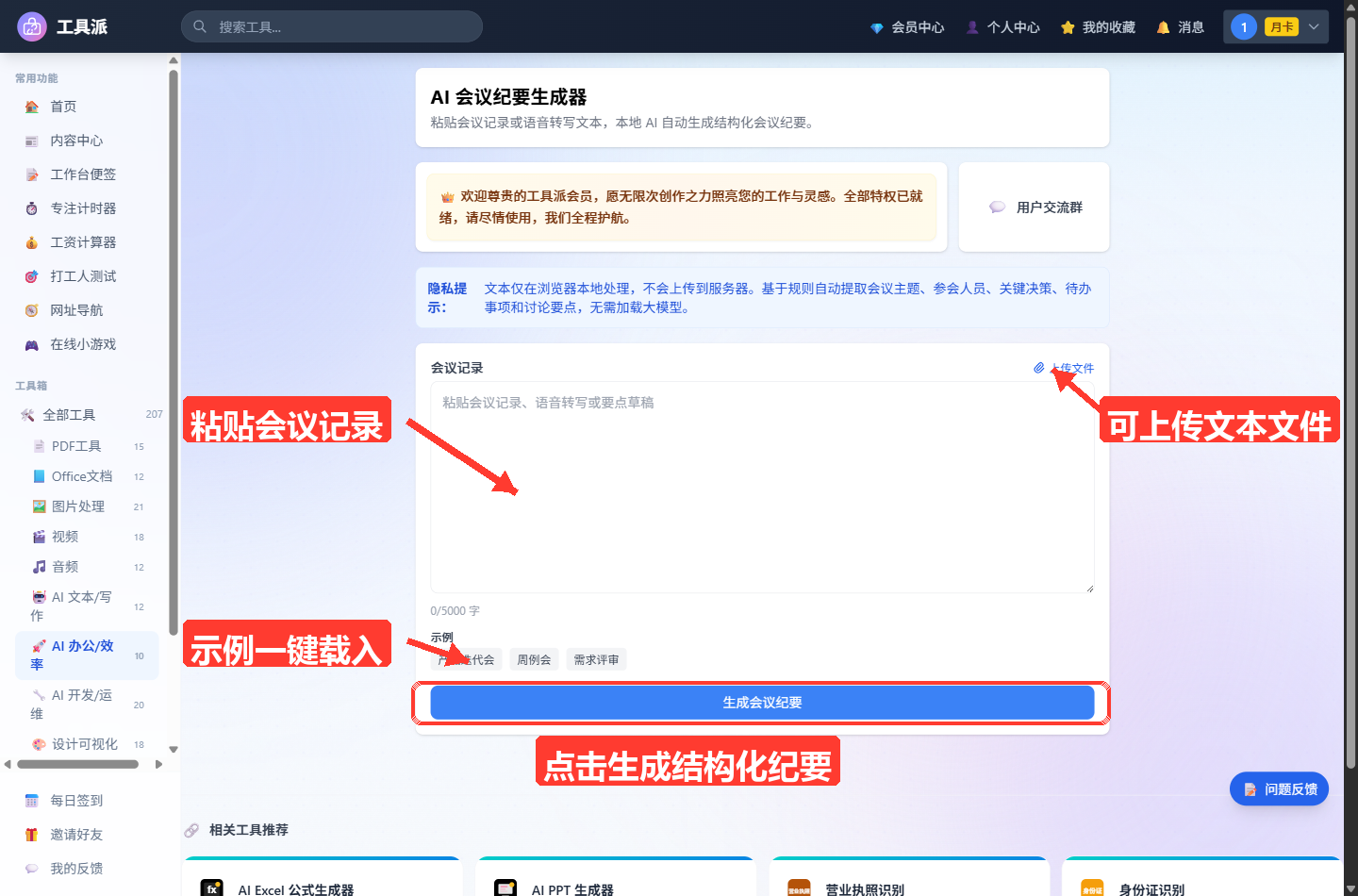
输入会议记录:在「会议记录」文本框中粘贴会议文字——可以是逐字稿、语音转写文本,也可以是随手记的要点草稿,输入框右下角会实时显示「已输入字数/5000 字」。
或上传文件 / 载入示例:如果记录已经存在文件里,点文本框右上角的「上传文件」选择
.txt、.md等文本文件导入;想先试试效果,也可以点「示例」区的「产品迭代会」「周例会」「需求评审」任一按钮载入演示文本。点击「生成会议纪要」:点击蓝色主按钮,页面会出现「AI处理中,请稍候...」进度条,内置规则引擎会逐行分析文本,自动归类关键决策和待办事项,一般 10~60 秒内生成完毕。
查看结构化纪要:生成完成后,下方出现「会议纪要」结果卡片,依次展示会议主题(蓝色高亮块)、参会人员(灰色标签)、会议摘要、关键决策、待办事项和讨论要点,每个板块都是分点列表。
导出纪要文件:在结果卡片右上角选择导出格式——点「TXT」保存纯文本、点「MD」保存 Markdown、点「DOCX」生成 Word 文档,文件名自动带时间戳,下载后即可转发或归档。
使用技巧
- 标注「会议主题:」和「参会人员:」识别更准:工具会优先匹配「会议主题:xxx」「参会人员:张三、李四」这样的标注行,在原始记录开头补上这两行,主题和人名的提取准确率会明显提高。
- 决策类句子带上「决定/确定/通过」:想让某条内容进入「关键决策」,写的时候使用「决定采用方案 A」「确定本周五上线」这类措辞;想进「待办事项」则带上「负责/截止/下周」等词。
- 每条要点单独成行:解析是按行拆分的,把每个议题、每个结论写成独立一行(可加 1. 2. 3. 或 - 编号),归类效果最好;一长段不分行的文字会整体归入讨论要点。
- 语音转写文本直接可用:把讯飞、腾讯会议等导出的转写文本原样粘贴即可,无需先润色,生成器会自动取前几行作为摘要并提取关键信息。
- 超过 5000 字先裁剪:如果原始记录很长,建议先删掉寒暄和闲聊部分,只保留议题和结论,既不超限又能让纪要更精炼。
- 导出 DOCX 适合正式归档:发给领导或存入知识库时选 DOCX 格式,标题和正文结构完整,打开即是排版好的文档。
常见问题
Q1:这个工具真的用到 AI 大模型了吗?
它主要基于内置的中文规则引擎解析文本:通过关键词匹配识别决策和待办、通过姓氏规则识别人名,无需下载任何模型。按页面顶部提示,输入内容将上传至服务器处理,平台承诺不会用于模型训练。
Q2:我的会议内容会泄露吗?
会。工具已接入云端 AI 大模型,输入内容会上传至服务器处理,平台承诺不用于模型训练;请勿输入账号密码、身份证号等高度敏感信息。
Q3:为什么「参会人员」显示「未识别」?
说明文本中既没有「参会人员:」标注行,也没有匹配到带常见姓氏的称谓(如「王经理」「李老师」)。在记录里补一行「参会人员:张三、李四、王五」即可精确提取。
Q4:关键决策和待办事项是怎么区分的?
含「决定、确定、通过、同意、采用、批准、选定、确认」等词的句子归为关键决策;含「负责、完成、截止、期限、本周、下周、预计」等词的归为待办事项;两者都不含的归入讨论要点。如果一条同时具备两类特征,会优先进入待办事项。
Q5:支持上传 Word 或 PDF 文件吗?
目前上传文件仅支持 .txt、.md、.json、.csv、.log 等纯文本格式(不超过 1MB)。Word、PDF 需要先把文字复制出来粘贴到输入框。
Q6:生成的纪要可以编辑吗?
页面上的结果是只读展示,如需修改措辞,建议先导出 TXT 或 MD 文件,再在编辑器里调整;DOCX 导出后同样可以用 Word 继续编辑。