
工具简介
AI 日志异常检测是工具派推出的一款日志分析工具:上传系统日志文件(支持 .log、.txt,也支持 .zip 和 .gz 压缩包),AI 会自动解析日志内容,识别错误模板、频率异常、时序突增和指标漂移,并给出潜在根因候选,帮助运维和开发同学在海量日志中快速定位问题。工具内置 Nginx、Apache、Spring Boot、Docker、Kubernetes 等常见日志格式,也支持「自动识别」,无需手动编写解析规则。检测结果以总行数、错误行数、异常数、模板数四个指标卡片开篇,配有总量与错误率的双曲线趋势图,并列出日志模板统计、异常清单、突增时间段和根因候选;除了网页上直接查看,结果还能导出为 JSON、CSV,甚至直接生成 Grafana 告警规则、HTML 报告或 PDF 报告,一次分析满足排查、告警、汇报多种场景。
功能亮点
- 多格式日志支持:可上传
.log、.txt文本日志,也可直接上传.zip、.gz压缩包;日志格式可选自动识别、Nginx、Apache、Spring Boot、Docker、Kubernetes 六种。 - 四类检测项自由组合:频率异常、错误模板、时序突增、漂移检测四个检测项以开关按钮呈现,默认全部开启,可按需勾选,至少选择一项即可开始分析。
- 双阈值可调:错误率阈值(0–1,默认 0.05)控制多高的错误占比算异常;尖峰倍数阈值(默认 3)控制日志量涨到平时多少倍算突增,灵敏度自己掌握。
- 趋势图直观呈现:结果区自动绘制趋势图,蓝色实线为总日志数、红色虚线为错误率,每个时间点都有坐标标注,一眼看出异常发生在哪个时段。
- 日志模板统计:把动态内容(ID、路径、数字)替换为占位符后归类统计,表格列出每种模板的数量、错误数和错误率,快速锁定「哪类日志最容易出错」。
- 根因候选分析:针对每个突增时间段,列出该时段内出现最多的错误模板,给出根因候选,把「什么时候出问题」和「可能是什么问题」关联起来。
- 五种输出格式:除网页直接查看的 JSON、CSV 外,还能生成 Grafana 告警规则、HTML 报告、PDF 报告,文件类结果提供一键下载按钮。
参数说明
| 参数 | 说明 | 默认值 / 取值范围 |
|---|---|---|
| 日志文件 | 待分析的日志文件或压缩包 | 支持 .log、.txt、.zip、.gz,必选 |
| 日志格式 | 日志的解析格式,不确定时选自动识别 | 自动识别(默认)/ Nginx / Apache / Spring Boot / Docker / Kubernetes |
| 错误率阈值 | 错误行占比超过该值时判定为异常 | 默认 0.05,范围 0–1,步长 0.1 |
| 尖峰倍数阈值 | 单位时间日志量超过预期多少倍判定为突增 | 默认 3,最小 1,步长 0.5 |
| 输出格式 | 分析结果的产出形式 | JSON(默认)/ CSV / Grafana 告警规则 / HTML 报告 / PDF 报告 |
| 检测项 | 参与分析的检测类型,可多选,至少一项 | 频率异常、错误模板、时序突增、漂移检测(默认全选) |
使用步骤
- 打开工具页面:页面顶部是工具名称和简介,中间白色卡片为操作区,依次是文件上传、参数设置、检测项选择和「开始检测」按钮,登录后顶部会显示剩余免费额度。
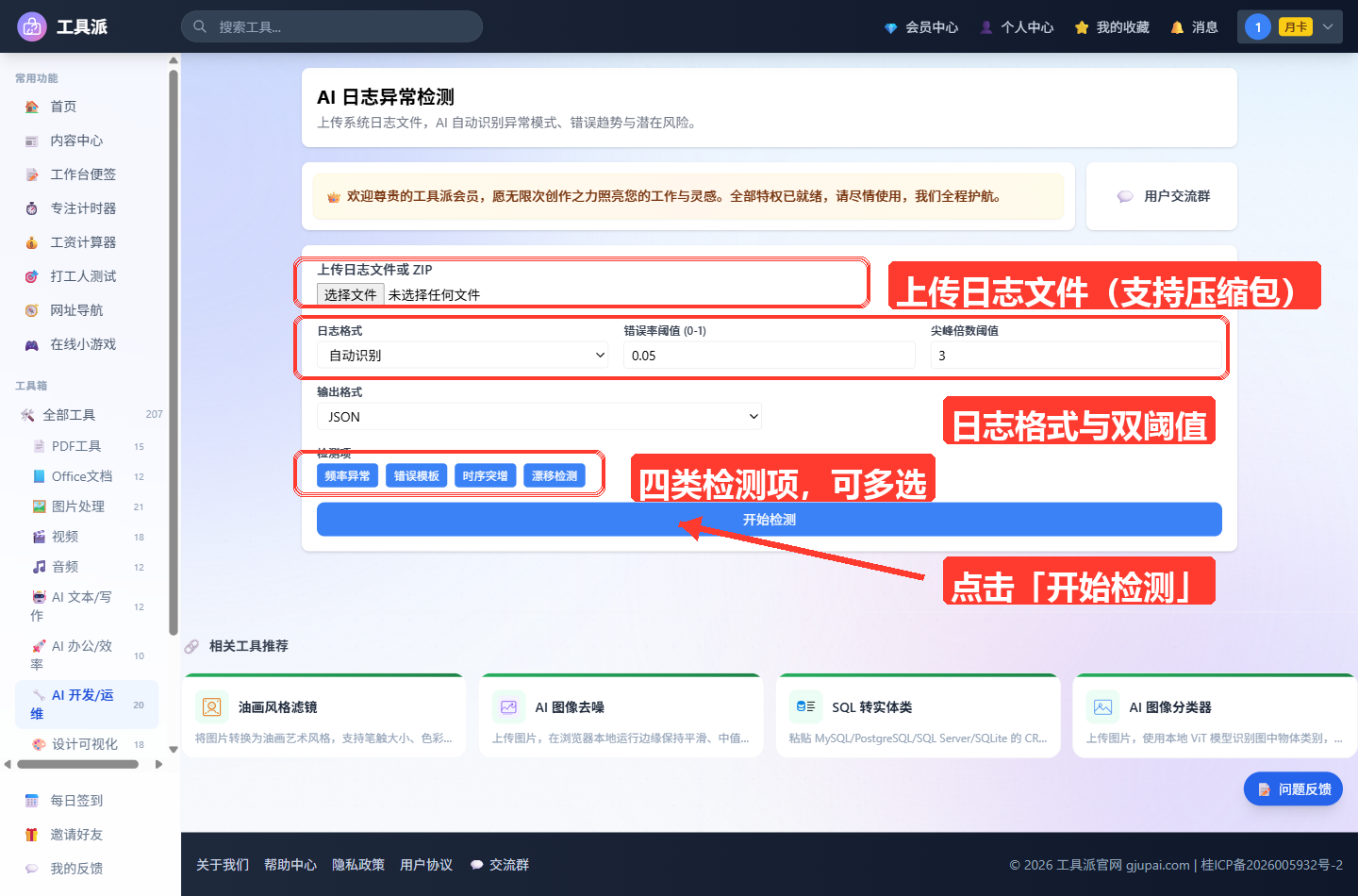
上传日志文件:点击「选择文件」上传
.log、.txt日志,或.zip、.gz压缩包,上传成功后下方会显示文件名和大小,方便确认没有选错文件。选择日志格式:在「日志格式」下拉中选择对应的格式——Nginx、Apache、Spring Boot、Docker、Kubernetes 都有专门解析;不确定来源时保持「自动识别」即可。
调整阈值(可选):「错误率阈值」默认 0.05,即错误占比超过 5% 报警,想更灵敏可调小;「尖峰倍数阈值」默认 3,即某时段日志量达到平时 3 倍判定为突增,日志波动大的系统可适当调大。
勾选检测项:四个检测项按钮默认全部高亮选中(蓝色),点一下即可取消。只关心报错就保留「错误模板」,只关心流量异动就保留「时序突增」,注意至少要保留一项。
选择输出格式并开始检测:在「输出格式」中选择 JSON、CSV、Grafana 告警规则、HTML 报告或 PDF 报告,然后点击「开始检测」,按钮变为「分析中...」,稍等片刻即可出结果。
查看与导出结果:JSON/CSV 模式下结果直接展示在页面上——顶部四个指标卡片、趋势图、日志模板表、异常清单、时序突增标签、漂移检测和根因候选,右上角可「下载 JSON」或「下载 CSV」;选择 Grafana/HTML/PDF 时结果区提供文件下载按钮,点击即可保存报告文件。
使用技巧
- 不确定格式就选「自动识别」:工具会自动判断日志格式,只有自动识别解析不理想时才需要手动指定 Nginx、Spring Boot 等具体格式。
- 多个日志文件打包成 ZIP 一次上传:与其逐个文件分析,不如把同一时段的日志打包成
.zip或.gz一次上传,趋势和突增分析会更完整。 - 阈值先跑默认再微调:第一次分析建议用默认的 0.05 和 3 跑一遍,如果误报太多就调大阈值,漏掉了已知问题再调小,逐步逼近适合自己系统的灵敏度。
- 趋势图配合根因候选一起看:趋势图上红色错误率曲线的峰值对应「时序突增」里的时间段,再对照「根因候选」中该时段的高频错误模板,基本就能锁定问题源头。
- 要接监控选 Grafana 输出:想把检测规则固化到日常监控里,输出格式选「Grafana 告警规则」,下载后直接导入 Grafana 即可形成持续告警。
- 汇报用 HTML/PDF 报告:需要给团队或上级汇报时,直接选 HTML 或 PDF 输出,生成的报告文件比截图更完整专业。
常见问题
Q1:支持哪些日志文件格式?
支持 .log、.txt 文本文件,以及 .zip、.gz 压缩包。日志内容格式方面内置 Nginx、Apache、Spring Boot、Docker、Kubernetes 五种解析器,另有「自动识别」可应对大多数常见格式。
Q2:四个检测项分别检测什么?
「频率异常」检测某类日志出现频率的异常波动;「错误模板」统计归类后的错误日志模式;「时序突增」找出单位时间内日志量暴涨的时间段;「漂移检测」关注指标随时间的趋势性变化。四项默认全开,可按需组合。
Q3:错误率阈值 0.05 是什么意思?
表示当错误行数占总行数的比例超过 5% 时判定为异常。取值范围 0–1,调小更灵敏(更容易报异常),调大更宽松,默认 0.05 适合大多数场景。
Q4:什么是「日志模板」?
工具会把日志中的动态内容(如 ID、路径、数字)替换为占位符,把内容结构相同的日志归为一类「模板」,再统计每种模板的数量、错误数和错误率,从而看出哪一类日志出现最多、哪一类最容易出错。
Q5:Grafana 告警规则、HTML、PDF 输出和 JSON/CSV 有什么区别?
JSON/CSV 的结果会直接展示在网页上,也可点击按钮下载原始数据;Grafana 告警规则、HTML 报告、PDF 报告则以文件形式生成,结果区会出现下载按钮,分别适合接入监控、浏览器查看和归档汇报。
Q6:检测结果能保存下来吗?
可以。JSON 和 CSV 模式下点击结果区右上角的「下载 JSON」「下载 CSV」即可保存结构化数据;选择 HTML 或 PDF 输出格式时,下载按钮会直接给出报告文件,方便留存和分享。