
工具简介
AI 图像去模糊是工具派推出的一款在线图片清晰化工具:只要上传运动模糊、失焦模糊或一般模糊的照片,浏览器本地就会自动进行锐化与反卷积增强,让模糊的照片重新变清晰。整个处理过程全部在你的浏览器中完成,图片不会上传到服务器,隐私有保障。工具提供三种模糊类型模式、去模糊强度、噪点抑制、局部对比度增强等可调参数,还支持一次批量处理多张图片,处理完成后提供前后对比滑块、放大镜查看细节,并可逐张下载或打包下载 ZIP,打开即用、无需安装任何软件。
功能亮点
- 三种模糊类型模式:针对「运动模糊」「失焦模糊」和「通用模式」分别优化处理策略,拍抖了的手持照片和对焦不准的静物照都能找到合适的修复方案。
- 去模糊强度可调:0–100 的强度滑杆,以 5 为步进,默认 50%,可按模糊程度自由控制修复力度。
- 噪点抑制双开关:默认开启噪点抑制,并可单独调节抑制强度(默认 30%),在去模糊的同时压暗光环境照片常见的噪点。
- 局部对比度增强:可选勾选,让修复后的画面层次更分明,适合灰蒙蒙的低对比度照片。
- 浏览器本地处理,隐私安全:图片仅在浏览器本地处理,不会上传到服务器,证件照、人像等敏感照片也可以放心使用。
- 批量处理与 ZIP 打包:除主上传区外,还可通过「批量上传(可选)」一次选择多张图片按顺序处理,完成后一键打包下载全部结果。
- 结果对比与放大查看:处理完成后自动出现前后对比滑块,拖动即可直观比较修复效果;放大镜功能可查看细节锐化程度。
参数说明
| 参数 | 说明 | 默认值 / 取值范围 |
|---|---|---|
| 上传模糊图片 | 主上传区,支持拖拽、粘贴或点击上传 | image/*,单张最大 10MB |
| 批量上传(可选) | 一次选择多张图片,将按顺序逐张处理 | 可选,多张 |
| 模糊类型 | 针对不同类型的模糊选择处理模式 | 运动模糊 / 失焦模糊 / 通用模式(默认) |
| 去模糊强度 | 控制去模糊与锐化的力度,过高可能产生伪影 | 默认 50%,范围 0–100,步进 5 |
| 噪点抑制 | 是否在去模糊的同时进行降噪 | 默认开启 |
| 噪点抑制强度 | 降噪力度,仅在开启噪点抑制时显示 | 默认 30%,范围 0–100,步进 5 |
| 局部对比度增强 | 可选的画面层次增强 | 默认关闭 |
| 输出尺寸(长边最大) | 处理后图片长边的最大像素 | 512px / 1024px(默认)/ 2048px |
使用步骤
- 打开工具页面:页面顶部是工具标题与说明,下方是参数设置区,无需安装即可使用;登录后可使用免费额度,额度情况会在页面上方显示。
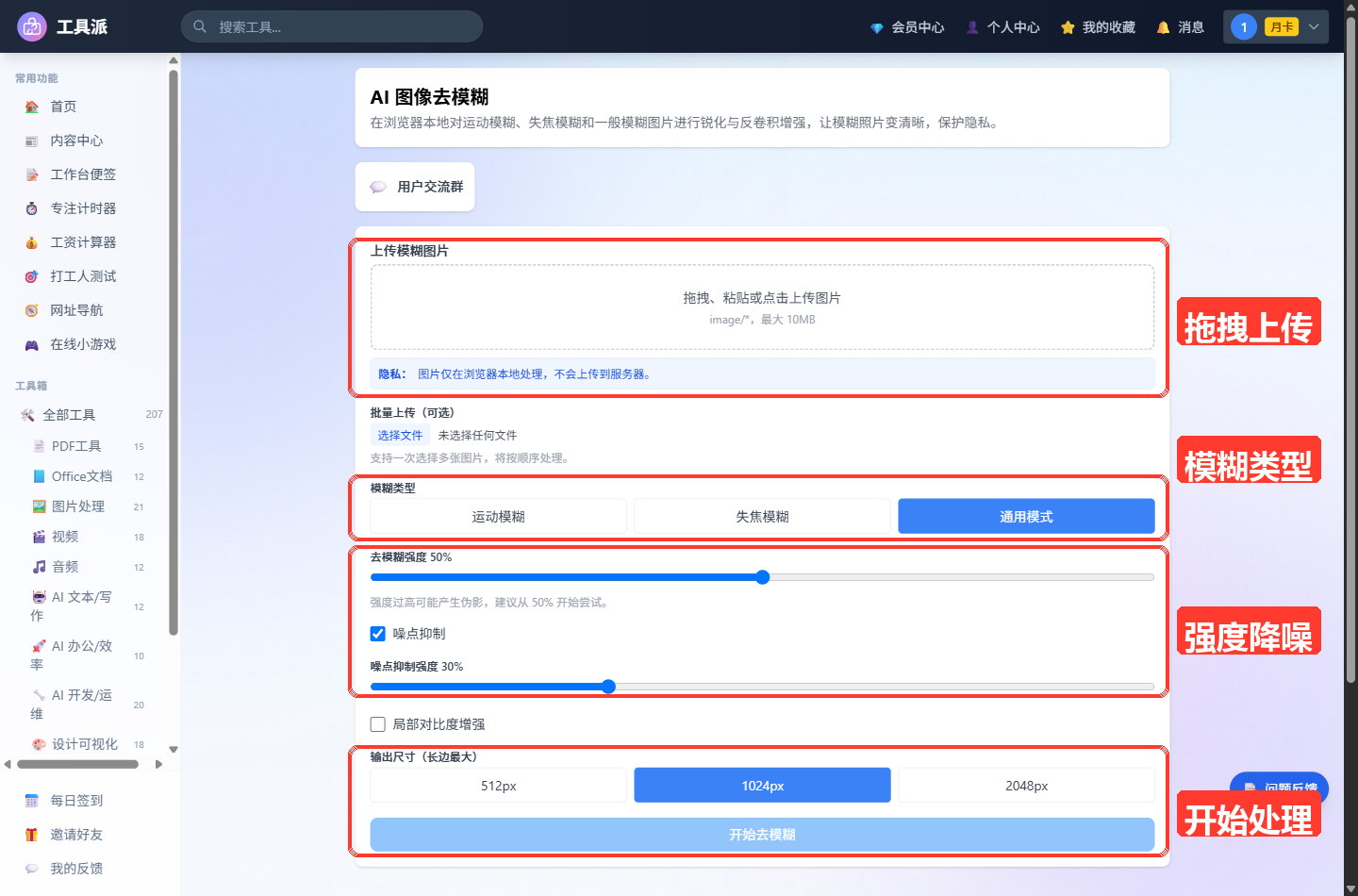
上传模糊图片:在「上传模糊图片」区域拖拽、粘贴或点击选择图片,支持常见图片格式,单张不超过 10MB;图片仅在浏览器本地处理,不会上传到服务器。
批量上传(可选):如果有多张模糊照片,可在「批量上传(可选)」处一次选择多张,系统会按顺序逐张处理。
选择模糊类型:根据照片情况在「运动模糊」「失焦模糊」「通用模式」中选一个——手持抖动拍糊的选运动模糊,对焦不准的选失焦模糊,拿不准时用默认的通用模式即可。
调节处理参数:拖动「去模糊强度」滑杆控制修复力度(建议从默认 50% 开始,过高可能产生伪影);按需勾选「局部对比度增强」;噪点抑制默认开启,暗光噪点多的照片可调高「噪点抑制强度」。
选择输出尺寸:在 512px / 1024px / 2048px 中选择处理后图片长边的最大像素,默认 1024px 兼顾清晰度与处理速度。
开始去模糊:点击底部「开始去模糊」按钮(批量时会显示张数),首次使用会先加载图像处理引擎,随后显示处理进度;处理完成后出现前后对比滑块和放大镜,可逐张下载 PNG 或点击打包下载全部 ZIP。
使用技巧
- 先选对模糊类型再调参数:运动模糊和失焦模糊的成因不同,选对类型比盲目拉高强度更有效;拿不准就先用通用模式试一张。
- 强度从 50% 起步:页面也提示「强度过高可能产生伪影」,轻度模糊用默认值就够,严重模糊再逐步加高,每次调整 5–10 个百分点观察效果。
- 暗光照片调高噪点抑制:夜景、室内低光照片去模糊后噪点会被放大,把「噪点抑制强度」从 30% 提到 50% 左右,画面会更干净。
- 灰蒙蒙的照片开局部对比度增强:去模糊后如果画面仍然发灰、层次不分明,勾选「局部对比度增强」能让主体更突出。
- 大图先选 1024px 试效果:2048px 输出更清晰但处理更慢,建议先用默认 1024px 确认参数合适,再切到 2048px 输出最终版本。
- 批量处理统一参数:同一组照片(如同一场活动拍糊的连拍)用批量上传一次处理,所有图片套用相同参数,效率高且风格一致。
常见问题
Q1:图片会上传到服务器吗?隐私安全吗?
不会。图片仅在浏览器本地完成去模糊处理,全程不会上传到服务器,页面也在上传区下方明确标注了这一点,人像、证件照等敏感照片可以放心使用。
Q2:三种模糊类型有什么区别,怎么选?
「运动模糊」针对拍摄时相机或主体移动造成的拖影;「失焦模糊」针对对焦不准导致的整体发虚;「通用模式」适合成因不明或轻微模糊的照片。拿不准时直接用默认的通用模式即可。
Q3:去模糊强度调多少合适?
默认 50% 是推荐的起点。强度越高修复越激进,但过高可能在边缘产生伪影(振铃效应);建议从 50% 开始,根据预览效果每次微调 5–10%。
Q4:输出尺寸选 512、1024 还是 2048?
数值是处理后图片长边的最大像素。512px 处理最快,适合快速预览;1024px(默认)兼顾清晰度与速度,适合大多数场景;2048px 细节保留最多,适合需要打印或放大的照片,但处理时间更长。
Q5:支持批量处理吗?结果怎么下载?
支持。除主上传区外,「批量上传(可选)」可一次选择多张图片按顺序处理,按钮上会显示张数。处理完成后可逐张下载 PNG,也可以一键打包下载全部结果的 ZIP 文件。
Q6:为什么处理后照片反而有奇怪的纹路?
这通常是去模糊强度过高产生的伪影。把「去模糊强度」调低 10–20%,或确认模糊类型是否选对(比如失焦照片误选了运动模糊),一般就能解决。