
工具简介
AI 人体分割/虚拟背景是工具派推出的一款基于 MediaPipe 人像分割模型的在线抠图工具:上传一张照片,AI 会自动识别画面中的人像并生成精确的分割掩码,把人像从原背景中「抠」出来,再按你选择的方式替换背景——可以虚化背景突出人物、换成纯色(默认绿色)、换成自己上传的图片,或直接导出透明背景。整个分割过程完全在浏览器本地运行,图片不会上传到任何服务器,隐私安全有保障;首次使用需下载约 25MB 的人像分割模型,下载后会自动缓存,之后再用几乎秒开。无需安装软件、无需 PS 基础,打开网页就能用。
功能亮点
- 本地 AI 分割,隐私无忧:基于 MediaPipe 人像分割模型在浏览器端完成推理,图片只在本地处理、绝不上传服务器,处理证件照、生活照都放心。
- 四种背景模式:「背景模糊」虚化原背景突出人像,「纯色背景」替换为指定颜色,「自定义图片」换成任意背景图,「透明背景」直接输出透明底,覆盖绝大多数抠图场景。
- 边缘羽化可调:通过滑杆调节人像边缘与背景过渡的柔和程度(0–20px),数值越大过渡越自然,有效缓解发丝、轮廓处的生硬毛边。
- 拖拽 / 粘贴 / 点击三种上传:支持
image/*格式、最大 10MB,既能拖拽也能直接粘贴剪贴板里的截图,操作顺手。 - 原图 / 结果对比预览:处理完成后左右并排展示「原图」和「分割结果」,抠图效果一目了然,方便判断是否需要调整参数重试。
- 两种下载产物:「下载结果图」导出合成后的 PNG,「下载透明前景」单独导出只含人像的透明 PNG,方便二次合成与做贴纸。
- 智能掩码优化:内部对分割掩码做闭运算填充人像内部的小黑洞,并自动把模型输出的掩码反向裁剪、缩放到原图尺寸,轮廓更完整、对齐更准。
参数说明
| 参数 | 说明 | 默认值 / 取值范围 |
|---|---|---|
| 上传图片 | 待分割的人像图片,支持拖拽、粘贴或点击上传 | image/*,最大 10MB |
| 背景模式 | 分割后背景的呈现方式,四个按钮单选 | 背景模糊(默认)/ 纯色背景 / 自定义图片 / 透明背景 |
| 背景颜色 | 「纯色背景」模式下的填充颜色,用取色器选择 | 默认 #00ff00(绿色) |
| 上传背景图 | 「自定义图片」模式下的背景图,上传后自动切换到该模式 | 无默认,需自行上传 |
| 边缘羽化 | 人像边缘与背景过渡的柔和程度,拖动滑杆调节 | 默认 3px,范围 0–20px |
使用步骤
- 打开工具页面:页面上方是工具标题与说明,主体是一张白色操作卡——依次是「上传图片」区、蓝色的隐私提示条、「背景模式」四个按钮、「边缘羽化」滑杆和底部的「开始分割」按钮,无需登录即可使用。
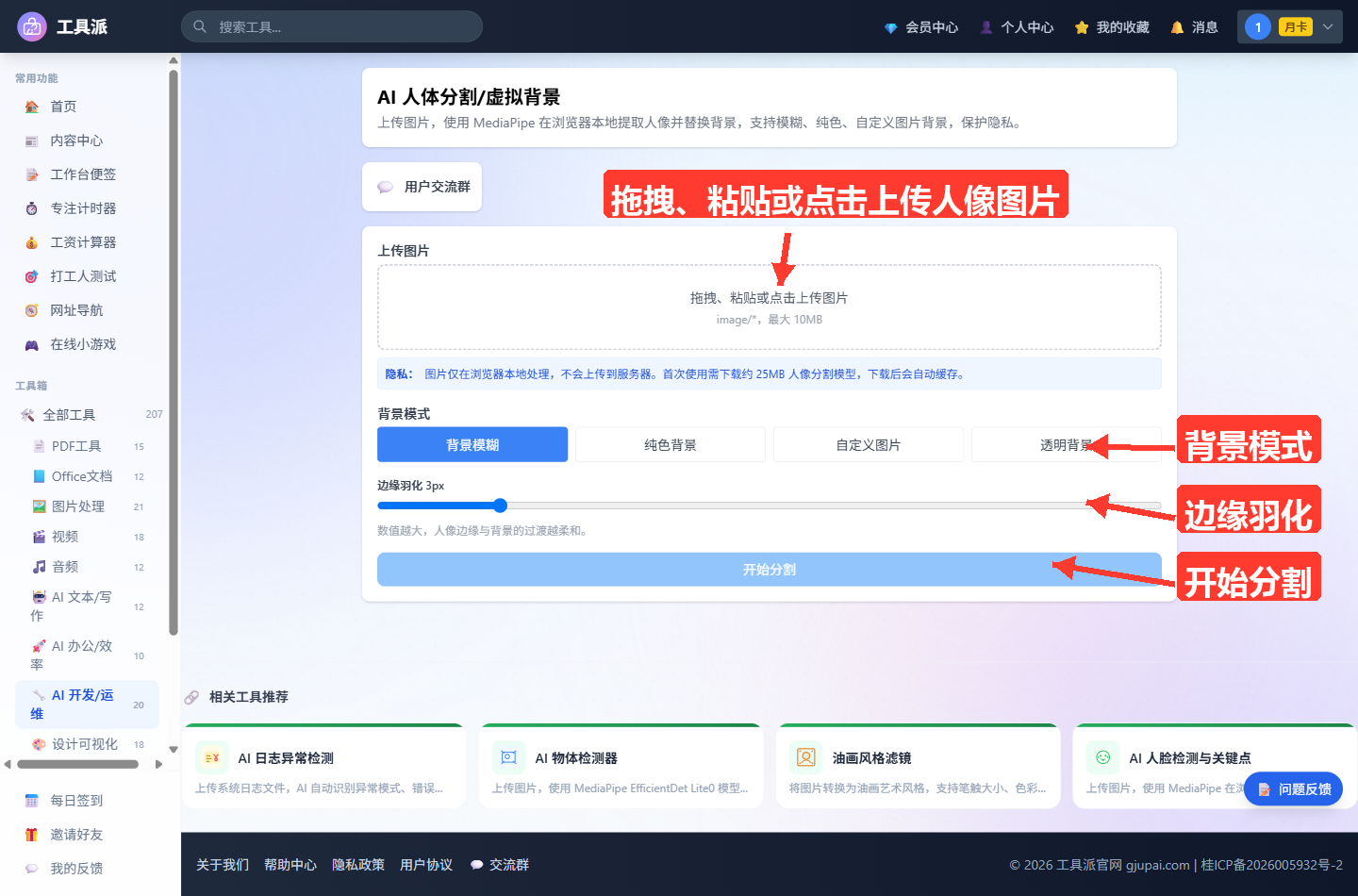
上传人像图片:把照片拖进虚线框、直接粘贴剪贴板图片,或点击选择文件,支持常见图片格式、最大 10MB。上传后左下角会显示「原图」预览。
选择背景模式:在「背景模式」中点选一种——想突出人物选「背景模糊」;要纯色底选「纯色背景」;要换场景选「自定义图片」;只要透明人像选「透明背景」。当前选中的按钮会高亮为蓝色。
设置背景参数(可选):选「纯色背景」时会出现取色器,默认绿色
#00ff00,可改成任意颜色;选「自定义图片」时会出现背景图上传框,上传后会自动作为新背景。调整边缘羽化:拖动「边缘羽化」滑杆设置过渡柔和度,默认 3px。想要锐利边缘调小,想要柔和自然调大,滑杆下方有提示文案。
点击开始分割:点「开始分割」按钮。首次使用会先下载并加载约 25MB 的模型(有进度条显示百分比),加载完成后自动分割;之后再用模型已缓存,处理很快。
对比并下载:处理完成后右侧显示「分割结果」,与左侧「原图」对比。满意后点「下载结果图」保存合成 PNG,或点「下载透明前景」单独导出透明人像,文件名分别为
segmented_时间戳.png和foreground_时间戳.png。
使用技巧
- 做贴纸 / 二次合成选「透明背景」:选「透明背景」模式并点「下载透明前景」,得到只含人像的透明 PNG,可直接叠到海报、PPT、视频封面上。
- 绿色纯色背景便于绿幕抠像:默认的
#00ff00绿色是纯绿幕色,导出后方便在剪辑软件里做二次色键抠像,也可改成蓝幕。 - 发丝、毛边用羽化来救:轮廓边缘生硬或有白边时,把「边缘羽化」从 3 调到 8–12,过渡会明显柔和;想要硬朗剪影效果则调到 0–1。
- 人像清晰、居中、占比大效果更好:模型对单人、面部清晰、人物占画面比例较大的半身 / 自拍照片分割最准,背景杂乱或人物过小会影响边缘质量。
- 自定义背景图比例尽量接近原图:「自定义图片」会把背景图直接拉伸到原图尺寸,比例差异太大会变形,建议选分辨率、宽高比相近的背景图。
- 首次慢是正常的:第一次要下载约 25MB 模型,耐心等待进度条走完即可,模型会自动缓存,之后再打开几乎瞬时完成。
常见问题
Q1:我的照片会被上传到服务器吗?
不会。本工具基于 MediaPipe 在浏览器本地完成分割推理,图片全程不离开你的设备,页面上的蓝色隐私提示条也明确说明了这一点,处理私密照片可以放心。
Q2:为什么第一次点「开始分割」要等很久?
首次使用需要在线下载约 25MB 的人像分割模型,页面会显示「模型加载中」的进度百分比。模型下载完成后会自动缓存到浏览器,之后再用就不用重新下载,处理速度很快。
Q3:四种背景模式分别适合什么场景?
「背景模糊」虚化原背景、突出人像,适合人像摄影;「纯色背景」替换为单一颜色,适合证件照底色、绿幕;「自定义图片」换成任意背景图,适合换场景、合成;「透明背景」输出透明人像,适合做贴纸和二次合成。
Q4:「下载结果图」和「下载透明前景」有什么区别?
「下载结果图」导出的是按当前背景模式合成后的完整图片(带模糊 / 纯色 / 自定义背景);「下载透明前景」只导出抠出来的透明人像 PNG,不含背景,方便你拿到其他软件里自由合成。
Q5:支持多人合影或全身照吗?
工具使用的是 MediaPipe 人像分割模型,对单人、人像居中且清晰的半身 / 自拍照片效果最好。多人合影或人物过小的照片也能处理,但边缘精度可能下降,建议尽量使用主体突出的单人照。
Q6:支持哪些图片格式和大小?输出是什么格式?
支持 image/* 常见图片格式,单张最大 10MB。无论输入是什么格式,下载的结果图和透明前景统一输出为 PNG,其中透明前景保留 Alpha 透明通道。