
工具简介
AI 人脸动漫化是工具派推出的一款免费在线图片处理工具:上传一张人像照片,就能把真实人脸一键转换成日漫 / 二次元风格的动漫形象。它最大的亮点是全程在浏览器本地完成——工具内置 White-box Cartoonization ONNX 模型(约 7.6MB),图片不会上传到任何服务器,隐私有保障;首次使用加载模型后会自动缓存,之后再用速度飞快。除了 AI 模型方式,还提供「本地素描动漫」Canvas 滤镜作为轻量备选,并可调节动漫化强度、选择输出比例,处理完成后原图与结果并排对比,一键下载 PNG 结果图,非常适合制作动漫头像、社交头像和趣味壁纸。
功能亮点
- 浏览器本地 AI 处理:基于 White-box Cartoonization ONNX 模型在本地推理,图片绝不上传服务器,隐私安全,断网缓存后也能用。
- 两种动漫化方式:「White-box 动漫化(推荐)」由 AI 模型生成,画风细腻自然;「本地素描动漫」是纯 Canvas 滤镜方案,无需加载模型、即点即用,还可作为模型加载失败时的自动回退方案。
- 动漫化强度可调:0%–100% 滑杆(步长 5%,默认 80%),通过对原图与动漫结果的透明度混合实现,0% 接近原图、100% 完全动漫化,想要「像本人又像动漫」的中间效果也能轻松调出来。
- 四种输出尺寸:原图尺寸、1:1 头像、4:3、9:16 壁纸,导出时自动缩放为对应比例,做社交头像或手机壁纸一步到位。
- 原图 / 结果并排对比:处理完成后页面同时展示「原图」和「动漫化结果」两张卡片,效果差异一目了然,并标注「实际使用」的是哪种处理方式。
- 多种上传方式:支持拖拽、粘贴(Ctrl+V)和点击选择三种上传方式,常见图片格式均可,单张最大 10MB。
- 下载 PNG 结果图:对效果满意后点「下载结果图」,自动保存为
cartoon_时间戳.png,无需登录即可使用基础额度。
参数说明
| 参数 | 说明 | 默认值 / 取值范围 |
|---|---|---|
| 上传图片 | 待动漫化的人像照片,支持拖拽、粘贴或点击上传 | 常见图片格式,最大 10MB |
| 处理方式 | 「White-box 动漫化(推荐)」使用本地 ONNX 模型;「本地素描动漫」使用 Canvas 滤镜,无需加载模型 | 默认 White-box 动漫化 |
| 动漫化强度 | 动漫效果与原图的混合比例,0% 接近原图,100% 完全动漫化 | 默认 80%,范围 0–100,步长 5 |
| 输出尺寸 | 导出结果图的宽高比例 | 原图尺寸(默认)/ 1:1 头像 / 4:3 / 9:16 壁纸 |
| 开始转换 | 点击后开始处理,首次使用需先加载约 7.6MB 模型并显示进度条 | 未上传图片时按钮不可点 |
| 下载结果图 | 处理完成后出现,导出 PNG 文件 | 文件名 cartoon_时间戳.png |
使用步骤
- 打开工具页面:页面上方是工具标题和简介,中间白色卡片依次是上传区、处理方式、动漫化强度、输出尺寸和「开始转换」按钮,无需登录即可使用。
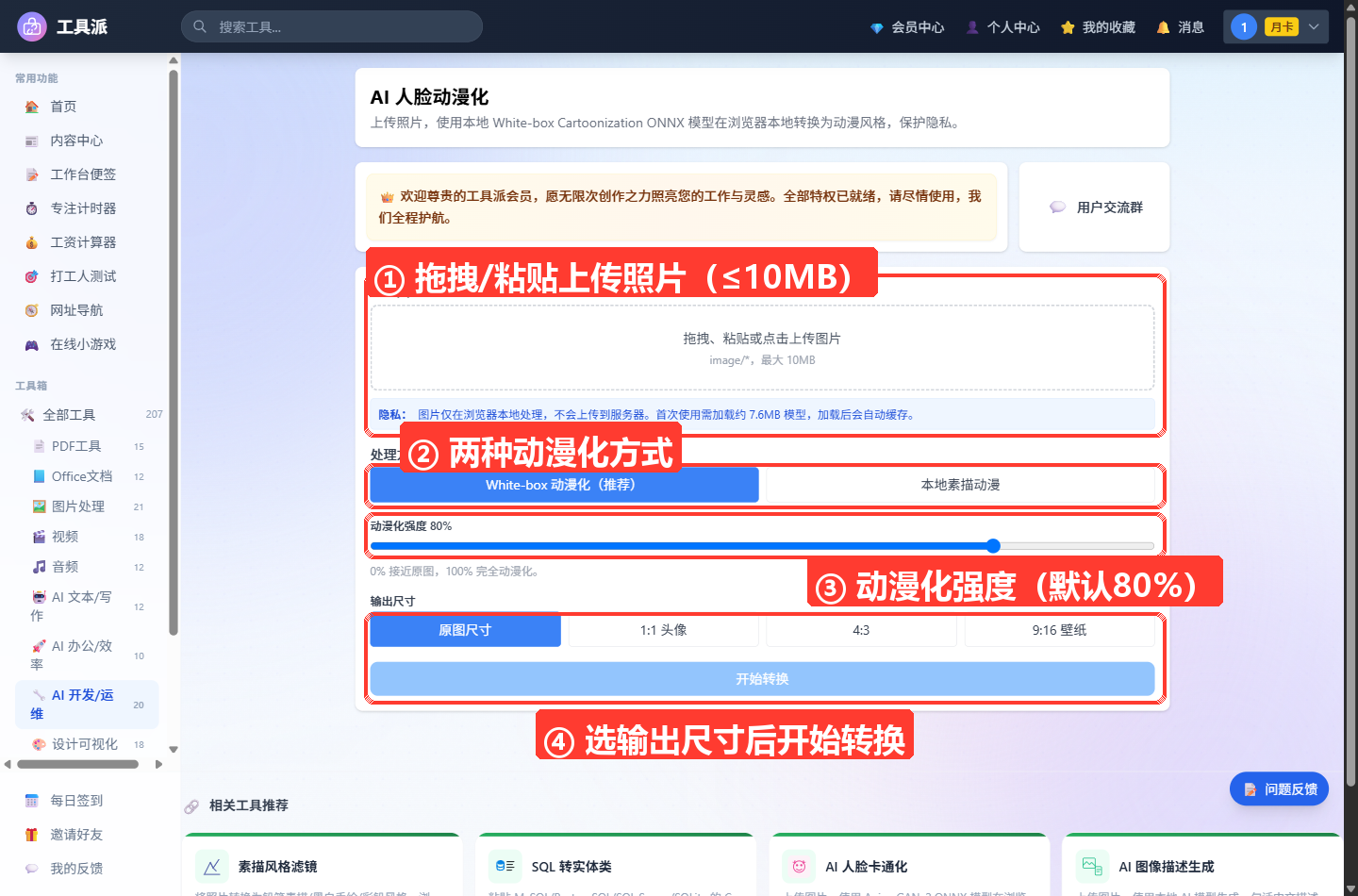
上传照片:将人像照片拖进虚线框、直接 Ctrl+V 粘贴,或点击框内选择文件,支持常见图片格式、最大 10MB;上传成功后下方会出现「原图」预览。
选择处理方式:保持默认的「White-box 动漫化(推荐)」即可获得 AI 模型级别的细腻动漫效果;如果网络较慢不想等模型加载,可以改选「本地素描动漫」,纯 Canvas 滤镜即点即用。
调节动漫化强度:拖动滑杆选择 0%–100% 的强度(默认 80%)。想保留更多本人特征就调低一些(如 50%–70%),想要彻底的二次元画风就拉到 100%。
选择输出尺寸:按用途点选「原图尺寸 / 1:1 头像 / 4:3 / 9:16 壁纸」,做社交头像选 1:1,做手机壁纸选 9:16。
点击「开始转换」:首次使用 White-box 方式时会先加载约 7.6MB 的模型并显示进度条(加载后自动缓存,之后很快);若模型加载失败,工具会自动回退到本地素描动漫方式继续完成处理。
对比并下载:处理完成后页面并排展示「原图」与「动漫化结果」,并提示「实际使用」的处理方式;满意后点击「下载结果图」保存 PNG 即可。
使用技巧
- 优先用正面清晰人像:White-box 模型针对人脸优化,五官清晰、光线均匀的正面照转换效果最好;侧脸、遮挡或多人合照效果会打折扣。
- 强度 60%–80% 最像本人:默认 80% 是画风与辨识度的平衡点,做「能认出是自己」的动漫头像建议 60%–80%,纯娱乐再拉满 100%。
- 不想等模型就用素描动漫:「本地素描动漫」不需要下载模型,适合网络差或只想快速预览效果的场景;White-box 失败时也会自动回退到它。
- 按用途选输出比例:做微信 / QQ 头像选「1:1 头像」,做手机锁屏壁纸选「9:16 壁纸」,免去二次裁剪。
- 首次慢、之后快:第一次加载约 7.6MB 模型需要耐心等进度条走完,模型缓存后再次打开几乎是秒出图。
- 在意隐私就放心用:图片全程在浏览器本地处理,不会上传到服务器,处理个人照片、证件照风格头像都没有隐私顾虑。
常见问题
Q1:上传的照片会被传到服务器吗?
不会。AI 模型在浏览器本地运行,图片只在你的设备上处理,页面上也明确标注了「图片仅在浏览器本地处理,不会上传到服务器」,可以放心处理私人照片。
Q2:为什么第一次点击转换要等很久?
首次使用 White-box 方式需要从网络加载约 7.6MB 的 ONNX 模型,页面会显示加载进度条;模型加载完成后会自动缓存,之后再使用就很快了。如果不想等待,可直接改用「本地素描动漫」方式。
Q3:「White-box 动漫化」和「本地素描动漫」有什么区别?
前者是 AI 深度学习模型,生成的动漫效果更细腻、更接近日漫画风,是推荐选项;后者是轻量的 Canvas 素描滤镜,无需加载模型、速度最快,但画风相对简单。选择 White-box 时如果模型加载失败,工具会自动回退到本地素描动漫,不会处理失败。
Q4:动漫化强度调多少合适?
默认 80% 适合大多数人。强度本质上是动漫效果与原图的混合比例:调低(如 50%)更接近原照片、辨识度更高;调到 100% 则是完全的动漫画风。可以同一张照片多试几档对比。
Q5:支持哪些图片?有大小限制吗?
支持 JPG、PNG、WebP 等常见图片格式,单张最大 10MB,支持拖拽、粘贴和点击三种上传方式。超大图片会在处理前自动缩放到合理尺寸,不影响使用。
Q6:输出尺寸里的 1:1、9:16 是怎么处理的?
工具会在导出时把动漫化结果缩放为所选比例:「原图尺寸」保持原图宽高,「1:1 头像」输出正方形,「9:16 壁纸」输出竖屏比例,直接保存即可用作头像或壁纸,无需再手动裁剪。