
工具简介
AI Excel 公式生成器是工具派推出的一款 AI 办公效率工具:你不用背 VLOOKUP、SUMIFS 这些函数的语法,只要用自然语言描述「想算什么」,工具就会自动生成可直接粘贴使用的表格公式。除了生成公式,它还集成了公式解释、错误修复、Excel ↔ Google Sheets 语法互译三种模式,支持 Excel、WPS、Google Sheets 三种软件环境,还能输出数组公式、VBA 宏和 Google Apps Script。打开网页即用,填写需求后点击「开始处理」,稍等片刻即可得到结果。
功能亮点
- 四大模式一体:「生成公式」按需求产出公式;「公式解释」把复杂公式拆解成通俗的分步讲解;「错误修复」根据报错提示给出修正后的公式;「Excel↔Sheets」在两种表格软件的函数语法间双向转换。
- 一次生成 3 个候选公式:生成模式会返回 3 条候选结果,每条都附带公式、用途解释和示例数据说明,方便对比挑选最合适的写法。
- 支持上传表格自动解析上下文:可直接上传
.xlsx、.xls、.csv文件,工具自动解析表头和示例数据填入「表格上下文」,让 AI 更准确地理解你的列结构。 - 多种公式类型:除普通公式外,还可选择生成数组公式、VBA 宏或 Google Apps Script,覆盖自动化办公场景。
- 结果可复制可下载:每个候选公式有独立的「复制公式」按钮,结果区还能一键「复制全部」或下载为
.txt文本文件。 - 自动保存生成历史:最近 10 条生成记录保存在页面下方,点击「应用」即可把当时的描述、上下文和结果完整回填,无需重新输入。
参数说明
| 参数 | 说明 | 默认值 / 取值 |
|---|---|---|
| 模式切换 | 页面顶部的四个标签按钮,决定下方表单的内容 | 生成公式(默认)/ 公式解释 / 错误修复 / Excel↔Sheets |
| 需求描述 | 生成模式下用自然语言说明计算需求 | 必填,如「计算 A 列销售额大于 1000 的平均值」 |
| 表格上下文 | 粘贴表头或示例数据,帮助 AI 理解列含义 | 选填,也可通过上传文件自动填充 |
| 上传文件 | 上传 Excel / CSV 自动解析出上下文 | 支持 .xlsx、.xls、.csv |
| 公式类型 | 生成结果的公式形态 | 普通公式(默认)/ 数组公式 / VBA 宏 / Google Apps Script |
| 软件环境 | 公式所面向的表格软件 | Excel(默认)/ WPS / Google Sheets |
| 错误提示 | 错误修复模式下填写单元格显示的报错 | 选填,如 #NAME?、#VALUE! |
| 转换方向 | 互译模式下的语法转换方向 | Excel/WPS → Google Sheets,或反向 |
使用步骤
- 打开工具页面并选择模式:页面顶部是「生成公式 / 公式解释 / 错误修复 / Excel↔Sheets」四个模式标签,默认进入「生成公式」,下方表单随模式自动切换。
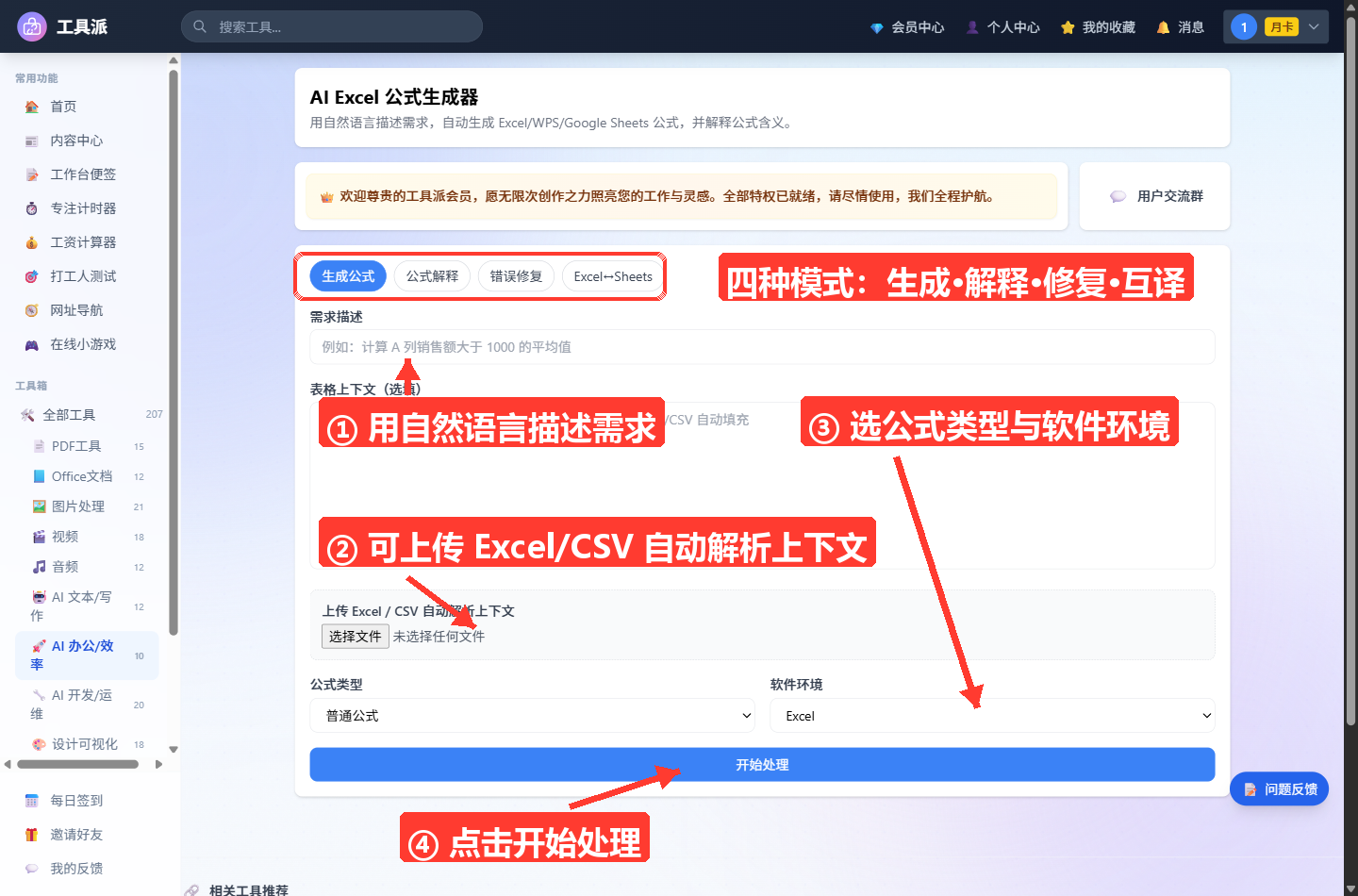
填写需求描述:在「需求描述」输入框里用一句话说清要算什么,例如「统计 B 列中部门为"销售"且金额大于 5000 的条数」。描述里尽量带上列字母和条件,生成的公式会更精准。
补充表格上下文(选填):在「表格上下文」文本框中粘贴表头或几行示例数据;也可以点击「选择文件」上传
.xlsx、.xls或.csv,工具会自动解析并填入上下文,省去手动整理。选择公式类型和软件环境:在「公式类型」下拉中选择普通公式、数组公式、VBA 宏或 Google Apps Script;在「软件环境」下拉中选择 Excel、WPS 或 Google Sheets,不同环境的函数写法会相应调整。
点击「开始处理」并查看结果:填写完成后点击底部蓝色按钮,稍等片刻即可在下方「处理结果」区看到 3 个候选公式,每个候选包含公式本体、解释和示例。点击「复制公式」粘贴到表格里即可使用,也可「复制全部」或「下载」保存。
按需切换其他模式:拿到别人写的公式看不懂,就切到「公式解释」粘贴公式获取分步讲解;公式报错就切到「错误修复」,填入出错公式和报错提示(如
#NAME?);需要跨软件迁移就切到「Excel↔Sheets」选择转换方向。
使用技巧
- 描述里写清列字母和条件:「A 列大于 1000 求平均」比「算一下平均值」准确得多,AI 会直接按你给的列号生成引用。
- 上传文件比手贴上下文更省事:表格列多的时候,直接上传 CSV 或 Excel 文件自动解析,能避免漏列、错列。
- 先看 3 个候选再选:不同候选可能采用不同函数思路(如
SUMIF与SUMPRODUCT),结合「解释」和「示例」挑最易维护的一条。 - 报错信息要原样填写:错误修复模式下把单元格里显示的
#VALUE!、#REF!等原样填入「错误提示」,修复命中率更高。 - 用历史记录做迭代:每次生成都会存入「最近生成历史」,换条件重试后想退回之前的方案,点「应用」即可一键回填。
常见问题
Q1:生成的公式可以直接用吗?
可以。复制候选公式粘贴到对应单元格即可,但建议先用示例数据核对一次结果,确认列引用与你的实际表格一致。
Q2:支持哪些表格软件?
支持 Excel、WPS 和 Google Sheets 三种环境。不同软件个别函数语法不同,生成前在「软件环境」中选对你正在使用的软件即可;已有公式也可以用「Excel↔Sheets」模式双向转换。
Q3:除了普通公式还能生成什么?
「公式类型」下拉中还可以选择数组公式、VBA 宏和 Google Apps Script,适合批量处理和自动化办公场景。
Q4:上传的文件会被保存吗?
上传的 .xlsx、.xls、.csv 只在浏览器内解析出表头和示例数据填入上下文,用于辅助生成,不会作为文件长期保存。
Q5:公式看不懂怎么办?
切换到「公式解释」模式,把公式粘贴进去并选择软件环境,工具会给出整体概述和逐步拆解,讲清每个函数和参数的作用。