
工具简介
AI 文档差异比对是工具派推出的一款在线文档对比工具:上传两份 Word、PDF 或 TXT 文档,系统会自动比对文字差异,生成带高亮的差异报告,还能输出 Redline 修订文本和带修订标记的 Word 文档。它支持段落级、词级、字符级三种比对粒度,提供左右对照和行内对比两种高亮视图,并可以按需忽略空格、标点、大小写和格式差异——改合同时只看实质内容变化、校对文稿时逐字排查,都能胜任。除了正文,工具还会识别文档中的表格差异,统计表格数量和行级的新增、删除、修改。整个流程在网页上一次完成:上传、比对、查看、导出,无需安装任何软件。
功能亮点
- 三种比对粒度:段落级适合快速定位改动段落,词级适合查看措辞变化,字符级适合逐字逐符的精细校对。
- 双视图高亮报告:「左右对照」并排展示两份文档的差异,「行内对比」把增删内容穿插在同一段落里,比对完成后切换视图无需重新比对。
- Redline 修订输出:可生成带修订标记的 Redline 纯文本,还能直接导出 Redline Word(.docx),方便在 Word 中继续审阅留痕。
- 四项智能忽略:比对时可忽略空格、标点、大小写、格式差异,过滤无意义的排版改动,只关注真正的内容变化。
- 表格差异识别:自动统计两份文档的表格数量,给出表格行的新增、删除、修改计数,并列出最多 20 条行级差异明细。
- 统计与导出:结果页顶部用三个色块展示新增、删除、修改数量,高亮报告可一键导出为 HTML 文件存档或分享。
- 多格式互相比对:文件 A 和文件 B 各自支持 .pdf、.docx、.doc、.txt,不同格式的两份文档也能直接对比。
参数说明
| 参数 | 说明 | 默认值 / 取值范围 |
|---|---|---|
| 文件 A / 文件 B | 待比对的两份文档,格式支持 .pdf、.docx、.doc、.txt | 必选,默认「未选择任何文件」 |
| 比对粒度 | 差异比对的最小单位 | 段落级(默认)/ 词级 / 字符级 |
| 视图 | 高亮差异报告的展示方式 | 左右对照(默认)/ 行内对比 |
| Redline 文本 | 勾选后生成带修订标记的 Redline 纯文本,结果区出现下载按钮 | 默认不勾选 |
| 导出 Redline Word | 勾选后生成带修订标记的 Word 文档,比对完成后可下载 .docx | 默认不勾选 |
| 忽略项 | 比对时忽略的差异类型,点击按钮切换,可多选 | 空格 / 标点 / 大小写 / 格式,默认全不选 |
使用步骤
- 打开工具页面:页面主体是一张白色设置卡片,上方是「文件 A」「文件 B」两个上传框,中间是比对粒度、视图下拉框和 Redline 相关勾选框,下方是忽略项按钮组和蓝色的「开始比对」按钮,顶部还会显示当前账号的免费使用额度。
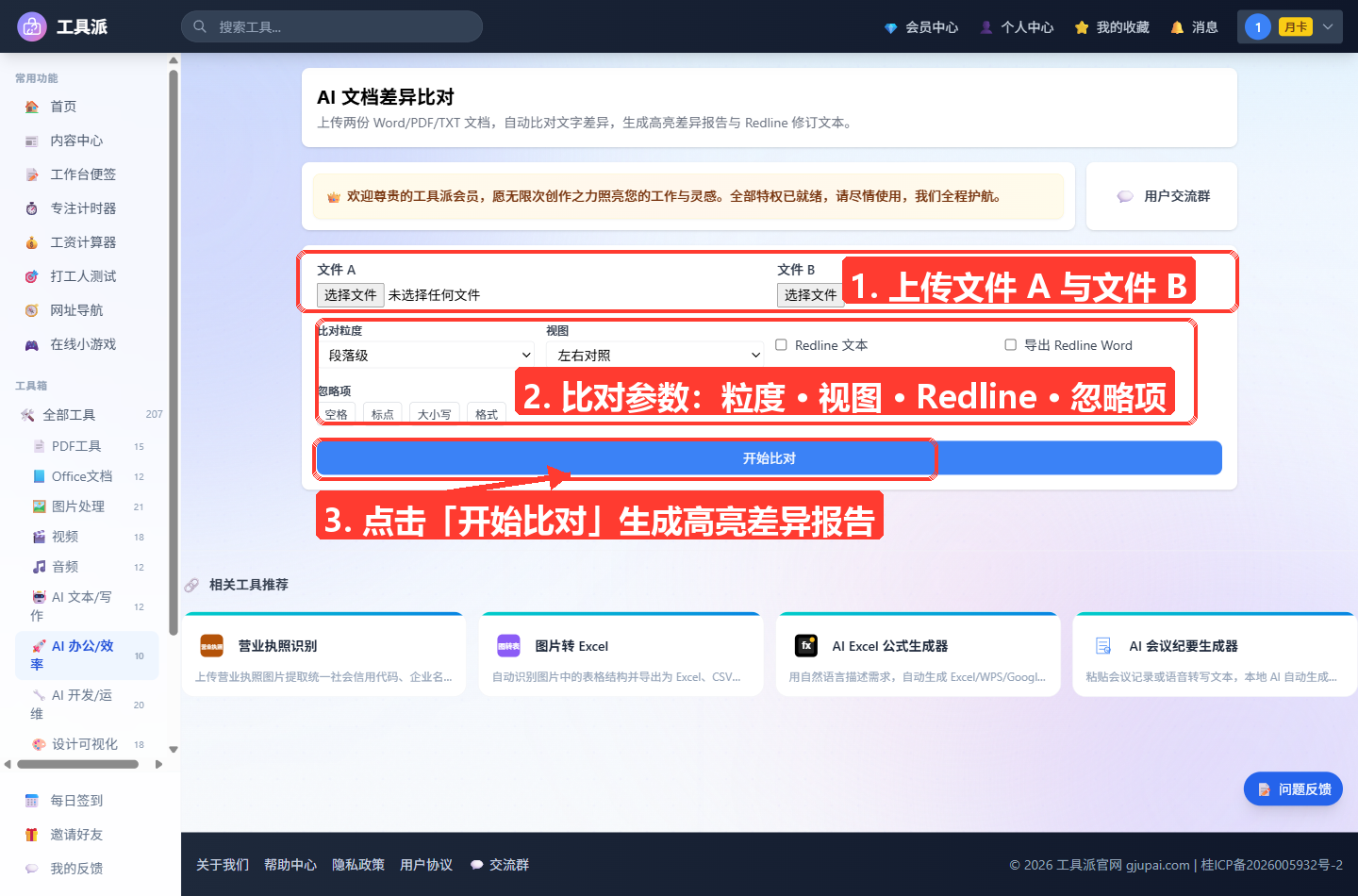
上传两份文档:点击「文件 A」的「选择文件」上传旧版本,点击「文件 B」上传新版本。两份文档各自支持 Word(.doc/.docx)、PDF、TXT 格式,格式可以不同,例如用一份 Word 原稿比对对方返回的 PDF 修改稿。
选择比对粒度与视图:比对粒度默认「段落级」,适合合同、方案等长文档的快速审阅;需要看措辞细节时切换为「词级」或「字符级」。视图默认「左右对照」,也可以选「行内对比」把增删内容合并展示。
按需设置忽略项与 Redline 选项(可选):在「忽略项」一行点击按钮可多选忽略空格、标点、大小写、格式;勾选「Redline 文本」会在结果中生成修订文本,勾选「导出 Redline Word」会额外生成可下载的修订版 Word 文档。
点击「开始比对」:系统会先校验工具使用额度,未登录或免费次数不足时会给出提示。校验通过后按钮变为「比对中...」,稍等片刻即可生成结果。
查看并导出结果:结果区顶部依次是新增、删除、修改三个统计色块;若文档包含表格,会出现「表格差异」区块,列出两份文档的表格数量和行级差异明细;下方是高亮差异报告,可直接在页面上阅读,也可以点击「导出 HTML」保存报告,或下载 Redline 文本和 Redline Word。
使用技巧
- 审合同用段落级 + 忽略格式:合同版本迭代时,格式和空行调整往往没有实际意义,勾选「格式」忽略项后用段落级比对,剩下的高亮基本就是真正的条款改动。
- 终稿校对用字符级:交付前的逐字校对(比如检查错别字、数字、标点)建议切换到字符级,任何一个字符的增删都逃不过高亮。
- 只看实质措辞变化就忽略空格和标点:对方习惯调整排版时,勾选「空格」「标点」两个忽略项,可以大幅减少干扰性的差异标记。
- 需要留痕交付就勾选「导出 Redline Word」:生成的 .docx 可以直接发给对方,在 Word 里打开就是一份带修订标记的稿件,省去手工做修订模式。
- 比对后可随时切换视图:左右对照看累了,直接把「视图」下拉切到行内对比,页面会用已生成的结果重新渲染,不会重复消耗比对次数。
- 报价单、清单类文档重点看表格差异:含表格的文档比对后,先看「表格差异」区块的表格数量和行级增删改,再回看正文高亮,效率更高。
常见问题
Q1:支持哪些文档格式?两份文档格式必须一致吗?
文件 A 和文件 B 各自支持 .pdf、.docx、.doc、.txt 四种格式,且不要求一致——可以拿一份 Word 原稿和一份 PDF 修改稿直接比对,工具会自动提取文字内容。
Q2:段落级、词级、字符级三种粒度怎么选?
段落级把整段作为比对单位,改动定位最快,适合合同、方案;词级以词语为单位,适合查看措辞替换;字符级最精细,逐字比对,适合终稿校对。粒度越细,差异标记越碎,按需选择即可。
Q3:「左右对照」和「行内对比」两种视图有什么区别?
左右对照把文件 A 和文件 B 并排展示,各自高亮自己的增删内容,适合对照阅读;行内对比把两份文档合并成一份,删除和新增的内容穿插标记在原文位置,适合快速通读改动。两种视图用的是同一次比对结果,切换不会重新比对。
Q4:「Redline 文本」和「导出 Redline Word」有什么区别?
两者都是带修订标记的差异留痕,只是载体不同:Redline 文本是纯文本(.txt),体积小、随处可看;Redline Word 是 .docx 文档,保留文档结构,适合在 Word 中继续审阅或直接交付。可以同时勾选。
Q5:点「开始比对」时提示额度相关错误怎么办?
每次比对会先校验该工具的使用额度。如果未登录,请先登录账号;如果免费次数已用完,可以等待额度刷新或升级会员后再试。
Q6:忽略项会不会漏掉重要差异?
忽略项只是比对时不把对应类型记为差异,适合过滤排版噪音。如果你不确定某类差异是否重要,建议先全不选比对一次看全貌,再勾选忽略项过滤,两次结果对照着看最稳妥。