
工具简介
AI Commit Message 生成器是工具派推出的一款面向开发者的提交信息辅助工具:把 git diff 的输出粘贴进来,它就会自动解析变更了哪些文件、新增和删除了多少行代码,并据此智能推断提交类型,一次性生成多条规范的 Commit Message 候选,每条候选都附带可以直接粘贴到终端执行的完整 git commit 命令。工具支持 Conventional Commits、GitHub 风格、简洁风格、Angular 风格四种提交规范,还能补充 scope、关联 Issue、标记破坏性变更,生成的整个过程在浏览器本地完成,diff 内容不会上传到服务器,打开即用、安全省心。
功能亮点
- 粘贴 diff 即生成:直接粘贴
git diff命令的输出(最多 50000 字符),自动解析diff --git行识别全部变更文件,并统计新增、删除的行数。 - 智能识别提交类型:根据 diff 内容与文件名中的关键词自动判断提交类型——feat、fix、docs、refactor、perf、style、test、chore 八种类型各有专属彩色标签,一眼区分。
- 四种提交风格:Conventional Commits(默认)、GitHub 风格、简洁风格、Angular 风格,覆盖个人项目到团队规范化的常见场景。
- 一次最多 5 条候选:候选数量可选 1 / 3 / 5,第一条使用推断出的类型,其余候选依次轮换其他类型,方便对比挑选。
- scope 自动推断:「提交范围 scope」留空时,自动取变更文件中出现次数最多的第一级目录作为 scope,无需手动填写。
- Issue 关联与破坏性变更:填写 Issue 编号后正文自动追加「关闭 #123」;勾选「破坏性变更」会在 scope 后加
!并在正文追加 BREAKING CHANGE 说明。 - 一键复制命令:每条候选可单独复制完整
git commit命令或仅复制主题行,底部还有「复制全部命令」一次带走所有候选。
参数说明
| 参数 | 说明 | 默认值 / 取值范围 |
|---|---|---|
| git diff | git diff 命令的输出内容,引擎据此解析变更文件、统计行数并推断提交类型 |
必填,最多 50000 字符,右下角实时显示字符数 |
| 风格 | 生成提交信息所遵循的格式规范 | Conventional Commits(默认)/ GitHub 风格 / 简洁风格 / Angular 风格 |
| 候选数量 | 一次生成的候选条数 | 1 / 3(默认)/ 5 |
| 提交范围 scope | 提交范围,填入后以 type(scope): 形式出现在主题中 |
可选,留空时自动取变更文件最多的第一级目录 |
| 关闭 Issue | 本次提交关联并关闭的 Issue 编号 | 可选,如 #123 / PROJ-456 |
| 历史上下文(可选) | 粘贴最近几条 commit log,生成结果会附加「参考历史风格」提示,便于保持团队风格一致 | 可选,取前 3 条 |
| 破坏性变更 | 勾选后在 scope 后加 !,并在正文追加 BREAKING CHANGE 说明 |
默认不勾选 |
使用步骤
- 打开工具页面:左侧是输入与参数区(git diff 文本框、风格、候选数量、scope、Issue 等),右侧是「候选列表」结果区,页面顶部显示当前可用额度,无需安装任何软件。
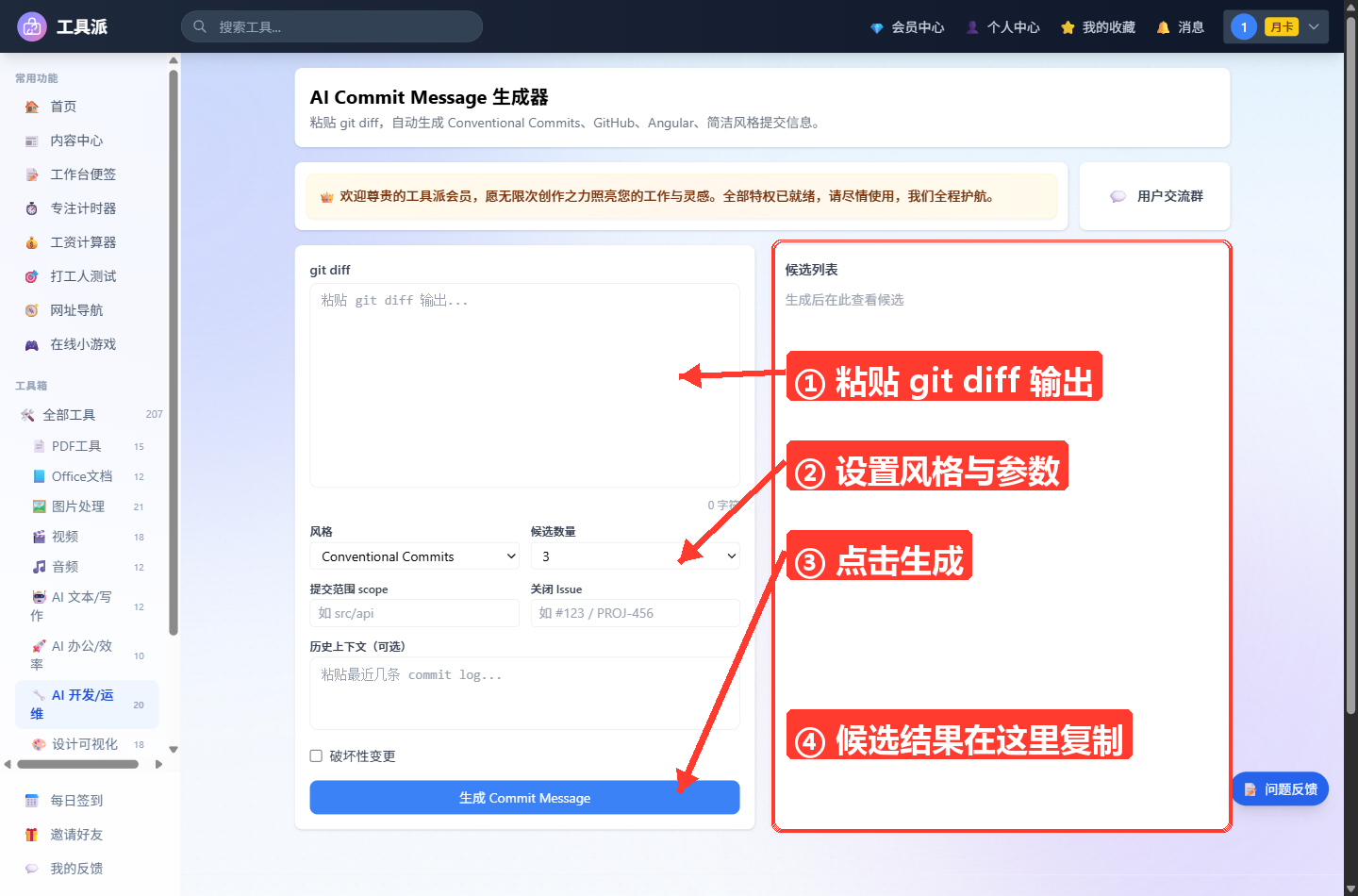
粘贴 git diff:在终端执行
git diff或git diff --cached,把输出完整粘贴到左侧「git diff」文本框中,右下角会实时显示已粘贴的字符数。选择风格与候选数量:「风格」下拉默认为 Conventional Commits,团队协作推荐保持默认;「候选数量」默认为 3 条,想多对比几个角度可以选 5 条。
补充可选信息(可选):按需填写「提交范围 scope」(如
src/api,留空则自动推断)、「关闭 Issue」(如#123),或在「历史上下文」中粘贴最近几条 commit log 作为风格参考;若本次包含不兼容改动,记得勾选「破坏性变更」。点击生成:点「生成 Commit Message」按钮,右侧候选列表会立即出现若干条候选,每条都带有彩色类型标签和主题,例如
feat(src): 新增 功能。查看详情并复制:点「展开详情」可查看该候选的正文(变更文件列表、新增/删除行数统计等);点「命令」复制完整
git commit -m "主题" -m "正文"命令直接到终端执行,点「主题」只复制标题行,也可以点底部「复制全部命令」一次复制所有候选。
使用技巧
- 提交前先暂存再取 diff:执行
git add后用git diff --cached拿到的就是本次真正要提交的内容,粘进去生成的提交信息最准确。 - scope 拿不准就留空:工具会自动从变更文件中推断出现次数最多的第一级目录作为 scope,比随手填写更贴合实际改动位置。
- 想让类型推断更准:类型是根据 diff 内容里的关键词判断的(如出现 fix、bug、修复 会判为 fix),diff 越完整,第一条候选的类型就越靠谱。
- 团队风格统一用「历史上下文」:把最近几条 commit log 粘进去,生成结果会附上「参考历史风格」提示,提醒你对齐团队既有写法。
- GitHub 风格自动带 Issue 编号:选 GitHub 风格并填写 Issue 后,主题末尾会自动追加
(#123)格式,符合 GitHub 的自动关联惯例。 - 主题超长会被截断:主题行最多保留 72 字符,超出部分会以省略号收尾,如果候选主题被截断,说明改动范围可能太大,建议拆分提交。
常见问题
Q1:支持什么格式的 diff 内容?
支持标准 git diff 命令的输出。引擎通过解析其中的 diff --git a/... b/... 行来识别变更文件,通过 + / - 开头的行统计新增与删除行数。即使粘贴的内容里没有 diff --git 行也能生成候选,只是无法列出文件清单和推断 scope。
Q2:提交类型(feat、fix 等)是怎么确定的?
工具根据 diff 内容和文件名中的关键词自动匹配:出现 fix/bug/修复 判为 fix,test/测试 判为 test,doc/readme/文档 判为 docs,refactor/重构 判为 refactor,perf/性能 判为 perf,style/格式 判为 style,chore/ci/build/依赖 判为 chore,都不匹配时默认为 feat。第一条候选使用推断类型,其余候选依次轮换其他类型供你挑选。
Q3:四种风格生成的结果有什么区别?
Conventional Commits 和 Angular 风格生成 type(scope): 主题 格式并附正文;GitHub 风格不带 type 前缀,但会在主题末尾追加 (#Issue号);简洁风格则只保留纯主题,最精炼。四种风格复制出的都是 git commit -m "主题" -m "正文" 形式的完整命令。
Q4:「命令」和「主题」两个复制按钮有什么区别?
「命令」复制完整可执行的 git commit -m "..." -m "..." 命令,粘贴到终端即可提交;「主题」只复制标题行,适合在 IDE 的提交框里使用。候选较多时还可以点底部的「复制全部命令」一次带走所有候选。
Q5:我粘贴的代码 diff 会上传到服务器吗?
不会。提交信息的生成完全在浏览器本地完成,只有使用额度的校验需要联网,diff 内容本身不会上传到任何服务器,可以放心用于公司内部项目。
Q6:「提交范围 scope」不填会怎么样?
留空时工具会自动推断:有多个变更文件时取出现次数最多的第一级目录(如 src),只有一个文件时取该文件的第一级目录或文件名前缀,生成的主题形如 feat(src): ...。