
想给商品图换白底、做证件照蓝底,又不想装PS?工具派「AI 智能抠图」基于开源 U²Net / ISNet 模型,完全在浏览器本地运行,图片不上传任何服务器,30秒就能把背景抠得干干净净,还支持换背景、证件照尺寸模板、批量处理。本教程手把手教你从上传到导出。
抠图参数怎么选
上传图片后,左侧「效果编辑」面板提供完整参数,先看懂再动手:
| 参数 | 选项 | 建议 |
|---|---|---|
| 模型设置 | Silueta(推荐)/ U²Net / ISNet 等 | 默认 Silueta 兼顾速度与发丝级精度,无需改动 |
| 背景类型 | 透明 / 纯色 / 渐变 / 图片 / 模糊 | 要透明底选「透明」;做证件照选「纯色」蓝/白/红底 |
| 边缘处理 | 羽化、AI 智能平滑边缘、主体描边、投影阴影 | 毛发边缘毛糙时开启「AI 智能平滑边缘」 |
| 画布尺寸 | 原图 / 一寸二寸证件照 / 电商主图 / 社媒封面等 | 直接套模板,自动裁剪到目标尺寸 |
| 导出格式 | PNG / JPG / WebP | 透明底必须选 PNG;纯色底可选 JPG 体积更小 |
提示:首次使用需下载 AI 模型文件(约 43MB),浏览器会自动缓存,之后再次打开秒速出图。
第1步:上传图片并点击开始抠图
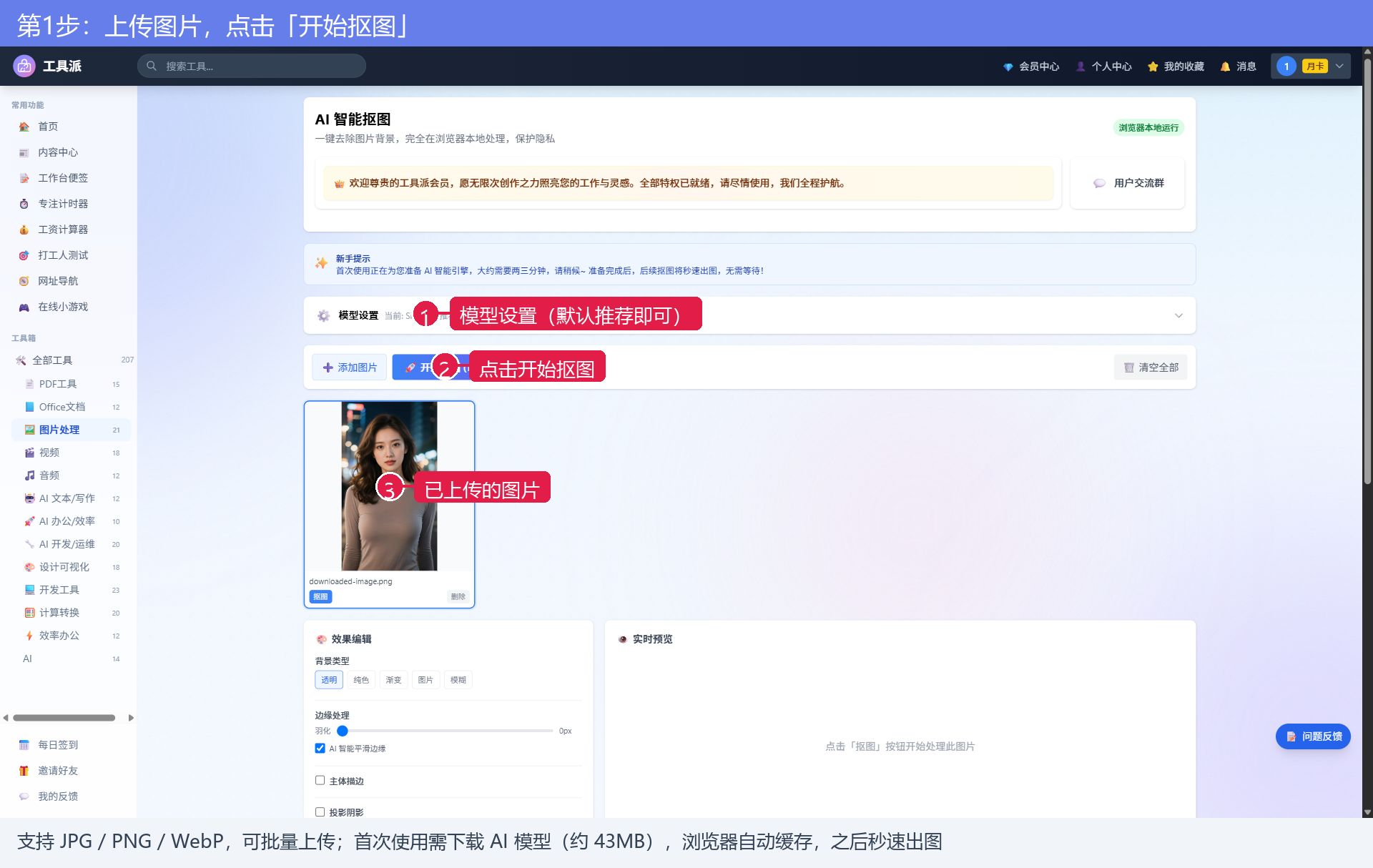
打开AI 智能抠图,点击上传区域选择图片(也支持拖拽或 Ctrl+V 粘贴,支持 JPG / PNG / WebP,可一次批量上传多张),然后点击「开始抠图」:
第2步:查看透明底抠图效果
AI 自动完成抠图,右侧「实时预览」区以棋盘格显示透明背景效果,人物发丝、衣物边缘都处理得很干净;背景类型默认选中「透明」,可直接点「下载」保存透明底 PNG:
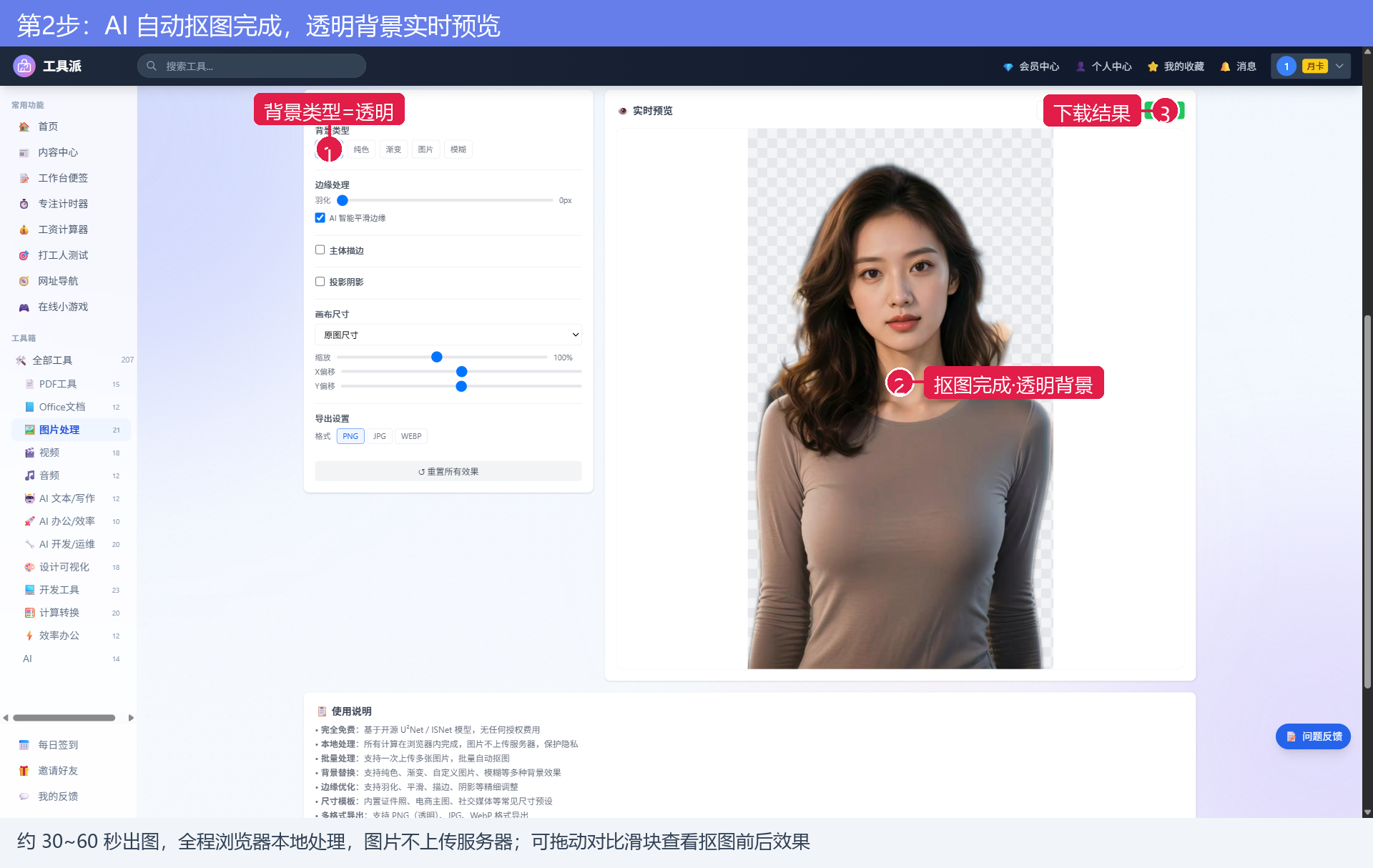
想对比抠图前后?点击预览区右上角「对比滑块」或「并列对比」,拖动即可查看原图与抠图结果的差异。
第3步:换背景并导出下载
需要证件照或商品主图?把背景类型切换为「纯色」,从调色板挑选颜色(证件照常用蓝色 #3b82f6),预览区实时呈现换底效果;也可在「画布尺寸」里直接套一寸/二寸证件照模板,确认后点「下载」导出:
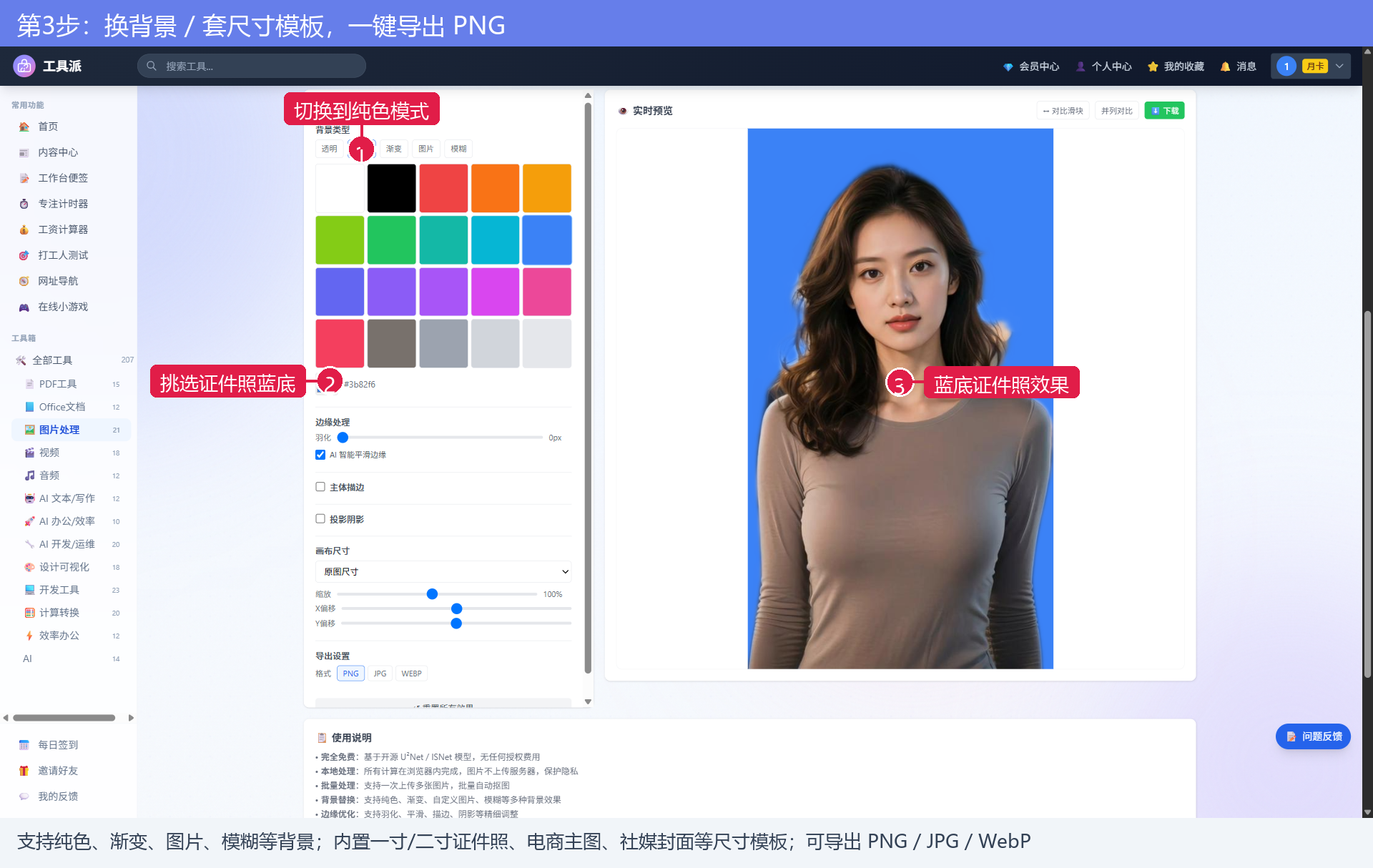
导出的 PNG 即成品——蓝底干净、边缘平滑,可直接打印或上传报名系统。
不同场景怎么选设置
- 做证件照:纯色背景(蓝/白/红)+ 一寸(295×413)或二寸(413×626)模板 + JPG 导出,一张合规证件照 1 分钟搞定。
- 电商商品图:纯色白底 + 淘宝/京东主图(800×800) 模板 + 投影阴影,商品更立体。
- 公众号/社媒配图:透明底 PNG 抠出主体,再叠加「渐变」或「图片」背景,设计感拉满。
- 批量抠图:一次上传多张,逐张点「抠图」,最后「批量下载」全部打包。
常见问题
Q1:抠图会泄露我的照片吗?
不会。所有 AI 计算都在你的浏览器本地完成,图片全程不上传服务器,关闭页面后无残留,隐私照片也能放心处理。
Q2:第一次打开为什么很慢?
首次需下载 43MB~178MB 的 AI 模型文件,下载完成后浏览器会自动缓存,之后每次使用都是秒速出图,无需再等待。
Q3:毛发、半透明婚纱边缘抠不干净怎么办?
在「边缘处理」中开启「AI 智能平滑边缘」,并适当增加 1~2px 羽化;也可切换其他模型对比效果后择优导出。
Q4:为什么透明底导出后变黑底了?
透明底必须用 PNG 或 WebP 格式导出;JPG 不支持透明通道,会自动填充底色。另外部分看图软件默认以黑色显示透明区域,换到支持透明的软件查看即可。
快速指南:30秒完成抠图换底
- 打开AI 智能抠图,上传图片(拖拽/粘贴均可);
- 点「开始抠图」,等待 AI 自动去背(首次需加载模型约 1~2 分钟);
- 需要换底就切换「纯色/渐变/图片」背景并套尺寸模板,最后点「下载」导出 PNG。