
文档模板填充:批量生成合同、通知、邀请函
在日常办公中,HR、行政、市场等岗位经常需要制作大量格式相同、内容略有差异的文档:劳动合同、入职通知、会议通知、活动邀请函、证书等。传统做法是打开 Word 一份一份改,姓名、日期、部门、金额来回替换,几十上百份下来,眼睛看花、容易出错,还浪费时间。
其实,只要先把文档做成「模板」,把会变化的部分设成变量,再用 Excel/CSV 数据批量填充,就能一键生成全部成品。工具派的「文档模板填充」工具就是专门解决这个痛点的:无需安装软件,浏览器里打开就能用,支持 Word 模板上传,也内置了简历、合同、邀请函、通知、证书等常见模板。
场景一:HR 批量生成劳动合同
以 HR 给新员工批量制作劳动合同为例。传统做法是写好一份合同,然后逐个复制、修改姓名、岗位、身份证号、合同期限、试用期、薪资、工作地点……只要有一处漏改或写错,就可能带来后续风险。
使用文档模板填充工具,步骤可以简化为三步:
- 选择合同模板:打开 文档模板填充 工具,点击「合同模板」。工具已经内置了常用的劳动合同结构,左侧是模板编辑区,中间是变量填写区,右侧会实时显示预览效果。
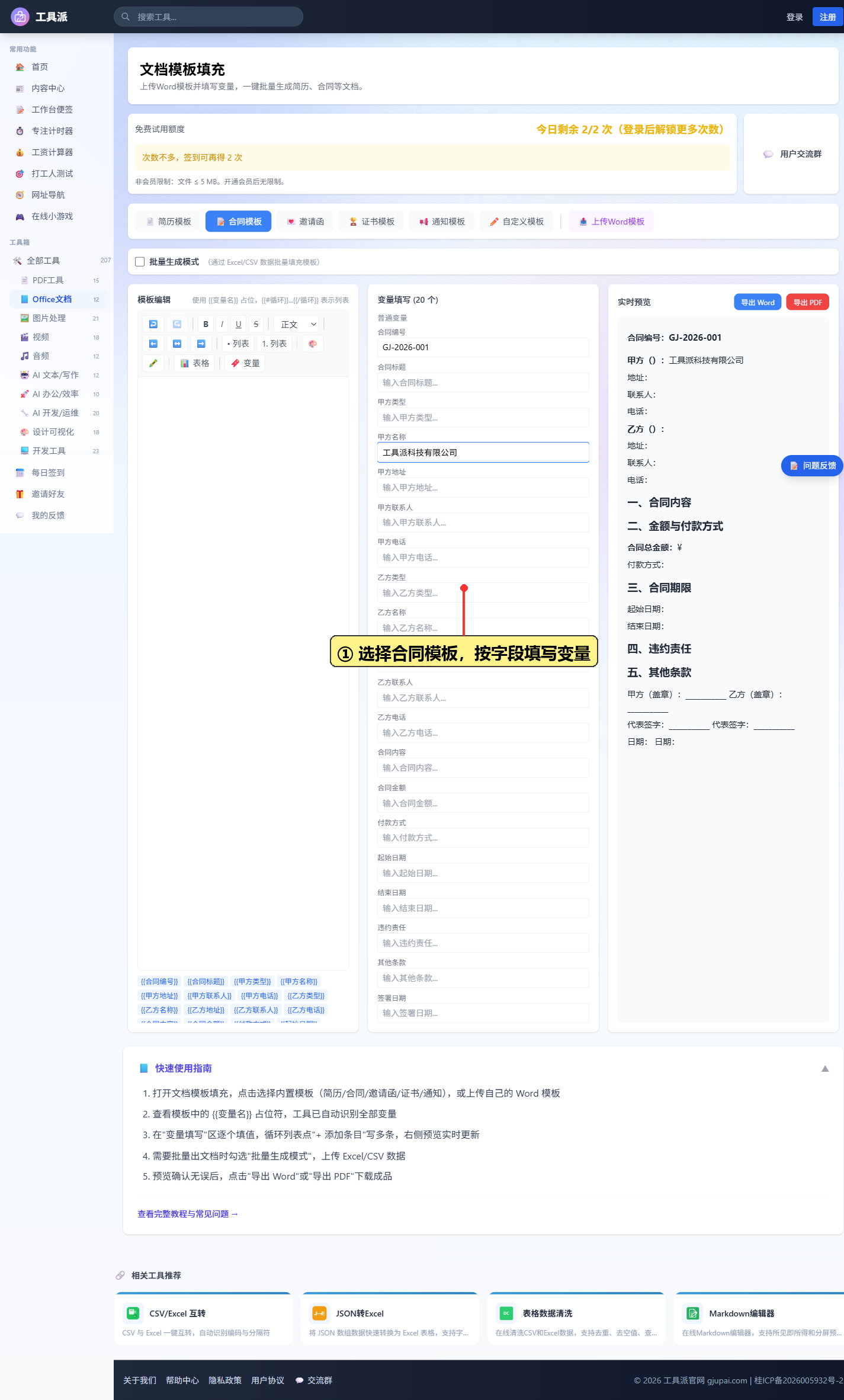
填写变量:在「变量填写」区域,把员工姓名、身份证号、岗位名称、合同开始/结束日期、试用期、月工资、工作地点等信息依次填入。每填一个变量,右侧预览都会实时更新,确保内容准确无误。
导出 Word/PDF:确认预览没问题后,点击右上角的「导出 Word」或「导出 PDF」,即可下载生成好的劳动合同。如果是批量入职,还可以勾选「批量生成模式」,把多名员工的信息整理成 Excel/CSV 上传,一次性生成所有人的合同。
场景二:行政批量生成会议通知与活动邀请函
行政岗位另一个高频需求是发通知和邀请函:月度会议、部门例会、培训通知、客户答谢会、年会邀请函等。这些文档格式固定,但收件人、会议主题、时间、地点每次都不同。
以批量生成会议通知为例:
切换到通知模板并启用批量模式:在工具中选择「通知模板」,勾选「批量生成模式」。
上传 Excel/CSV 数据:在表格里准备好会议主题、通知内容、发布单位、发布日期等字段,保存为 CSV 或 Excel 文件后上传。工具会自动按表格行数批量生成对应的通知文档。
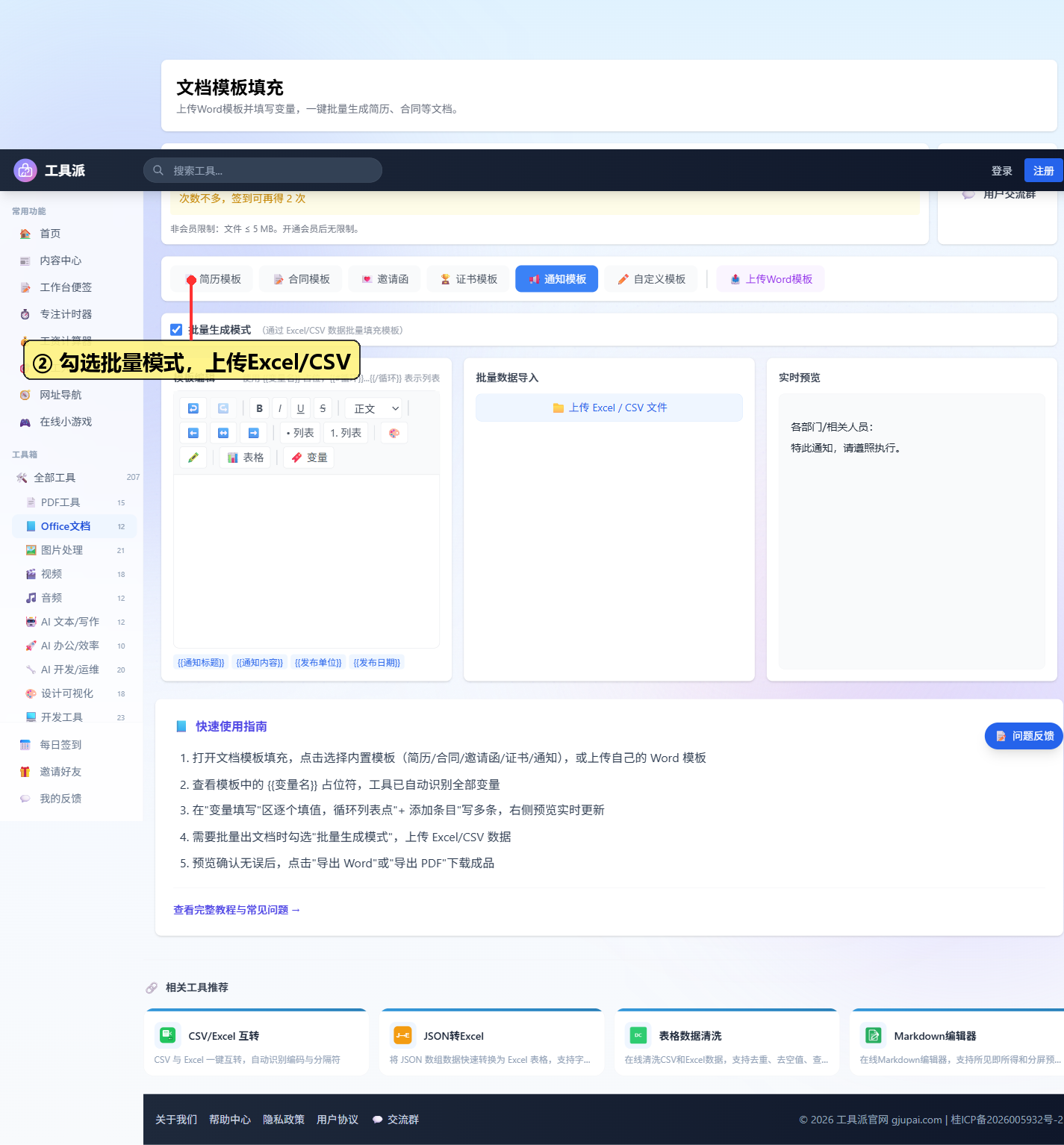
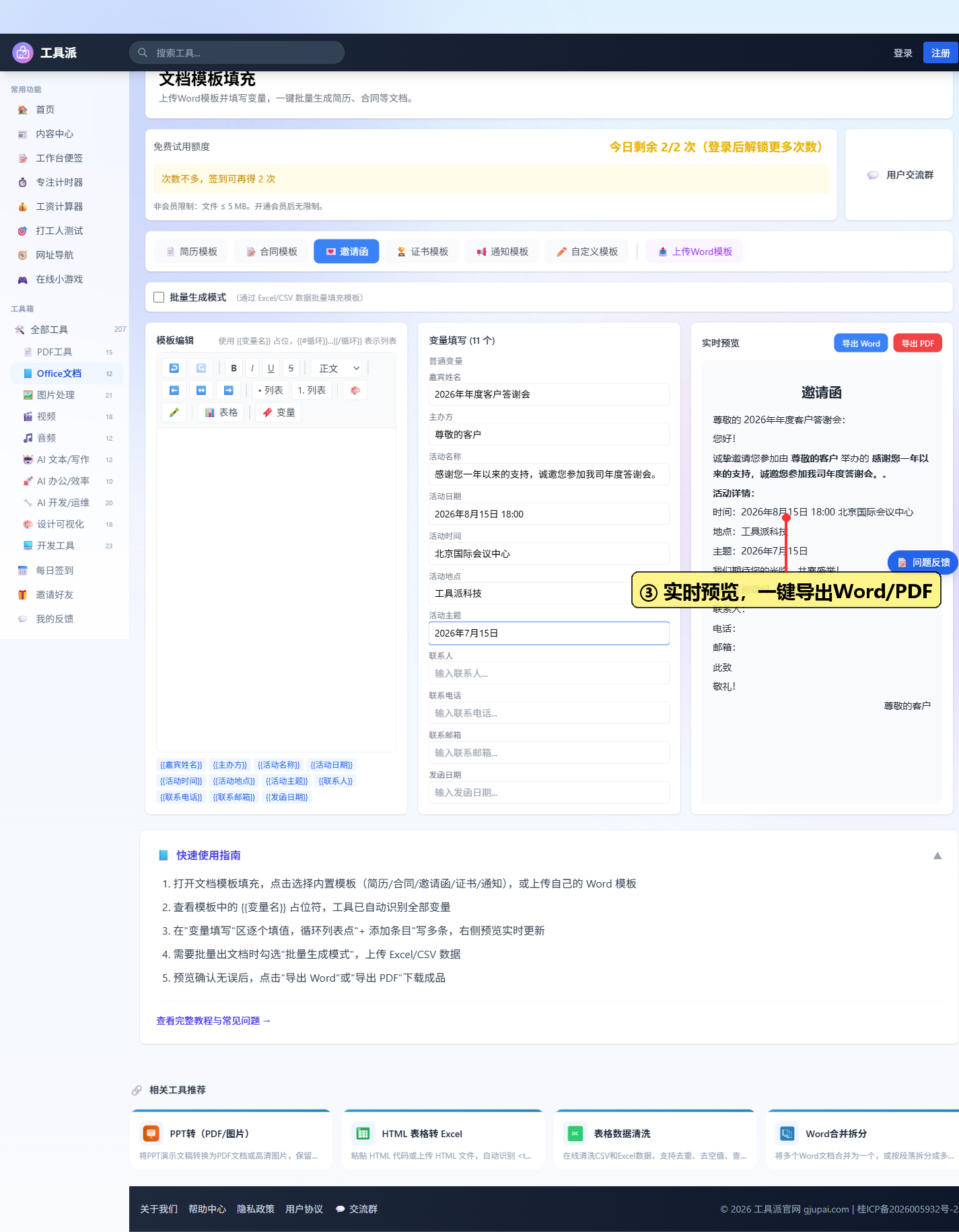
- 批量导出:点击导出按钮,即可一次性下载全部通知文件。如果是活动邀请函,选择「邀请函」模板,同样按字段填入活动名称、时间、地点、主办方等信息,快速生成正式邀请函。
使用建议
- 变量命名要统一:自己上传 Word 模板时,建议用
{{姓名}}、{{日期}}这类清晰的中文变量名,方便后续填写和数据表格对应。 - 数据表格用 CSV 最稳:CSV 格式兼容性好、体积小,不容易出现 Excel 特殊格式导致的数据错位问题。如果习惯用 Excel,也可以直接上传
.xlsx。 - 先做单条预览,再批量生成:第一次使用某个模板时,先填一条数据看预览效果,确认排版正确后再批量上传,避免返工。
- 结合其他工具效率更高:批量生成的文档如果还需要签名或盖章,可以搭配 PDF 签名 工具;如果数据源来自不同格式的表格,可以先用 CSV/Excel 互转 统一格式。
总结
文档模板填充把「重复编辑 Word」变成了「一次设置模板 + 批量填入数据」,无论是 HR 的劳动合同、行政的会议通知,还是市场的活动邀请函,都能大幅节省时间和降低出错率。打开 文档模板填充,把下一次需要批量制作的文档模板化,体验一下效率提升的感觉吧。