
场景痛点
工作中经常需要把某个系统操作、软件用法或流程演示告诉同事。发文字说明太抽象,
口头讲又容易遗漏细节;如果直接录一段屏幕视频,同事可能听不清、跟不上,
还要反复暂停回看。有没有办法快速做出一段“带字幕、体积小、即点即看”的操作教程视频?
答案是:屏幕录制 + 自动字幕 + 字幕烧录 + 视频压缩,四步搞定。
下面以工具派的几个在线工具为例,演示如何零门槛完成。
步骤 1:录制屏幕素材
先打开 屏幕录制(录屏) 工具。
这里不需要下载任何客户端,浏览器就能直接录制整个屏幕、某个窗口或指定标签页。
建议把画质设为 1080p,输出格式选 MP4,并勾选“系统声音”和“麦克风”,
这样操作音效和你的解说都能录进去。设置好后点击「开始录制」,选择要分享的内容即可。
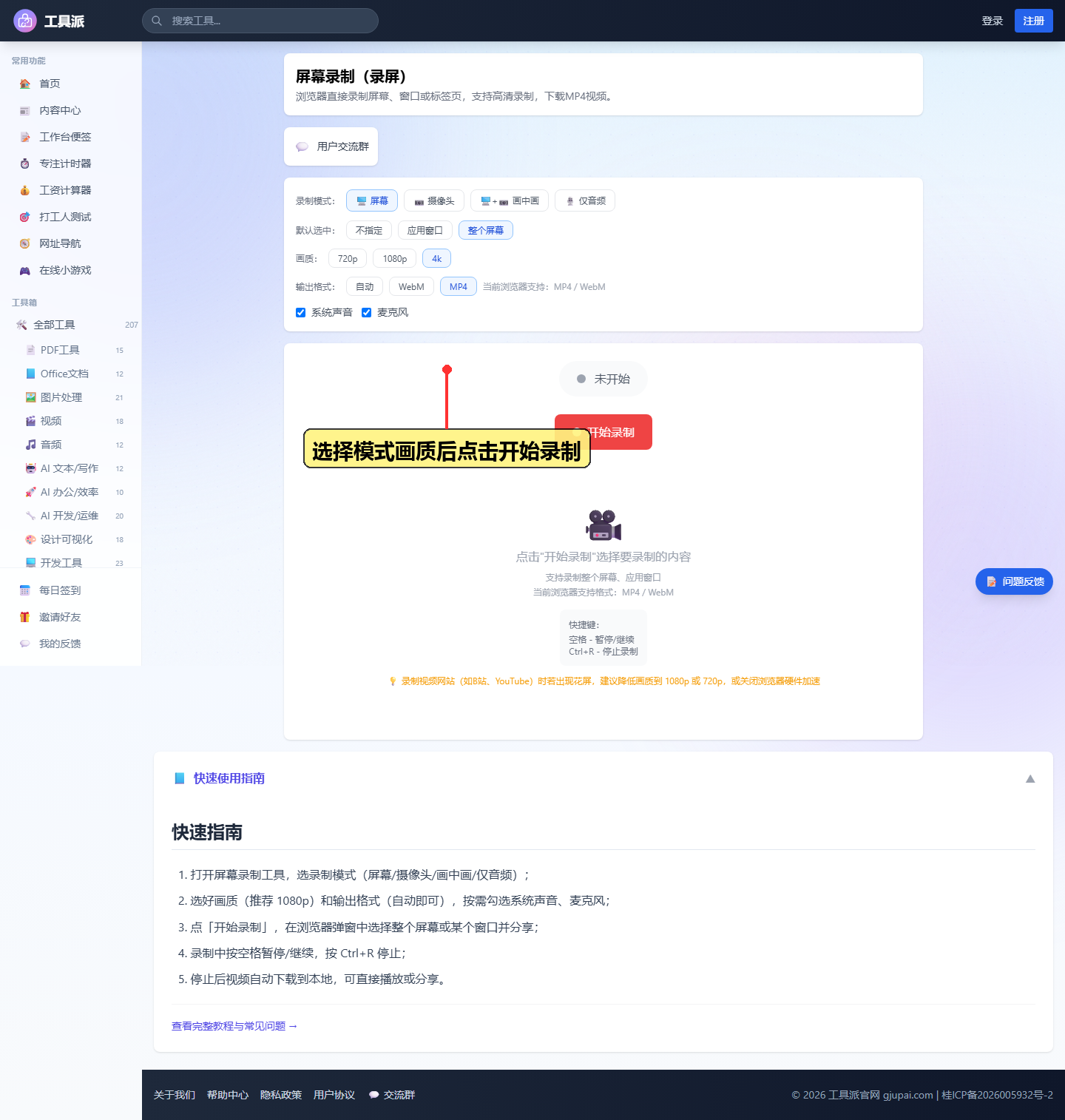
录制过程中按空格可暂停/继续,按 Ctrl+R 停止,视频会自动下载到本地。
步骤 2:自动生成字幕
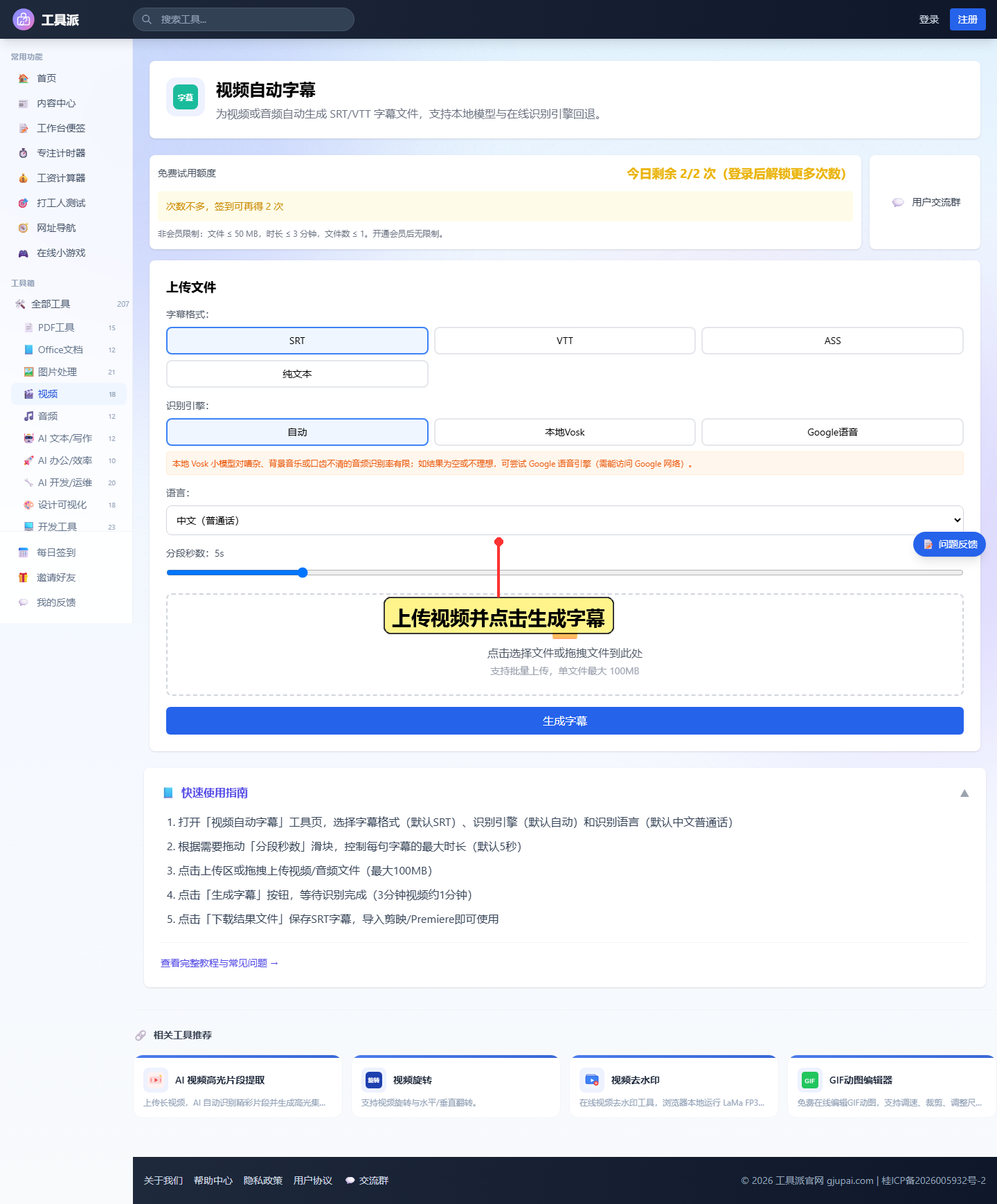
有了视频后,下一步是得到对应的字幕文件。打开 视频自动字幕,
选择字幕格式为 SRT,识别引擎保持“自动”,语言选“中文(普通话)”。
把刚才录好的视频拖到上传区,点击「生成字幕」,稍等片刻就能下载 SRT 文件。
如果视频里有背景噪音,也可以试试 音频转文字 工具单独处理解说音轨。
步骤 3:把字幕烧录进视频
单独的字幕文件发给别人容易丢失,最好直接压到视频画面上。
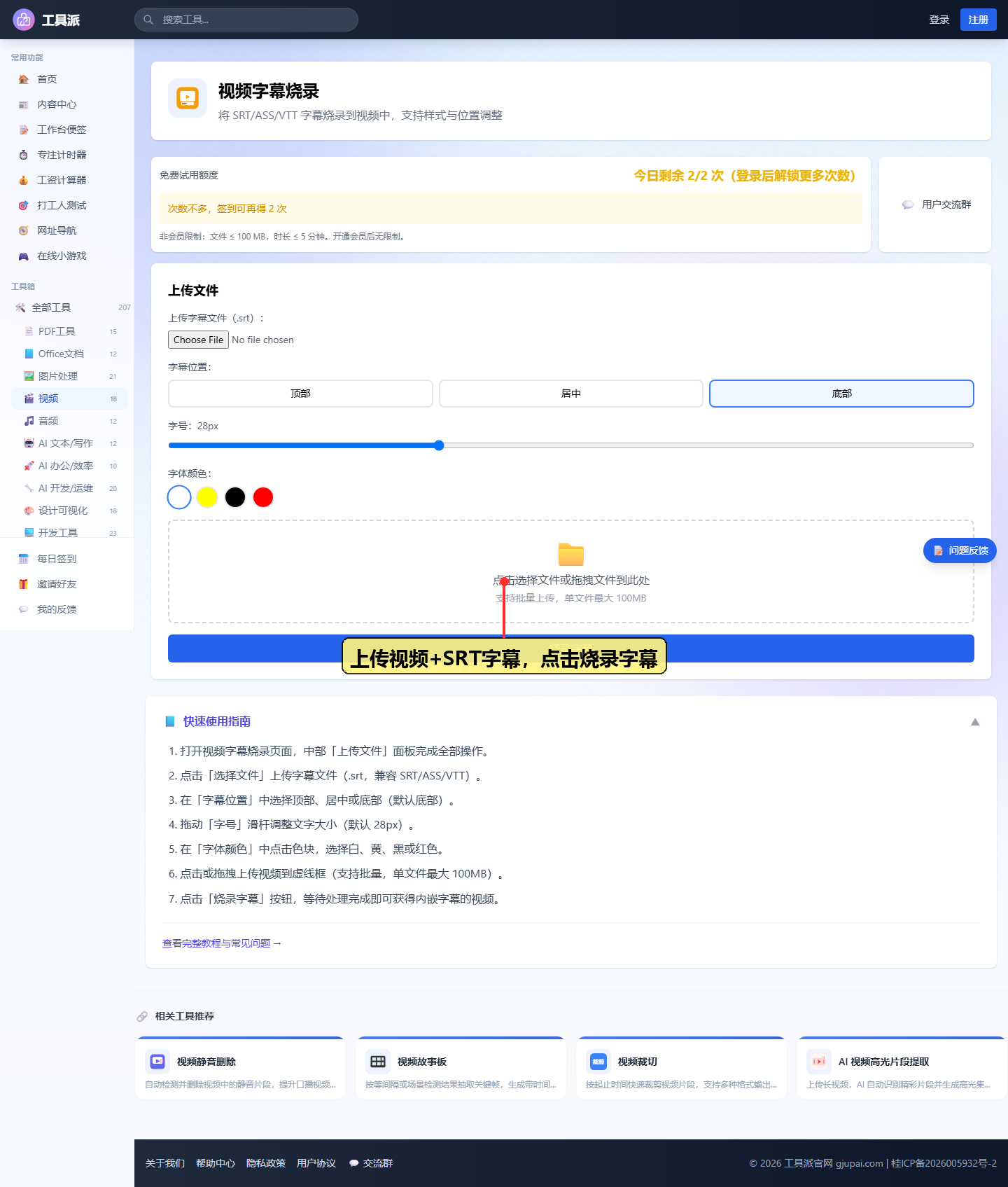
打开 视频字幕烧录,
先上传步骤 2 生成的 SRT 字幕文件,再上传步骤 1 录制的 MP4 视频。
你可以调整字幕位置(顶部/居中/底部)、字号和字体颜色,默认底部白字通常最清晰。
确认无误后点击「烧录字幕」,处理完成后下载带硬字幕的视频。
步骤 4:压缩后分享给同事
带字幕的视频通常文件较大,直接发微信或邮件可能受限。
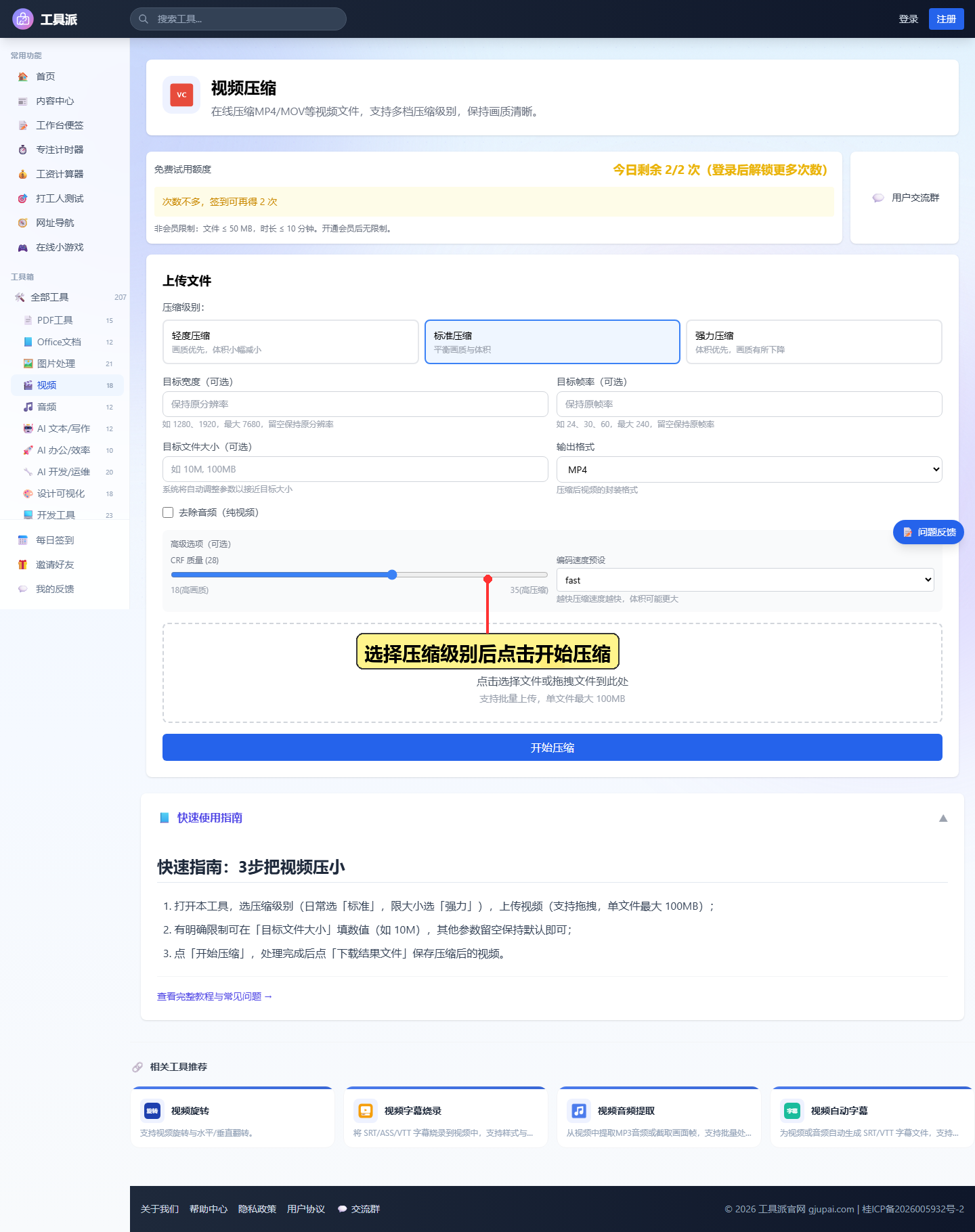
这时可以用 视频压缩 工具,
选择“标准压缩”或“强力压缩”,上传视频后点击「开始压缩」。
压缩完成后下载即可得到体积更小、画质仍可接受的 MP4,方便发到工作群或邮件附件。
总结
通过以上四步,你就能在浏览器里完成一条带字幕的操作教程视频:
录屏 → 自动字幕 → 字幕烧录 → 视频压缩。整个过程无需安装剪辑软件,
也不会把文件上传到第三方服务器,适合临时给同事做演示、写 SOP 或记录报错现场。
相关工具推荐: