
PDF 转 Word/Excel:合同、发票、报告 editable 化的完整流程
在日常办公中,我们每天都会收到大量 PDF 文件:销售合同、采购发票、月度/季度报告、审计底稿……PDF 的优点是版式固定、跨平台一致,但缺点也很明显——不能直接编辑。当你收到一份需要修改金额、补充条款或重新排版的合同时,如果对方只给了 PDF,而又急着要 editable 版本,很多人第一反应是:手动复制粘贴到 Word 或 Excel,结果格式全乱、表格错位、页眉页脚丢失。
其实,借助工具派的在线 PDF 转换工具,只需四步就能把合同、发票、报告等 PDF 快速转成可编辑的 Word/Excel,保留原始排版,无需安装任何软件。下面以一份合同 PDF 为例,演示完整流程。
场景痛点:为什么需要 PDF 转 Word/Excel?
- 合同修订:合作方发来的合同是 PDF,需要调整条款、补充附件、修改金额,直接编辑 PDF 麻烦且容易出错。
- 发票/报销单归档:财务收到大量 PDF 发票,需要把金额、税率、开票日期提取到 Excel 做台账。
- 报告二次加工:领导发来上一季度的 PDF 报告,要你在此基础上更新数据、重新生成图表。
- 跨系统录入:OA、ERP、CRM 等系统往往需要 Word 或 Excel 格式的附件,PDF 无法直接导入。
针对这些场景,工具派分别提供了:
- PDF转(Word/图片/HTML/文本):把合同、报告转成可编辑 Word,或提取纯文本。
- PDF转Excel:把发票、报表中的表格提取为 Excel。
- PDF压缩:转换前先把大体积 PDF 压缩,提升上传速度。
- PDF页面编辑器:只改某几页时,先删除/重排页面再转换。
步骤一:打开工具页,选择输出格式
进入 PDF转(Word/图片/HTML/文本) 工具页,顶部会默认选中 Word 文档。如果你的目标是 Excel,则切换到 PDF转Excel。
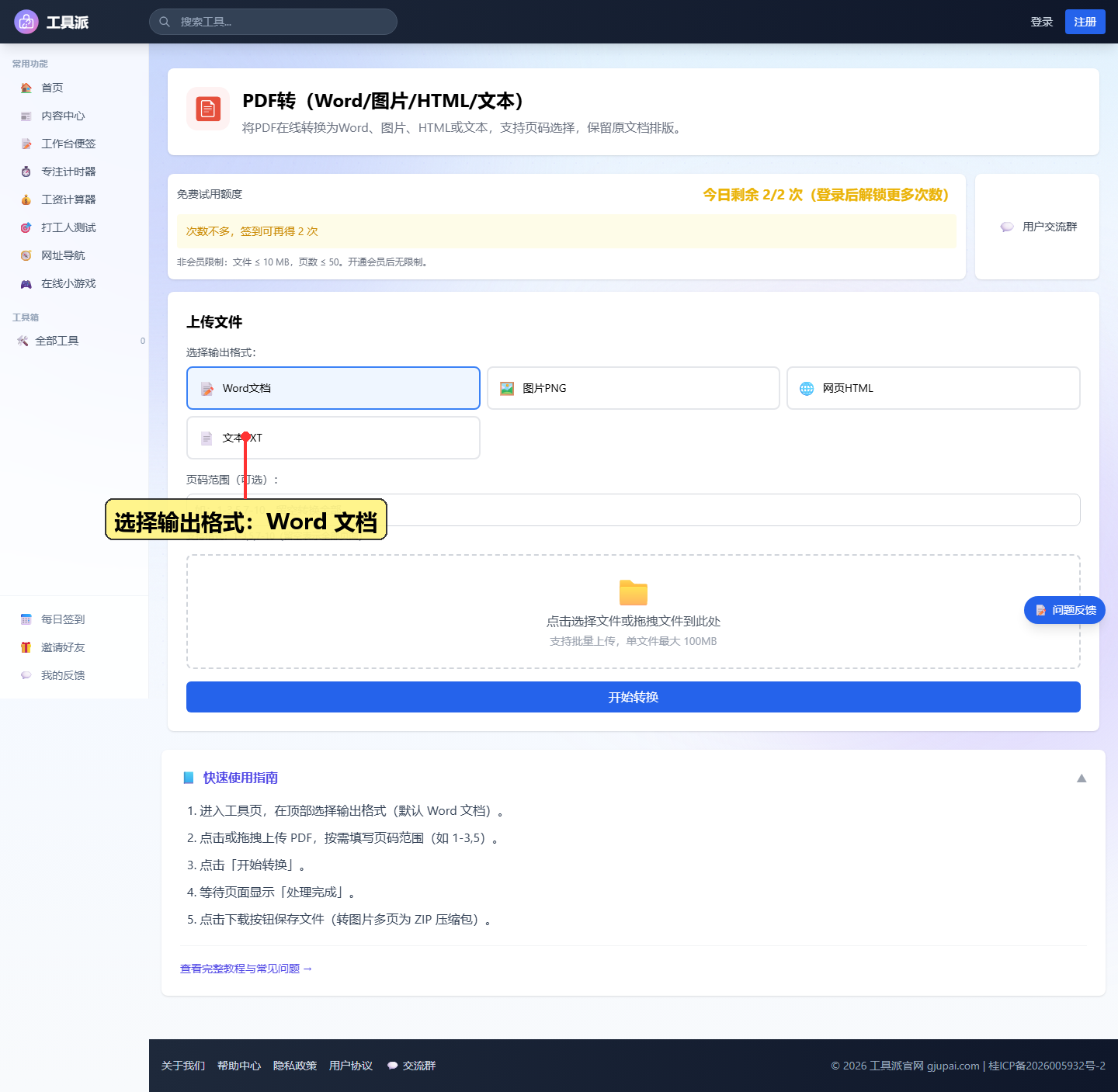
小贴士:工具派每天提供 2 次免费试用额度,会员可无限次使用;单文件上限 10MB、最多 50 页,普通合同和报告通常都能覆盖。
步骤二:上传 PDF 文件
点击或拖拽上传需要转换的 PDF。这里以上传一份 sample_contract.pdf 合同文件为例,上传成功后页面会显示文件名和大小,并提示“已选择 1 个文件”。
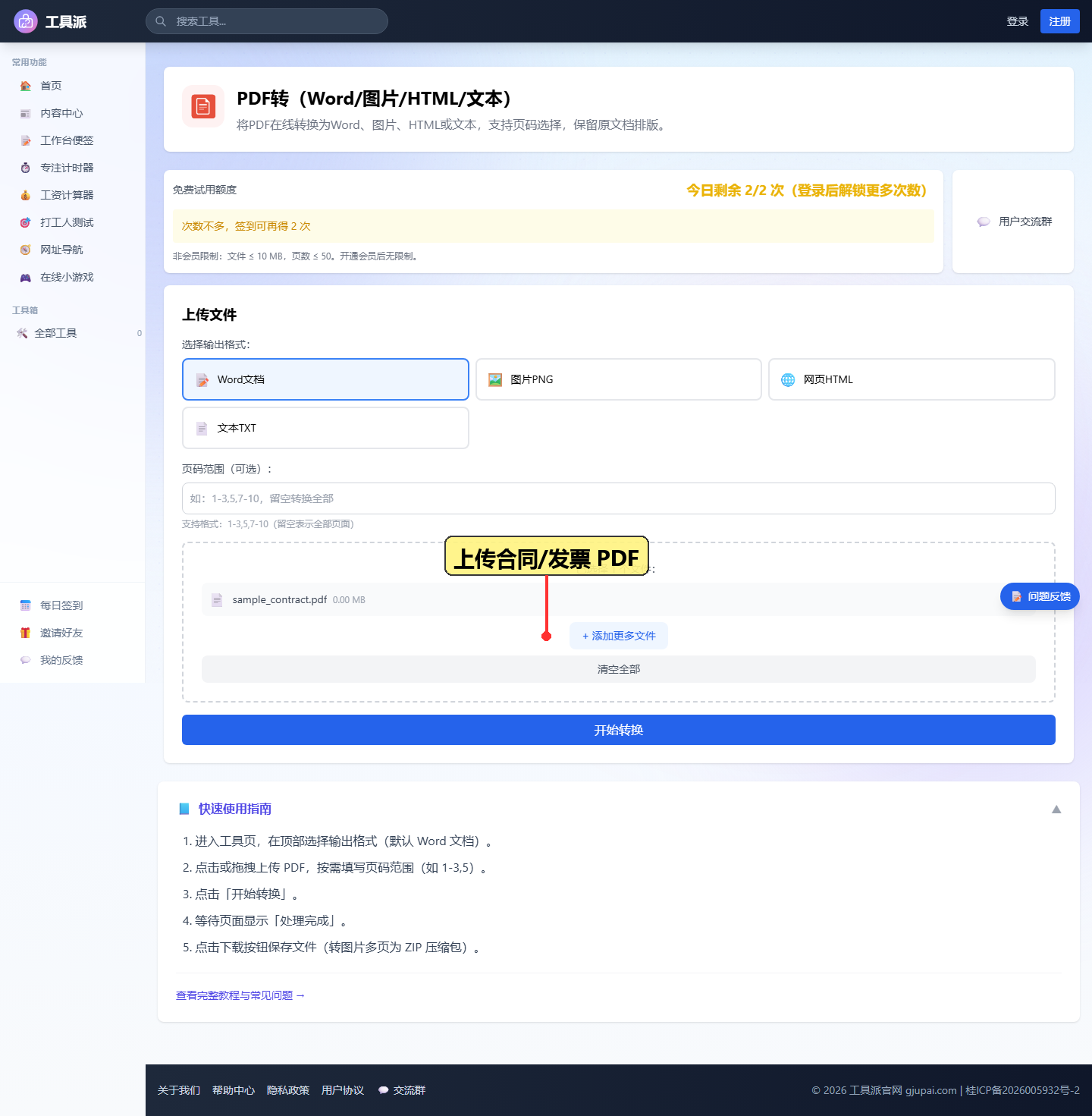
如果需要转换多份合同或报告,可以一次性批量上传;也可以在上传前先用 PDF压缩 把扫描件压缩到 10MB 以内。
步骤三:设置页码范围并开始转换
如果整份文档都需要转换,直接点击蓝色的 开始转换 按钮即可;如果只需要其中的某几页(比如合同正文第 1-3 页、附件不需要),可以在“页码范围”输入框里填写 1-3,5,再点开始转换。
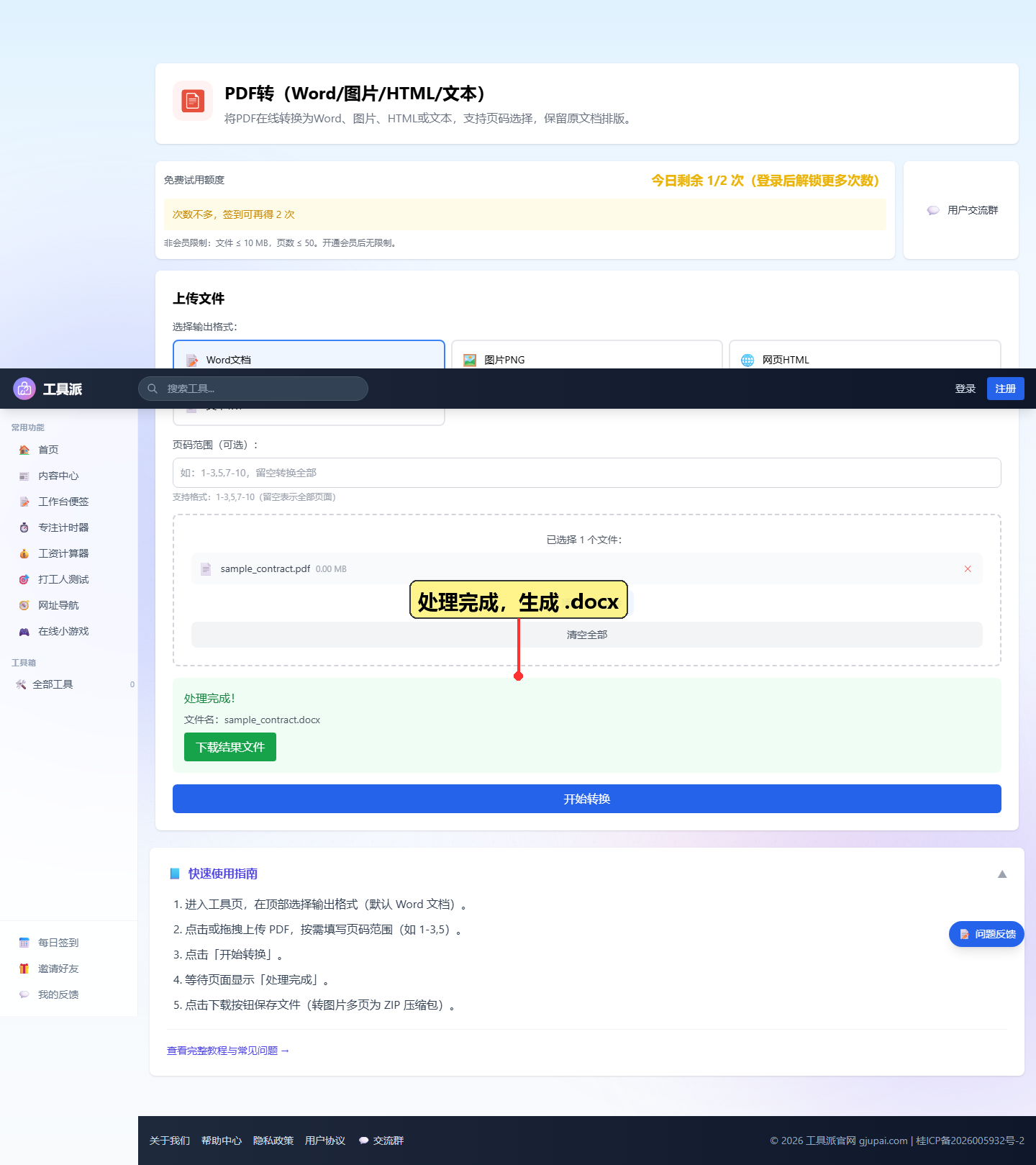
等待几秒钟,页面会显示 处理完成,并给出转换后的文件名,例如 sample_contract.docx。
对于表格型 PDF(如发票、报表),推荐使用 PDF转Excel,系统会自动识别表格结构并生成
.xlsx,避免手动录入。
步骤四:下载 editable 文件并检查排版
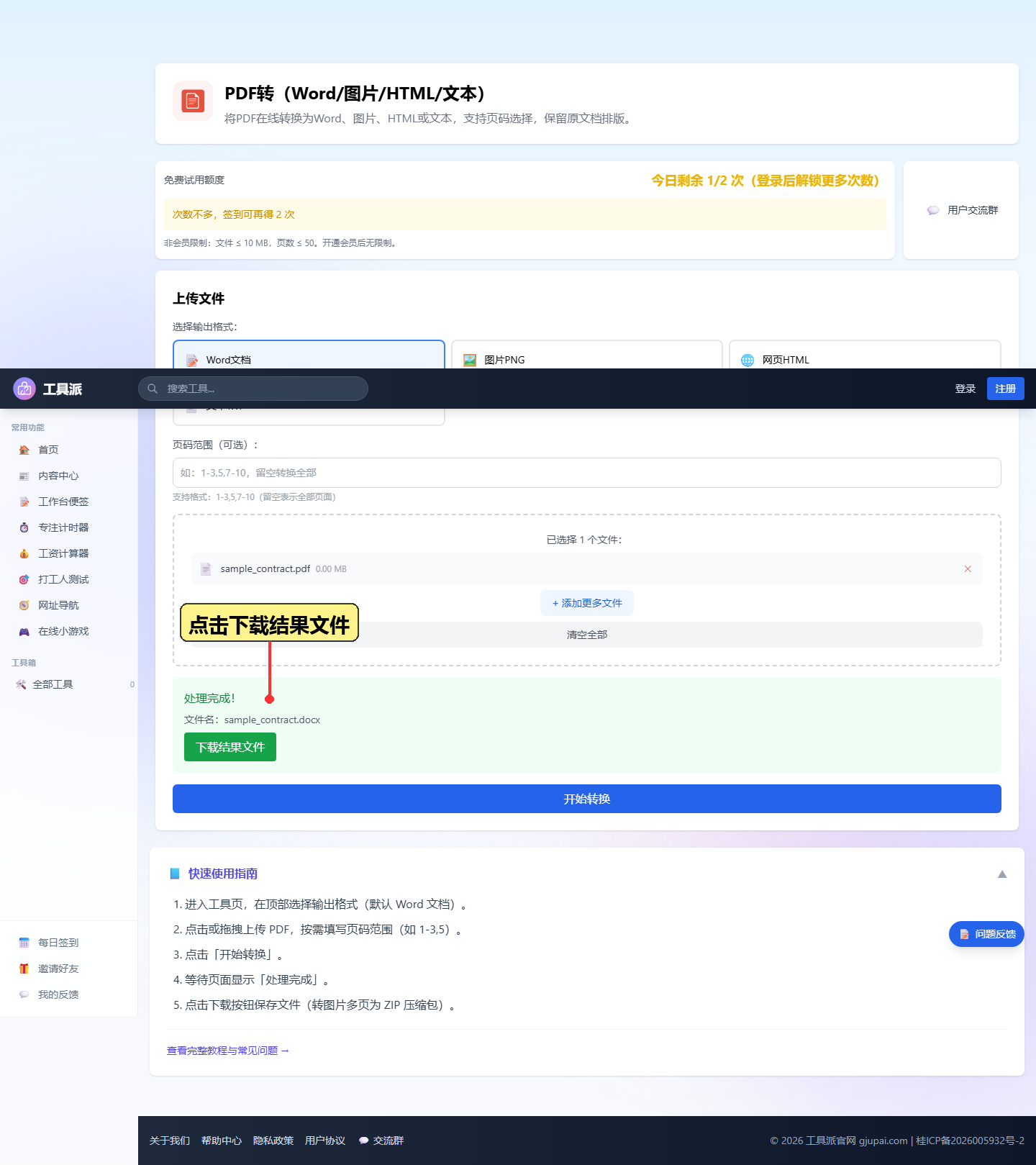
点击绿色的 下载结果文件 按钮,即可把转换后的 Word 或 Excel 保存到本地。下载后建议做三项检查:
- 文字可编辑:双击段落,确认光标能定位、能增删改。
- 表格/列宽正常:合同里的付款节点、发票里的项目明细是否还对齐。
- 图片/签章完整:合同盖章页、报告里的截图是否清晰、位置正确。
如果发现有少量格式偏差,可以直接在 Word/Excel 里微调;如果偏差较大,可以回到工具页,尝试先使用 PDF页面编辑器 删除空白页或旋转页面后再转换。
总结与推荐工具
把 PDF 合同、发票、报告转成可编辑的 Word/Excel,核心思路是:选对工具 → 上传文件 → 设置范围 → 下载检查。工具派的在线转换无需安装、浏览器即可完成,既适合临时应急,也适合日常批量处理。
最后推荐一组相关工具,按你的实际场景组合使用:
- PDF转(Word/图片/HTML/文本):合同、报告 editable 化的首选。
- PDF转Excel:发票、报表、表格类 PDF 一键转 Excel。
- PDF压缩:扫描件太大时先压缩,上传更快、转换更稳。
- PDF页面编辑器:转换前删除、重排或旋转页面。
掌握这个流程后,再遇到“只给 PDF、却要 editable”的需求,就能在几分钟内搞定,不用再熬夜手动排版了。