
Markdown 转 PDF:技术文档/笔记导出排版的办公技巧
在日常办公和学习中,Markdown 已经成为程序员、产品经理、科研人员和学生记录技术文档与笔记的首选格式。它语法简洁、版本控制友好、跨平台可读,几乎覆盖了所有需要「快速写下结构化内容」的场景。然而,当要把这些文档交付给同事、客户或打印归档时,PDF 仍然是更正式、更稳定的选择。问题来了:如何把 Markdown 高效地转成排版精美的 PDF,而不是简单粘贴后格式全乱?
其实,只要用对在线工具,几分钟就能完成从 Markdown 源码到专业 PDF 的转换。本文以工具派的 Markdown 转 PDF 为例,分享一套完整的导出排版技巧。
场景痛点
- 技术文档里包含大量代码块、表格和公式,直接复制到 Word 里格式容易错乱;
- 使用命令行工具(如 Pandoc)转换,需要安装环境、调试模板,门槛较高;
- 普通 Markdown 编辑器导出的 PDF 排版单一,无法满足打印和分享需求;
- 团队协作文档最终需要统一格式归档,PDF 是最佳选择。
如果你也遇到过这些问题,接下来这套「在线编辑 → 实时预览 → 参数调整 → 一键导出」的流程会非常适合你。
步骤 1:打开工具,认识界面
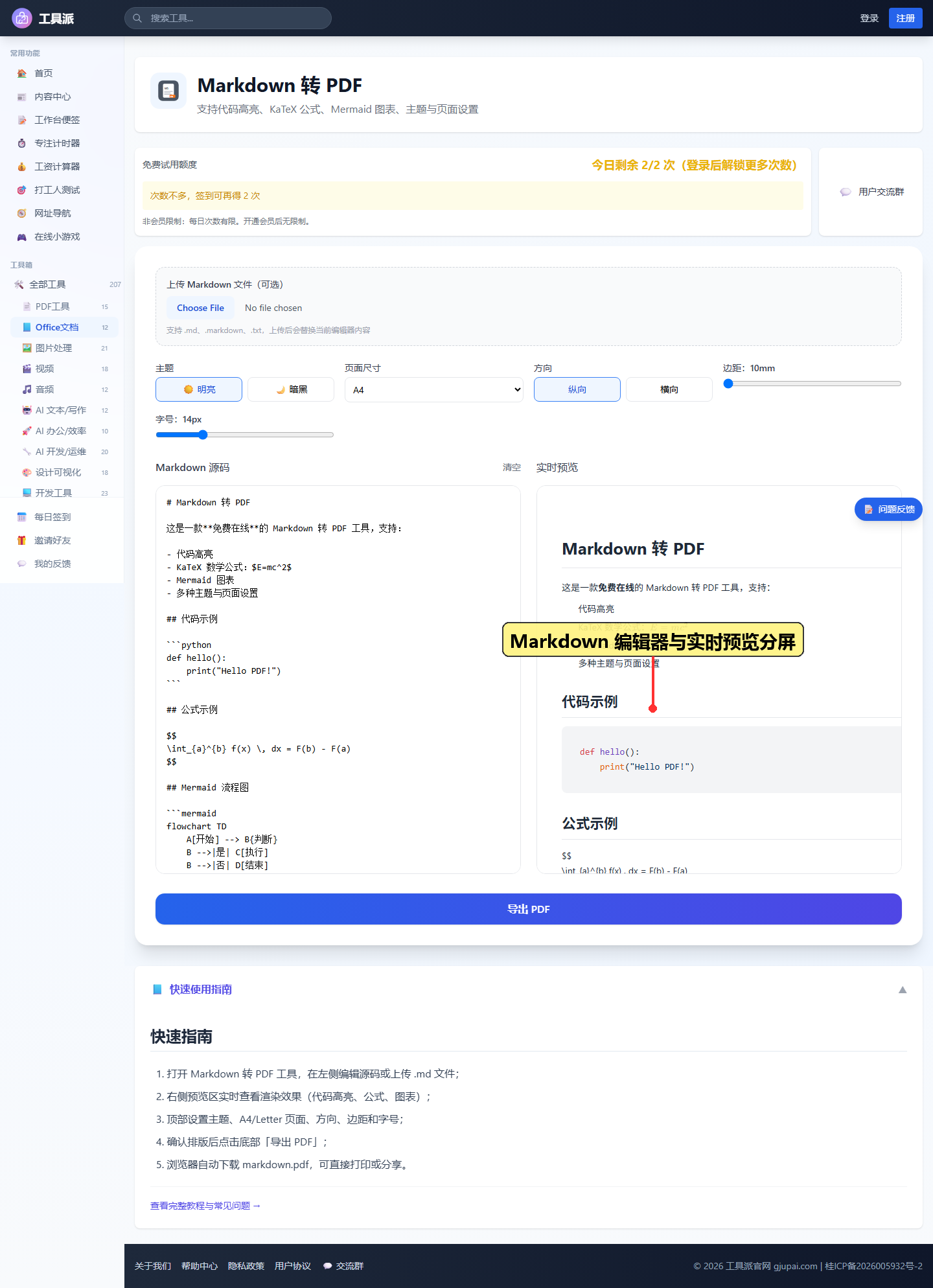
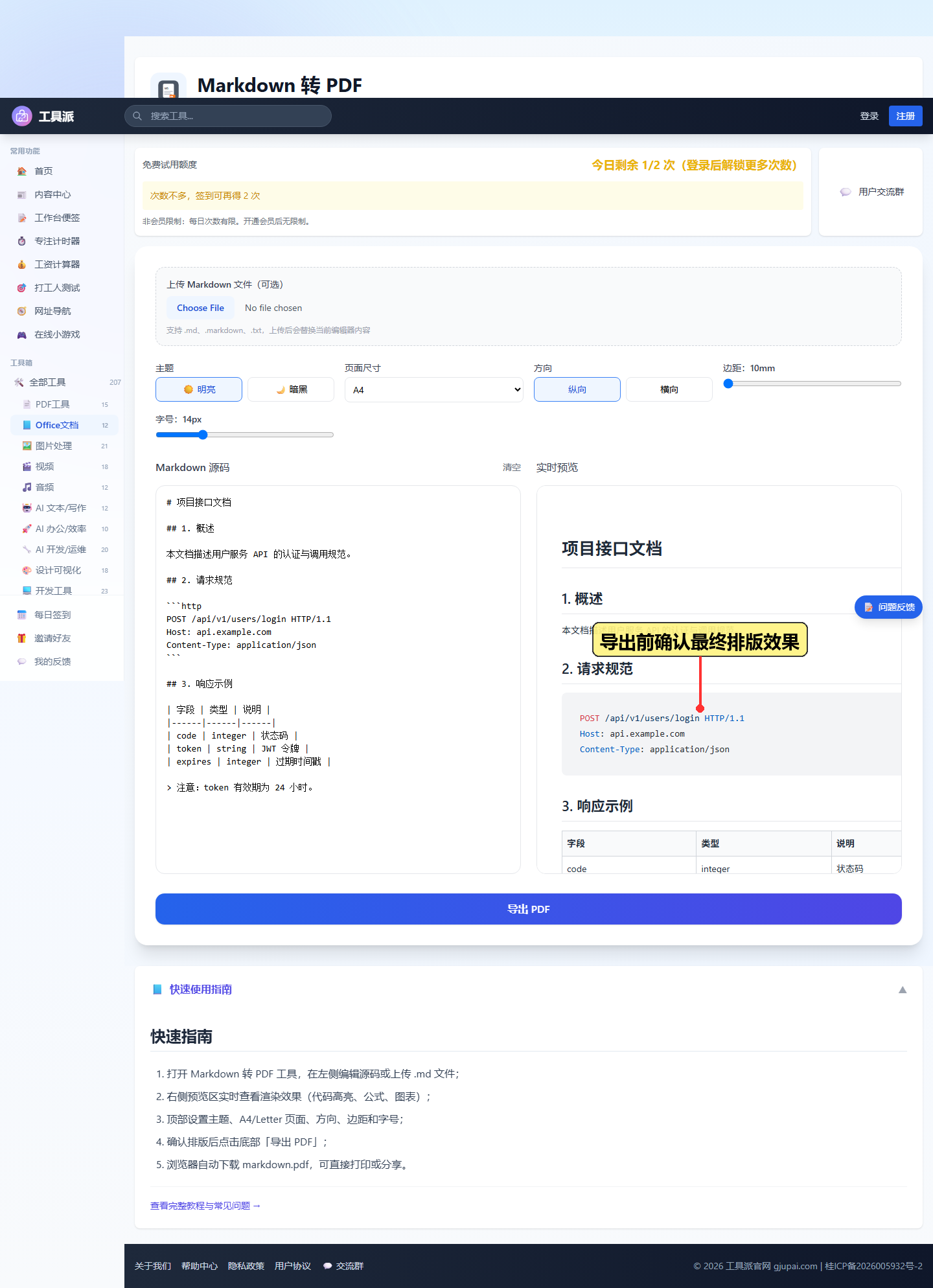
首先打开 Markdown 转 PDF 工具页面。页面采用左右分屏设计:左侧是 Markdown 源码编辑器,右侧是实时渲染预览区。顶部还提供主题、页面尺寸、方向、边距和字号等设置项,所有改动都会即时反映在预览中。
步骤 2:输入或导入 Markdown 内容
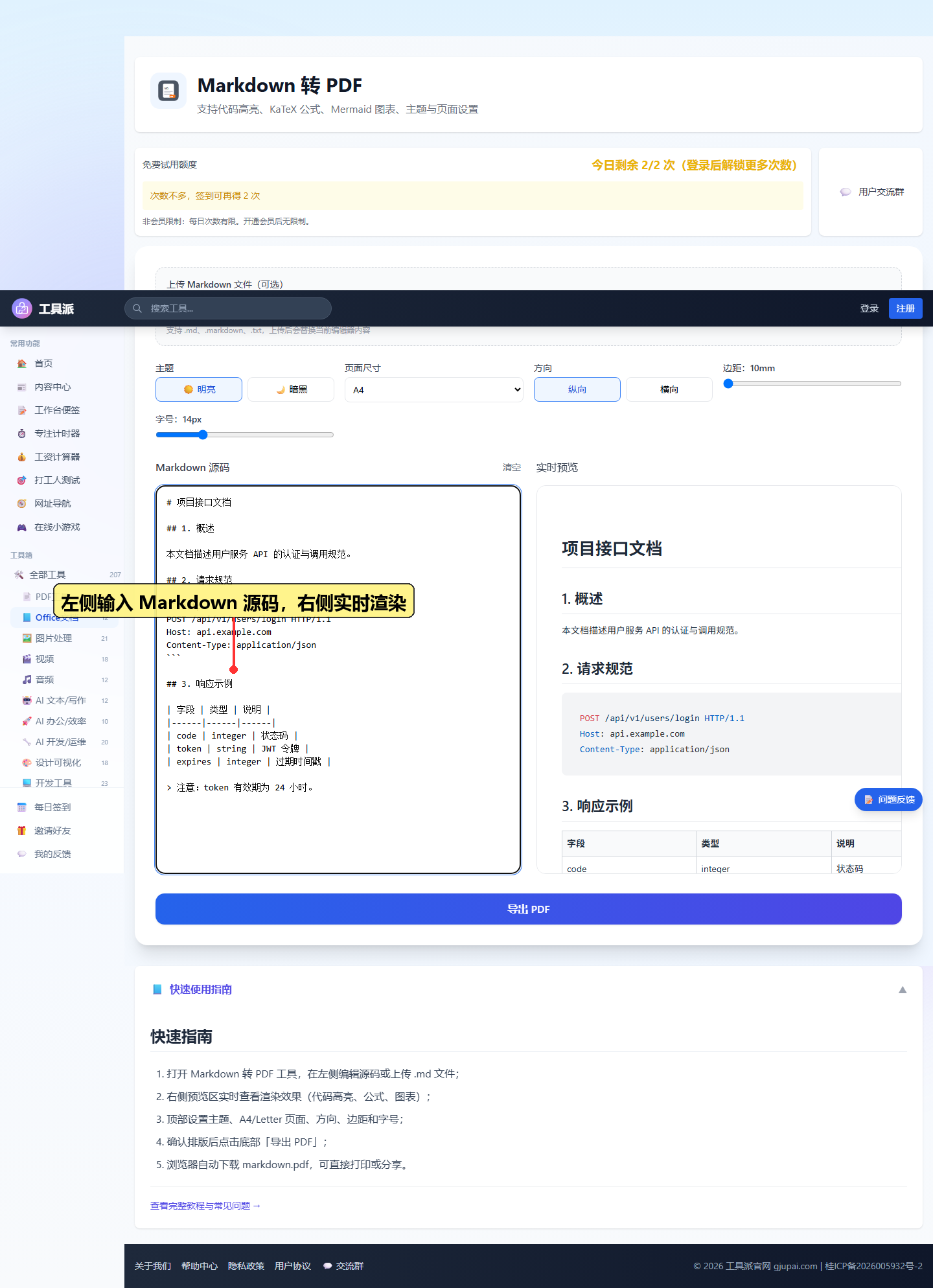
你可以直接在左侧编辑器中输入 Markdown,也可以点击上方的「上传 Markdown 文件」按钮,导入本地的 .md、.markdown 或 .txt 文件。工具会自动替换编辑器内容。
为了演示排版效果,这里输入一段典型的技术接口文档:包含标题、正文、代码块、表格和引用块。输入后右侧会实时渲染,代码高亮、表格边框、引用样式都会自动应用。
步骤 3:调整 PDF 排版参数
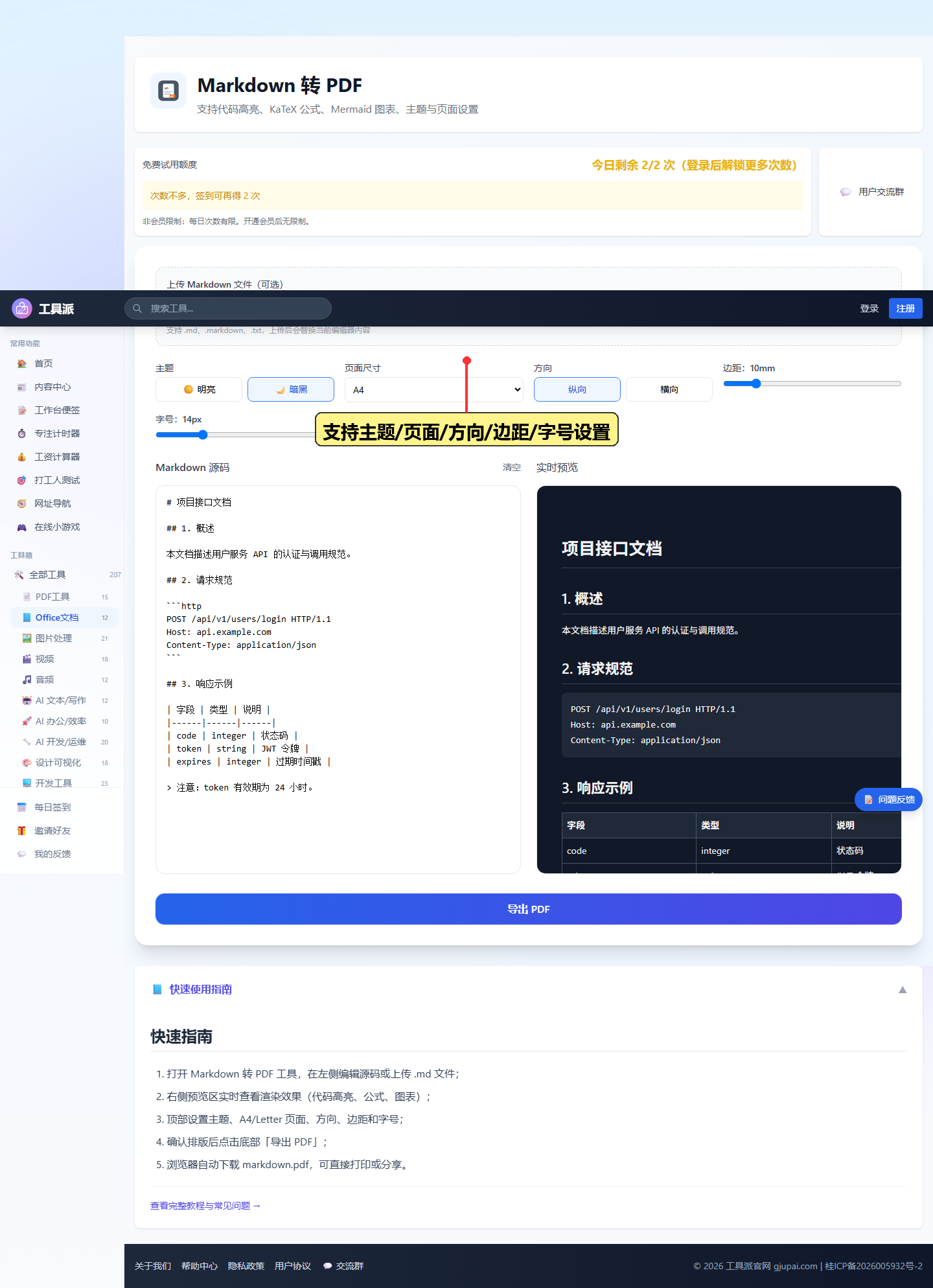
在导出前,根据使用场景调整页面参数:
- 主题:明亮主题适合打印和常规分享,暗黑主题更适合屏幕阅读或技术博客风格;
- 页面尺寸:支持 A4 和 Letter,国内常用 A4;
- 方向:纵向适合文字多的文档,横向适合宽表格或流程图;
- 边距:默认 10mm,调整到 15mm 可以让页面更「透气」;
- 字号:14px 是通用选择,需要打印的可适当调大。
步骤 4:一键导出 PDF
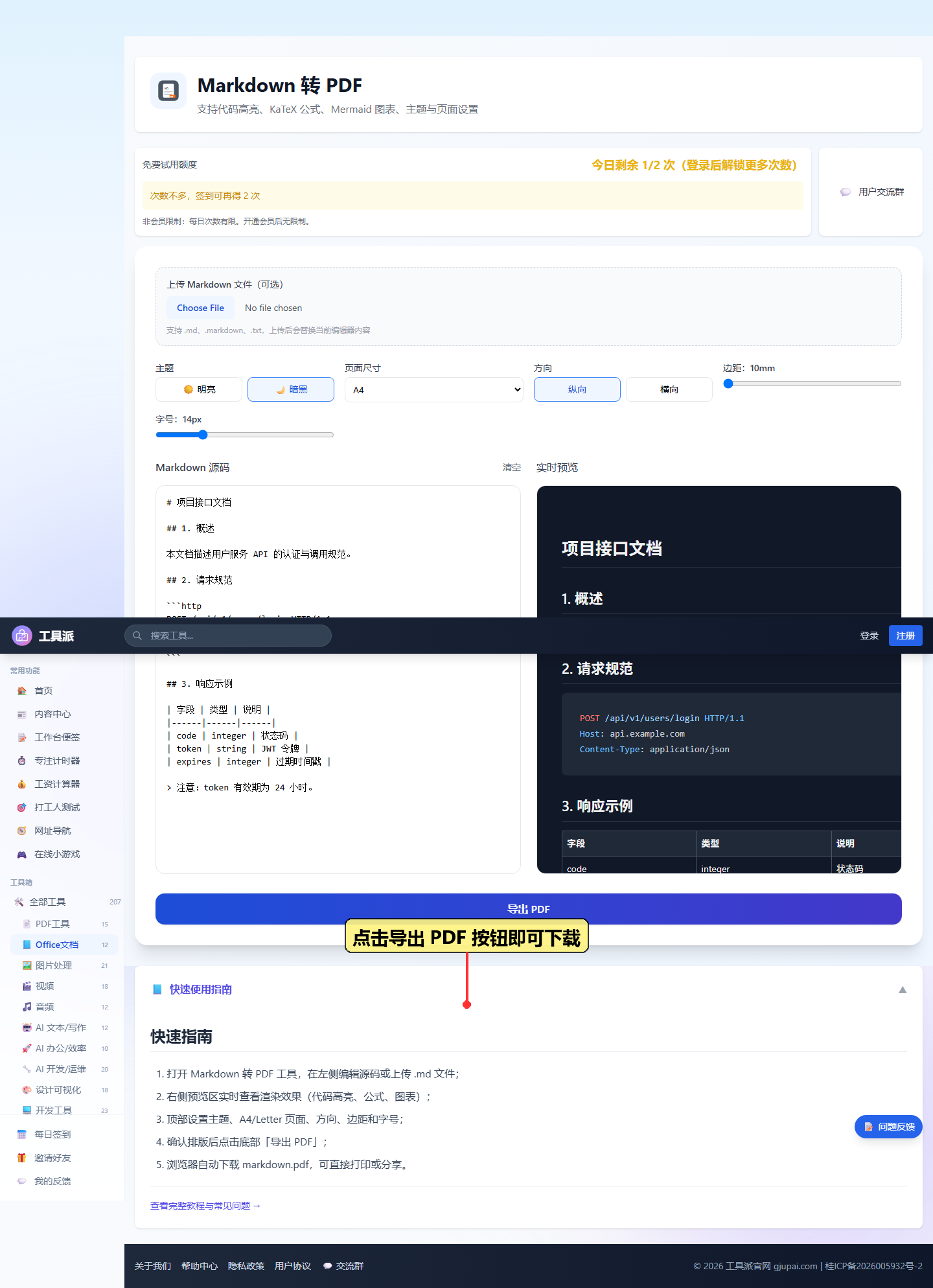
确认排版无误后,点击页面底部的「导出 PDF」按钮。工具会先在浏览器中完成渲染,然后调用前端生成逻辑将预览内容分页导出为标准 PDF 文件。导出完成后,浏览器会自动下载 markdown.pdf,你可以直接发送、打印或归档。
步骤 5:最终预览检查
在最终导出前,建议切换回明亮主题,再次检查表格、代码块和列表的渲染效果。如果文档里有 Mermaid 流程图或 KaTeX 数学公式,也要确认它们是否完整显示。工具派这款工具原生支持代码高亮、数学公式和 Mermaid 图表,基本覆盖了技术文档的常见排版需求。
进阶技巧
- 代码高亮:使用标准的 Markdown 代码块标记语言类型(如 ```python),导出后仍保留高亮;
- 数学公式:支持
$...$行内公式和$$...$$块级公式,适合论文和算法文档; - Mermaid 图表:流程图、时序图、甘特图都能渲染进 PDF,省去单独截图;
- 文件安全:整个转换过程在浏览器本地完成,文档不会上传到服务器,适合处理敏感资料;
- 批量处理:如果有多份 Markdown 文档,可以依次导入导出,快速统一格式。
相关工具推荐
- Markdown 转 PDF:专注于 Markdown 导出 PDF,支持主题、页面设置和公式图表渲染。
- Markdown 编辑器:在线所见即所得的 Markdown 编辑器,适合先写稿再导出。
- Markdown ⇄ HTML 互转:如果需要把 Markdown 转成网页发布,这款工具可以一键完成双向转换。
- PDF 合并拆分:导出多份 PDF 后,可以用它合并成一份完整文档。
总结
Markdown 转 PDF 看似简单,但要导出一份排版专业、格式稳定的文档,选择合适的工具和调整关键参数非常重要。通过「打开工具 → 导入 Markdown → 调整主题与页面 → 导出 PDF」四步,就能把技术笔记、接口文档、论文草稿快速变成可交付的 PDF。掌握这个办公技巧,你的文档整理效率会提升一大截。