
在日常办公和设计中,我们经常会遇到这样的尴尬:
同事发来的微信截图分辨率太低,放大后全是马赛克;
网上找到的小图标、小素材尺寸不够,放进 PPT 或报告里模糊不清;
老照片、旧合同的扫描件细节丢失,想要高清打印却无从下手。
过去解决这些问题需要安装 Photoshop 或专业修图软件,学习成本高、处理速度慢。
其实,借助 AI 超分辨率技术,现在只需要一个浏览器,就能把模糊小图无损放大变高清。
下面以工具派的「图片无损放大」工具为例,演示完整的操作流程。
场景一:模糊截图/小图标一键高清放大
打开 图片无损放大 工具页面。
整个工具基于浏览器本地 AI 模型运行,图片不会上传到服务器,既能保护隐私,也省去了安装软件的麻烦。
页面中央是上传区域,支持 JPG、PNG、WebP、BMP 格式,单文件不超过 10MB。
注意页面上的提示:AI 模型最大支持 1024px 输入,如果原图超过这个边长,系统会自动缩放。
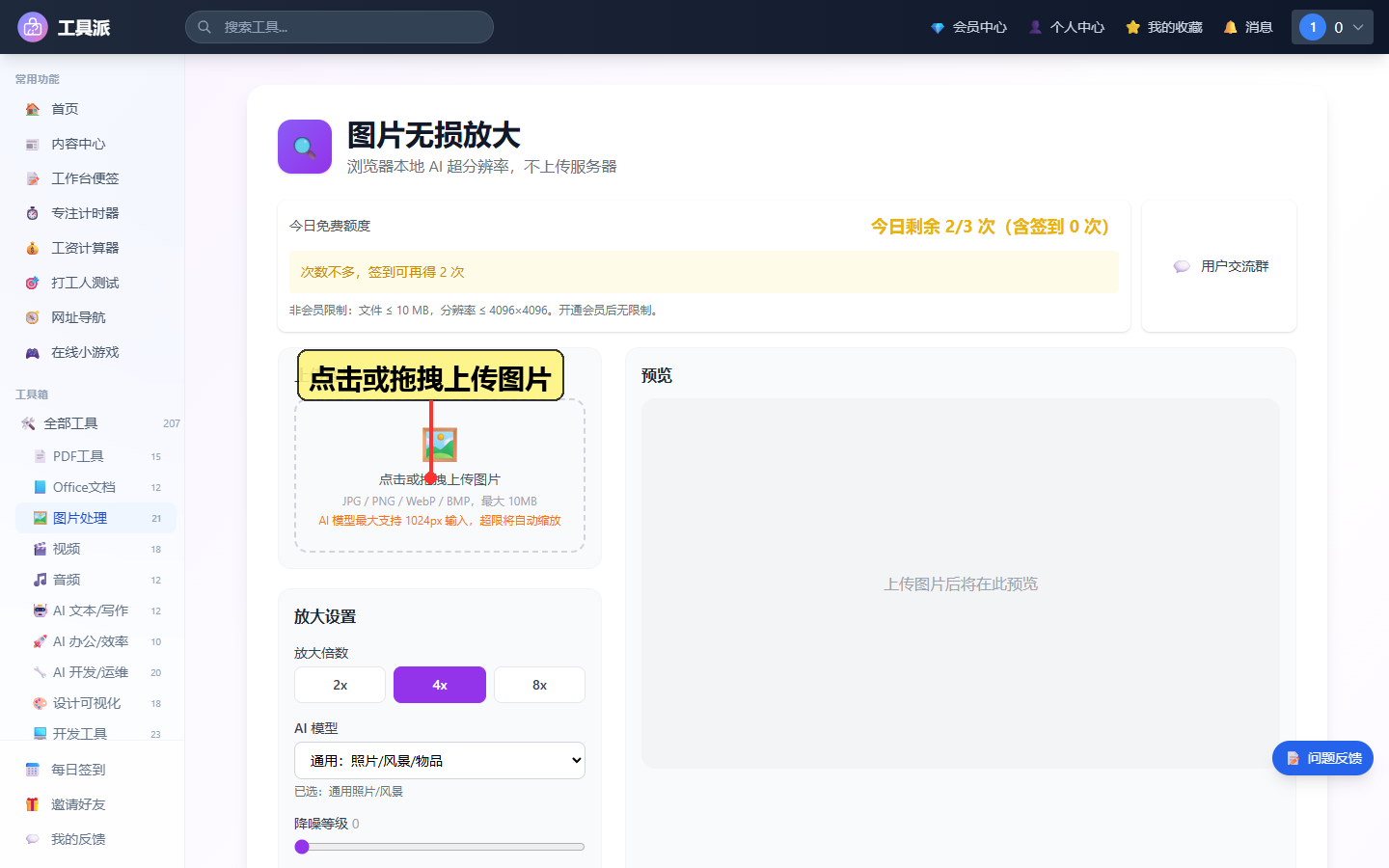
点击上传区域,选择一张需要放大的小图或模糊截图。
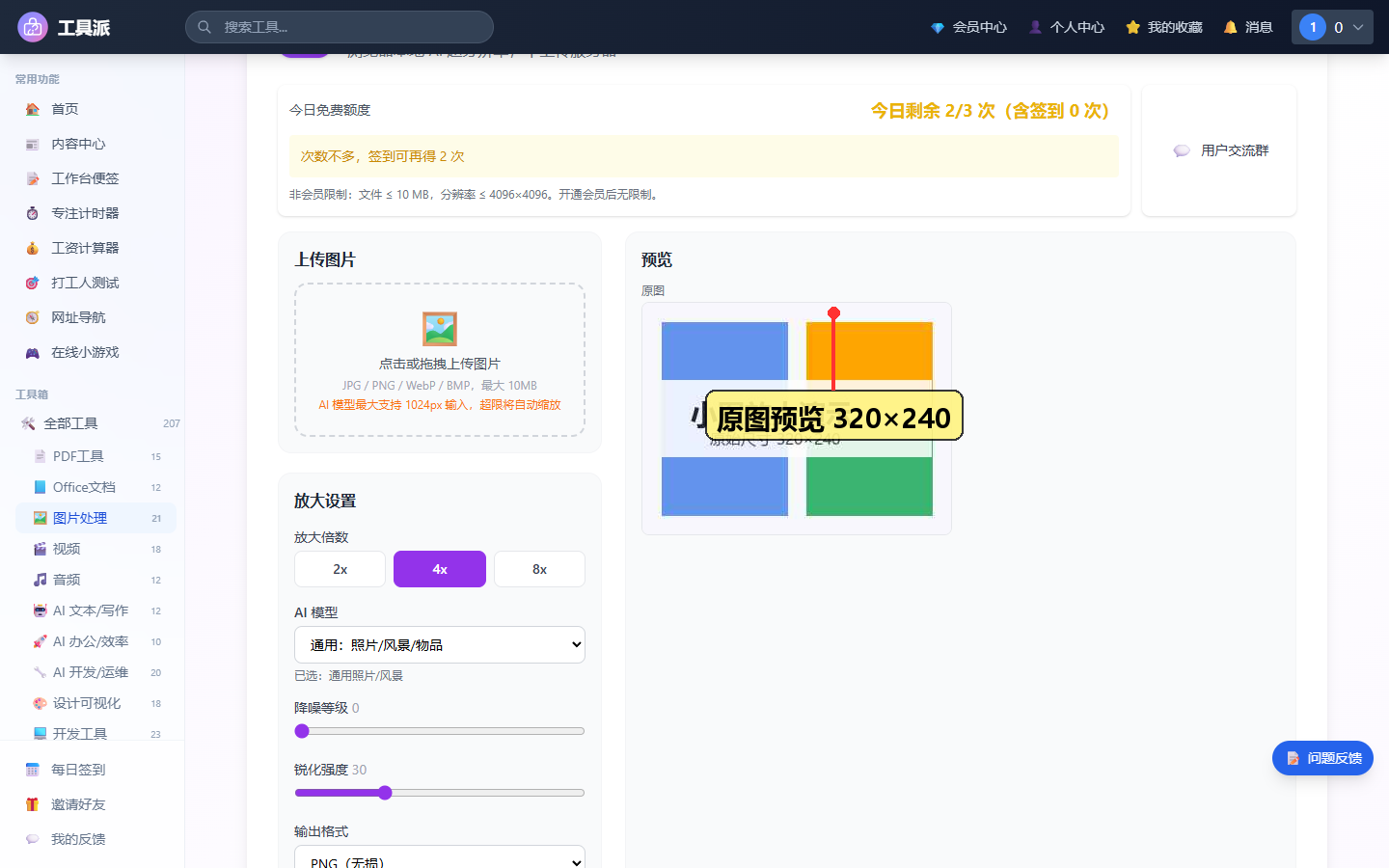
这里我用一张 320×240 的示例图片演示。
上传成功后,右侧预览区会显示「原图」,左侧则是放大设置面板。
从预览中可以清楚看到,原图尺寸较小,文字和色块边缘已经有明显的压缩痕迹。
场景二:选择放大倍数与 AI 模型
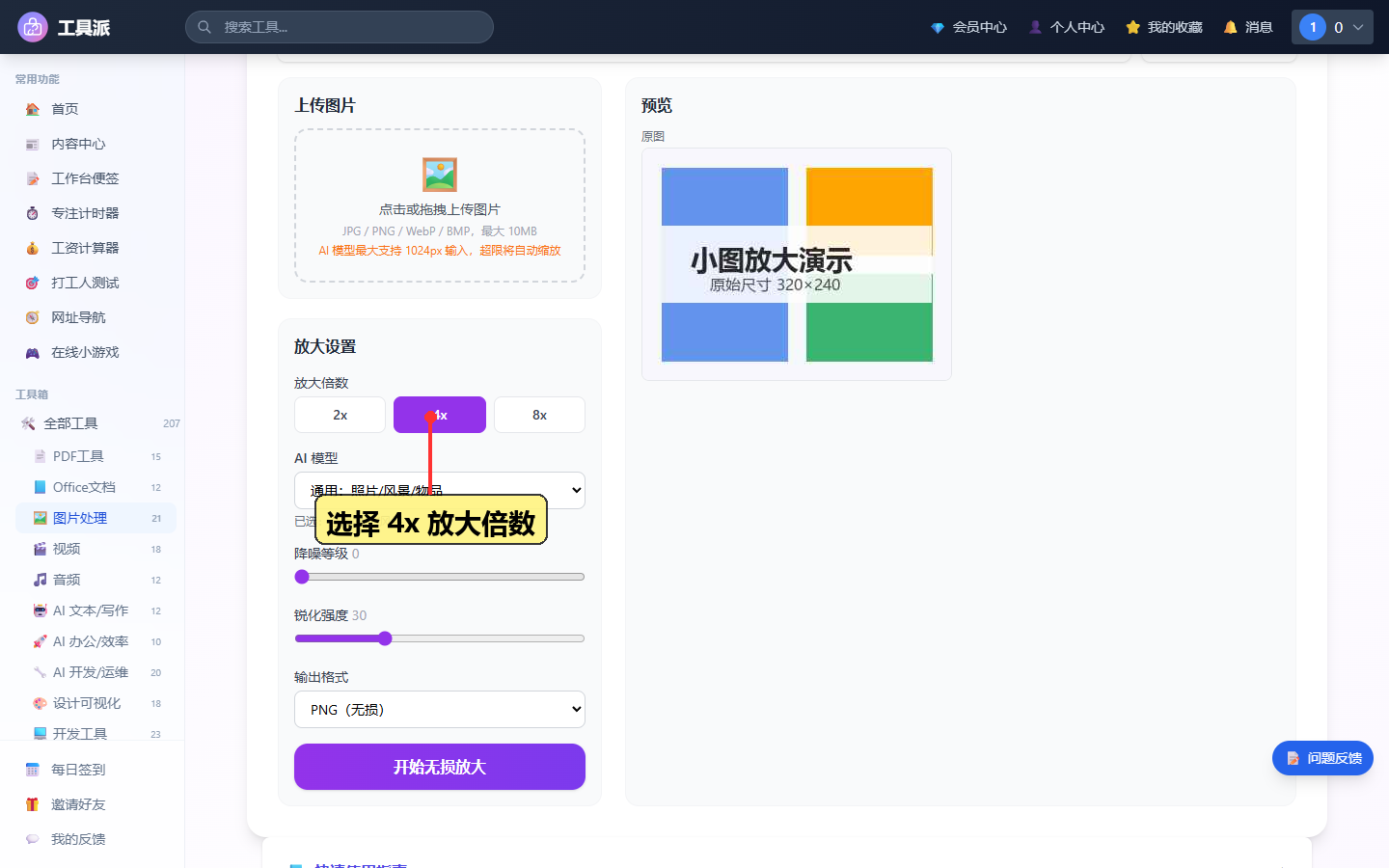
在「放大设置」区域,工具提供了 2x、4x、8x 三种放大倍数,默认是 4x。
不同场景可以选择不同倍数:
PPT 素材、网页图标一般用 2x 或 4x 即可;
需要打印的海报、证件照类图片可以尝试 4x 或 8x。
除了放大倍数,还可以根据图片类型选择 AI 模型:
通用照片/风景/物品、动漫、人像、老照片、文本等。
选择合适的模型能让边缘更清晰、纹理更自然。
如果原图噪点较多,可以适当调高「降噪等级」;
如果希望文字或轮廓更锐利,可以微调「锐化强度」。
输出格式建议选择 PNG(无损),方便后续编辑。
场景三:等待 AI 处理并下载高清结果
设置完成后,点击紫色的「开始无损放大」按钮。
工具会在本地调用 AI 模型进行超分辨率重建,处理时间根据图片大小和放大倍数有所不同,通常在几秒到几十秒之间。
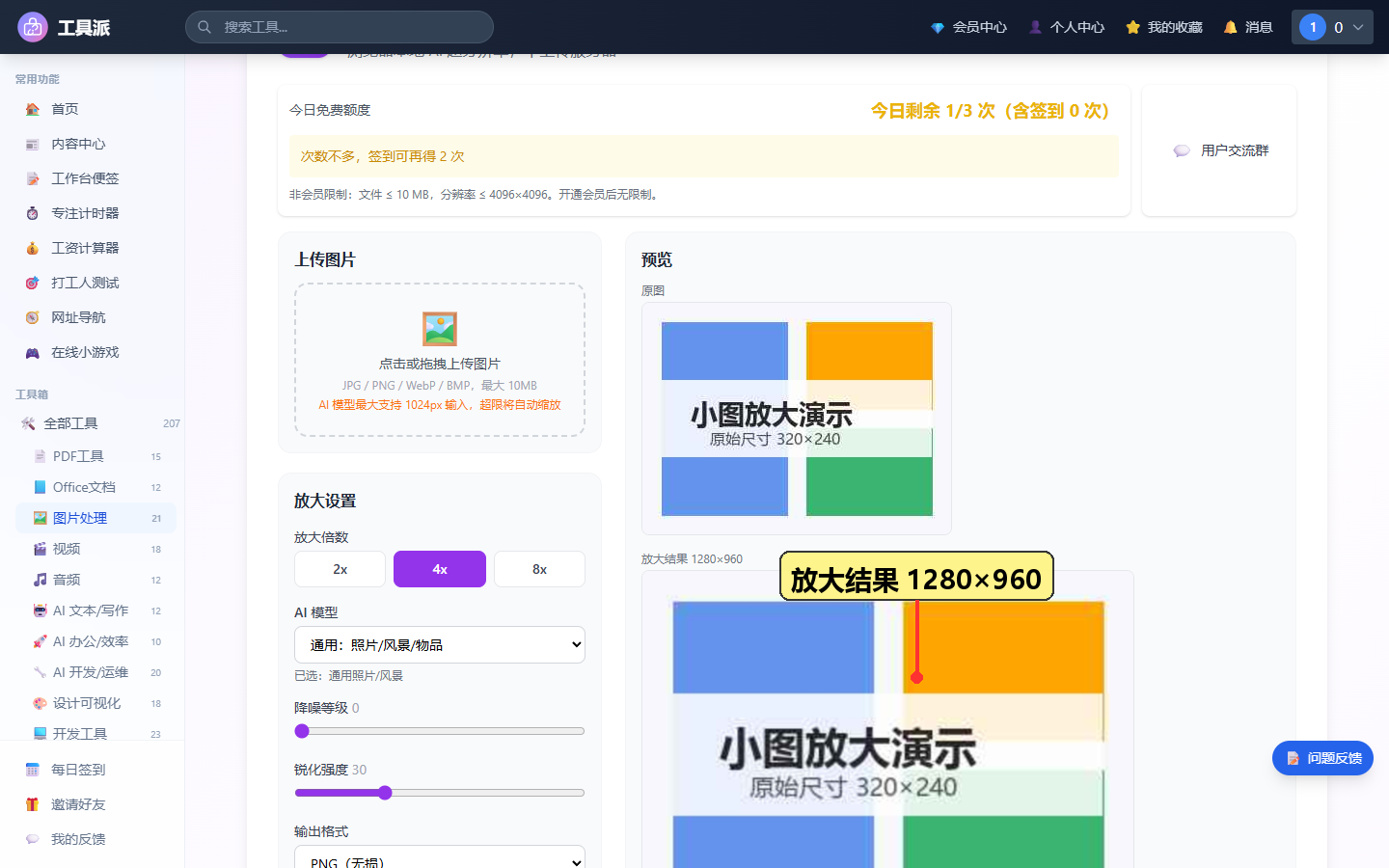
处理完成后,右侧预览区会显示「放大结果」,并标注新的分辨率。
以本例的 320×240 原图为例,选择 4x 后输出尺寸变成了 1280×960,面积是原来的 16 倍。
对比原图和放大结果,可以看到文字边缘更锐利、色块过渡更平滑。
确认效果满意后,点击绿色的「下载放大图片」按钮即可保存到本地。
场景四:放大后文件的进一步处理
无损放大后的图片如果体积过大,可以先用 图片压缩 工具指定目标大小进行瘦身,
在保持清晰度的前提下把文件控制在邮件附件或网页上传的限制范围内。
如果目标平台需要 WebP、JPG 等特定格式,可以使用 图片格式转换 工具一键转换。
这样从「小图放大」到「格式适配」就形成了一条完整的图片处理链路。
使用建议与注意事项
源图质量决定上限:AI 无损放大可以修复部分细节,但无法凭空创造原图中完全没有的信息。
如果原图过于模糊或压缩严重,建议先尝试降噪再放大。合理选择倍数:不是倍数越高越好。
对于日常办公截图和网页素材,4x 通常已经够用;8x 更适合需要大幅面打印的场景。模型匹配图片类型:人像、动漫、老照片、文本都有专门的 AI 模型,选对模型效果会明显更好。
隐私安全:由于所有处理都在浏览器本地完成,适合处理包含敏感信息的截图或内部资料。
总结
通过工具派的 图片无损放大 工具,
你可以轻松把模糊截图、小图标、老照片等低分辨率图片放大变高清,
无需安装专业软件,浏览器内即可完成。
配合 图片压缩 和 图片格式转换 工具,
还能进一步控制文件体积和输出格式,满足办公、设计和网页使用的多种需求。
下次再遇到「图太小、太模糊」的问题,不妨试试这个办法。
相关工具推荐: