
图片拼接/九宫格分割:朋友圈、报告、宣传图排版
在职场和社交媒体运营中,图片排版是高频需求:朋友圈发图想做成吸睛的九宫格,工作汇报需要把多张截图拼成一张长图,宣传活动又要把几张海报横着拼成一张 Banner。这些操作如果靠 Photoshop,不仅打开慢,还要手动对齐、调间距、导出切片,非常费时。其实用工具派的在线图片工具,浏览器里就能完成九宫格分割、纵向长图拼接、横向海报拼接,而且处理在本地进行,原图不会上传到服务器,保护隐私。
场景一:朋友圈九宫格分割
朋友圈九宫格是最常见的社交排版方式。把一张完整的宣传图切成 3×3,发朋友圈时会自动排列成九宫格,用户点开还能看到完整大图,视觉冲击力很强。
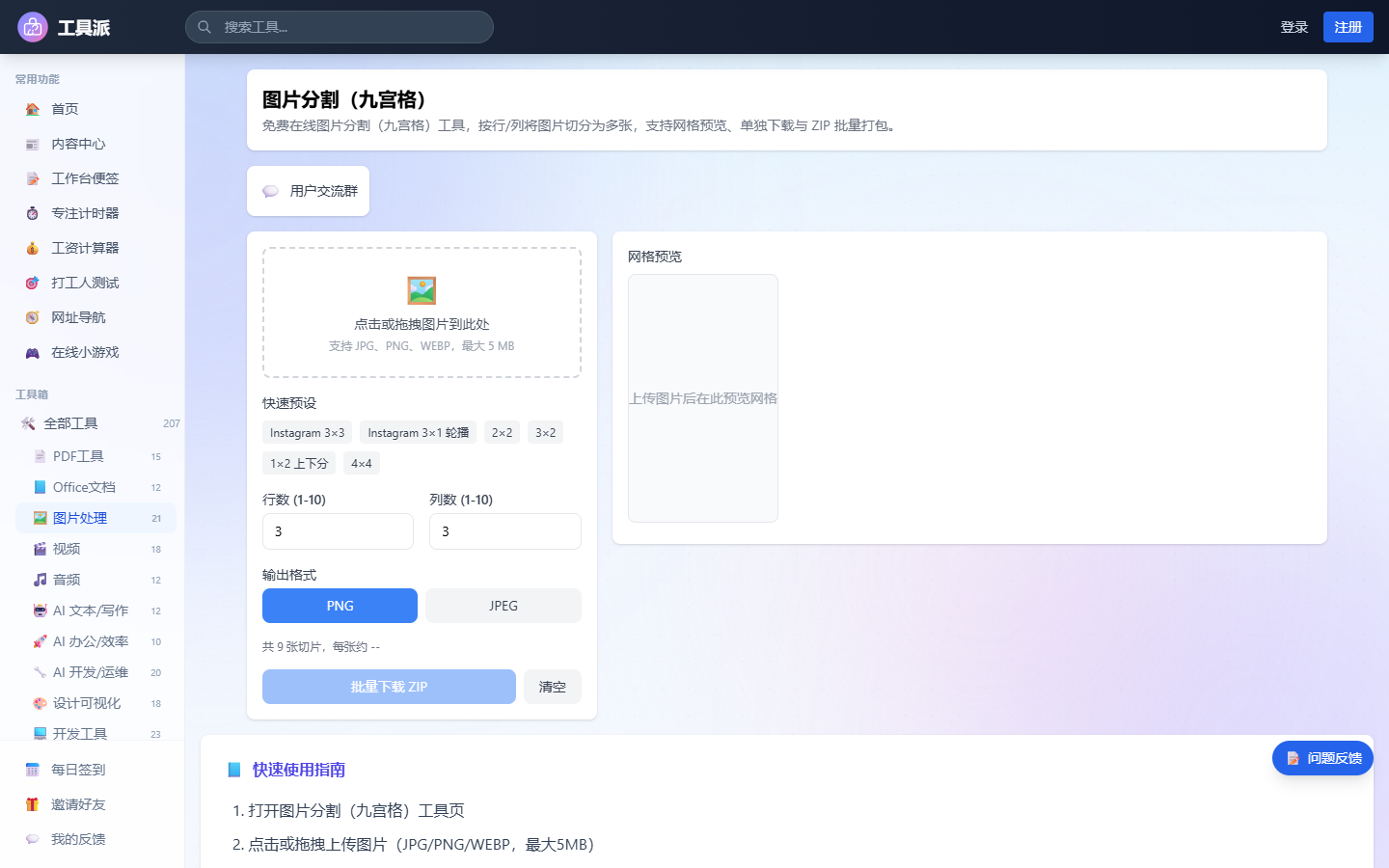
打开 图片分割(九宫格) 工具,点击上传区把准备好的宣传图拖进去。工具支持 JPG、PNG、WEBP,最大 5 MB。
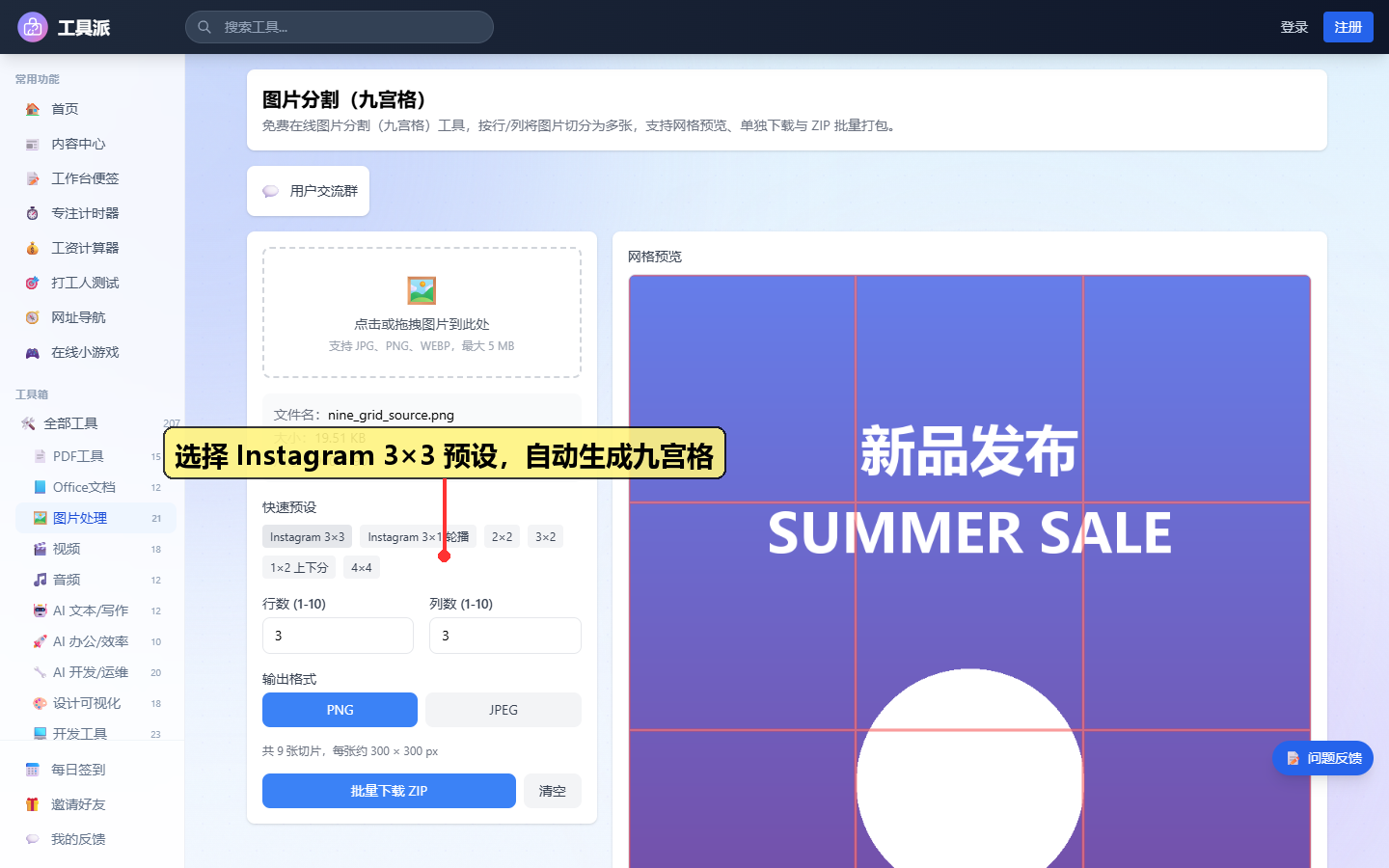
上传后,在「快速预设」里选择 Instagram 3×3,下方的行数、列数会自动变成 3×3,右侧网格预览会实时显示切割效果。确认无误后,可以单独下载某一张切片,也可以点击「批量下载 ZIP」一次性打包 9 张图片。
小技巧:发朋友圈时按 1→9 的顺序依次上传,发布后才能正确拼回完整画面;如果顺序乱了,九宫格看起来就会错位。
场景二:工作报告长截图拼接
写周报、月报或项目复盘时,经常需要把多张数据截图、聊天记录、系统界面拼成一张长图,方便在汇报邮件或即时通讯中一次性发送。
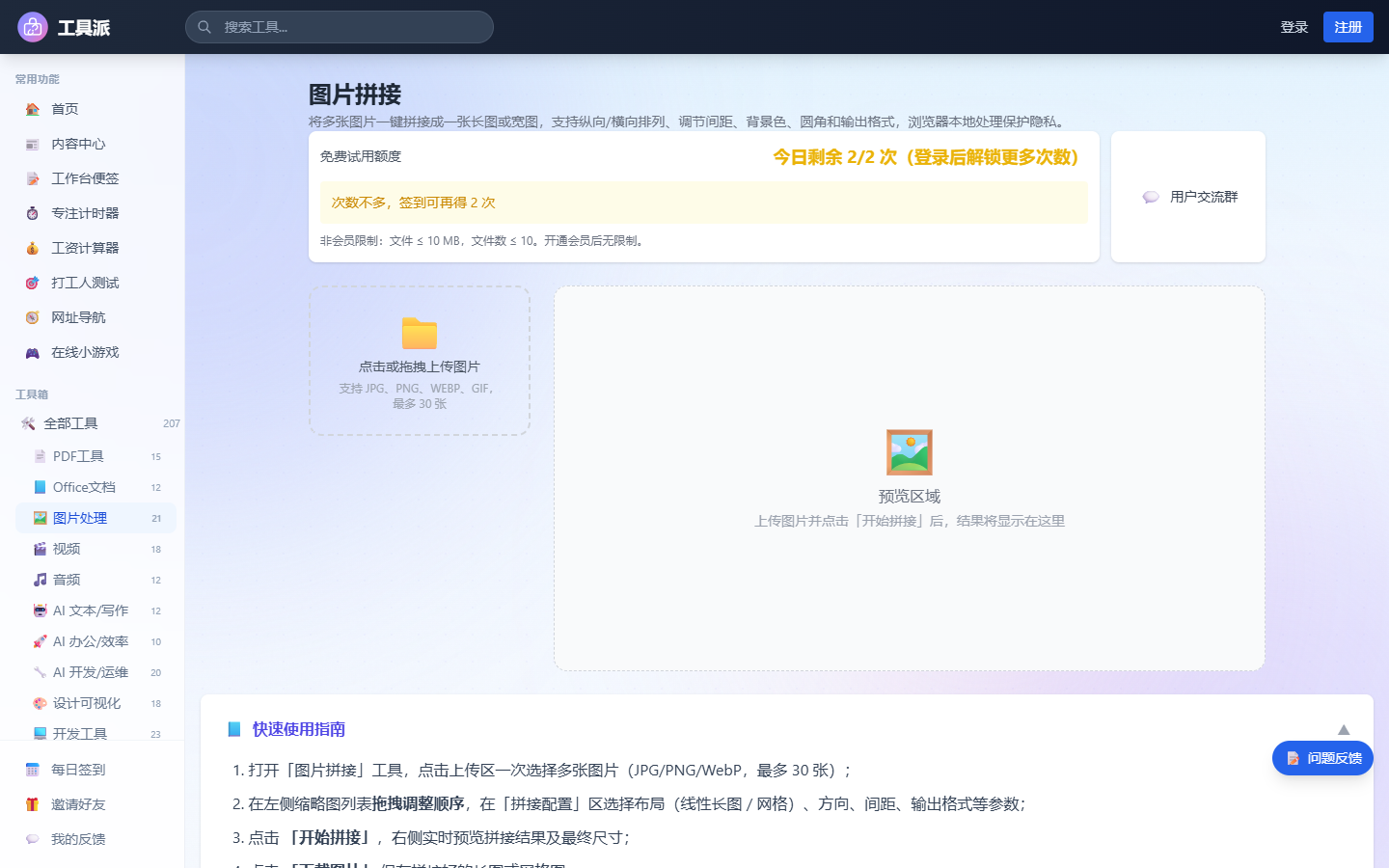
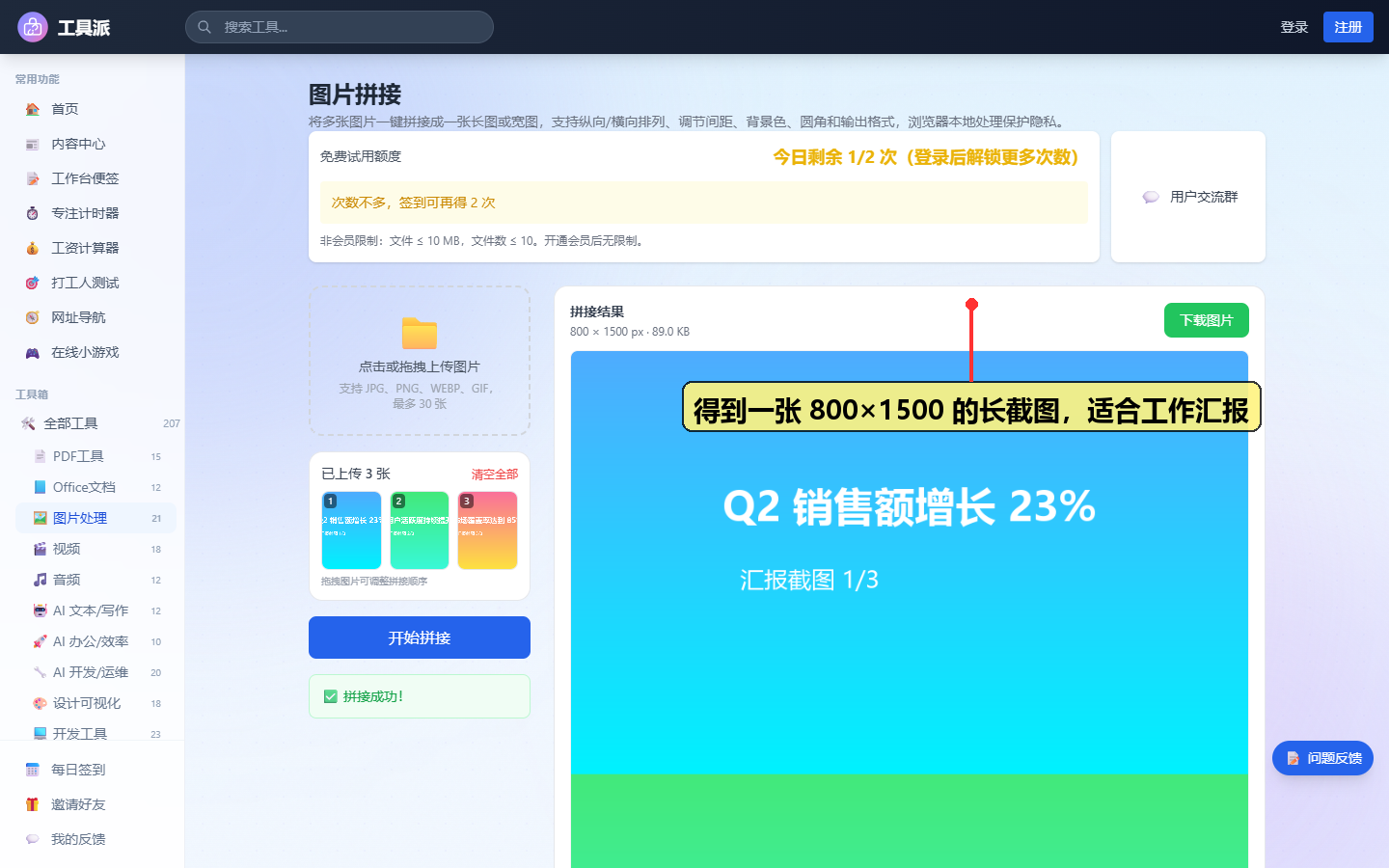
打开 图片拼接 工具,点击上传区一次性选择所有需要拼接的截图。
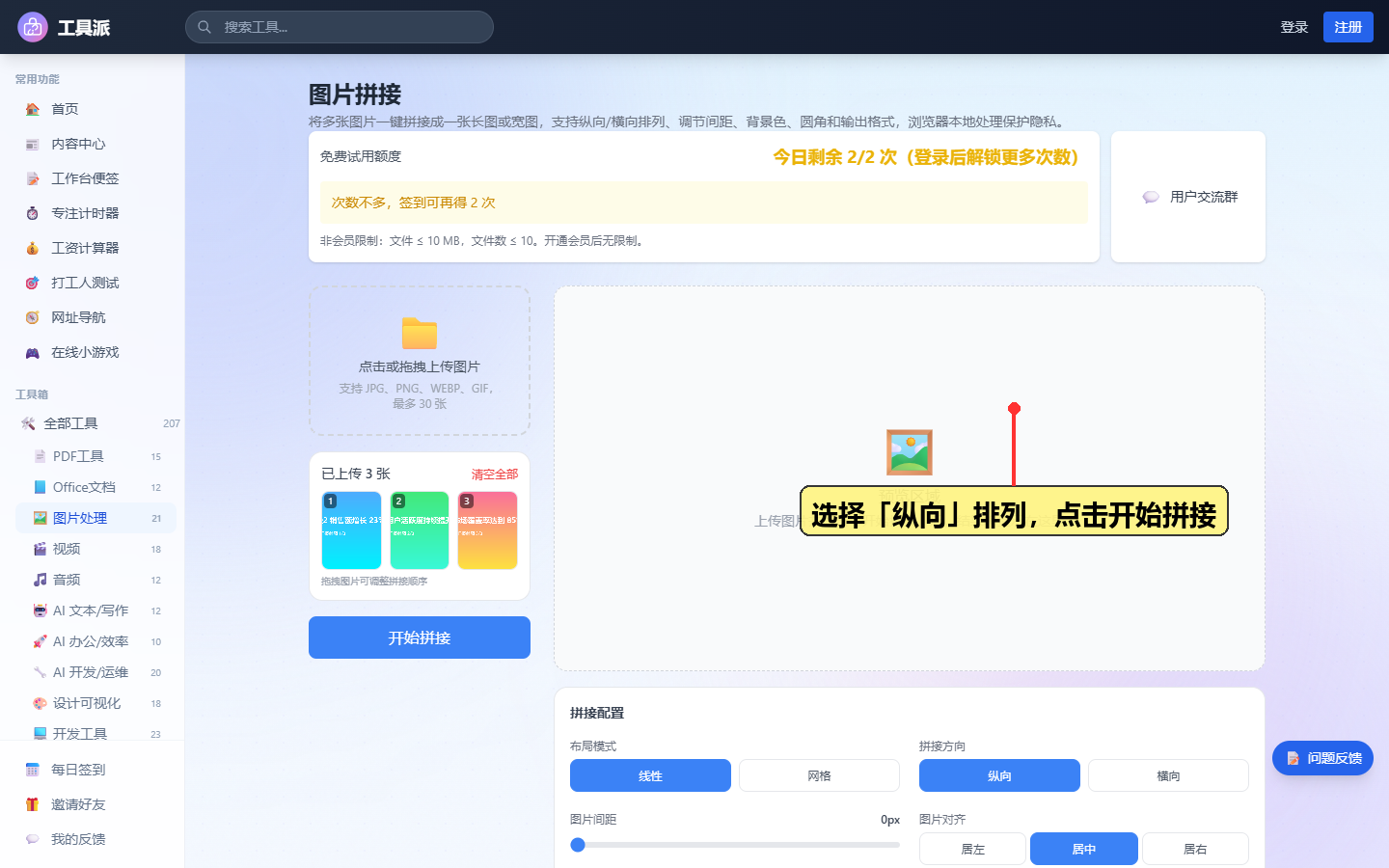
上传后,左侧会显示图片缩略图,可以拖拽调整顺序;右侧「拼接配置」区选择 布局模式:线性,拼接方向:纵向,并根据需要调节图片间距、对齐方式和圆角。确认后点击「开始拼接」。
等待几秒,右侧就会生成一张纵向长图。例如把 3 张 800×500 的汇报截图纵向拼接,可以得到 800×1500 左右的长图,适合在微信、钉钉、邮件里直接发送。
场景三:宣传海报横/纵向拼接
除了纵向长图,图片拼接工具还支持 横向排列,适合把多张活动海报、产品图拼成一张宽图,用于公众号头图、网站 Banner、PPT 封面等场景。操作方式与纵向拼接相同:上传图片后,在「拼接配置」里把方向改为 横向,调整间距和背景色,点击「开始拼接」即可。
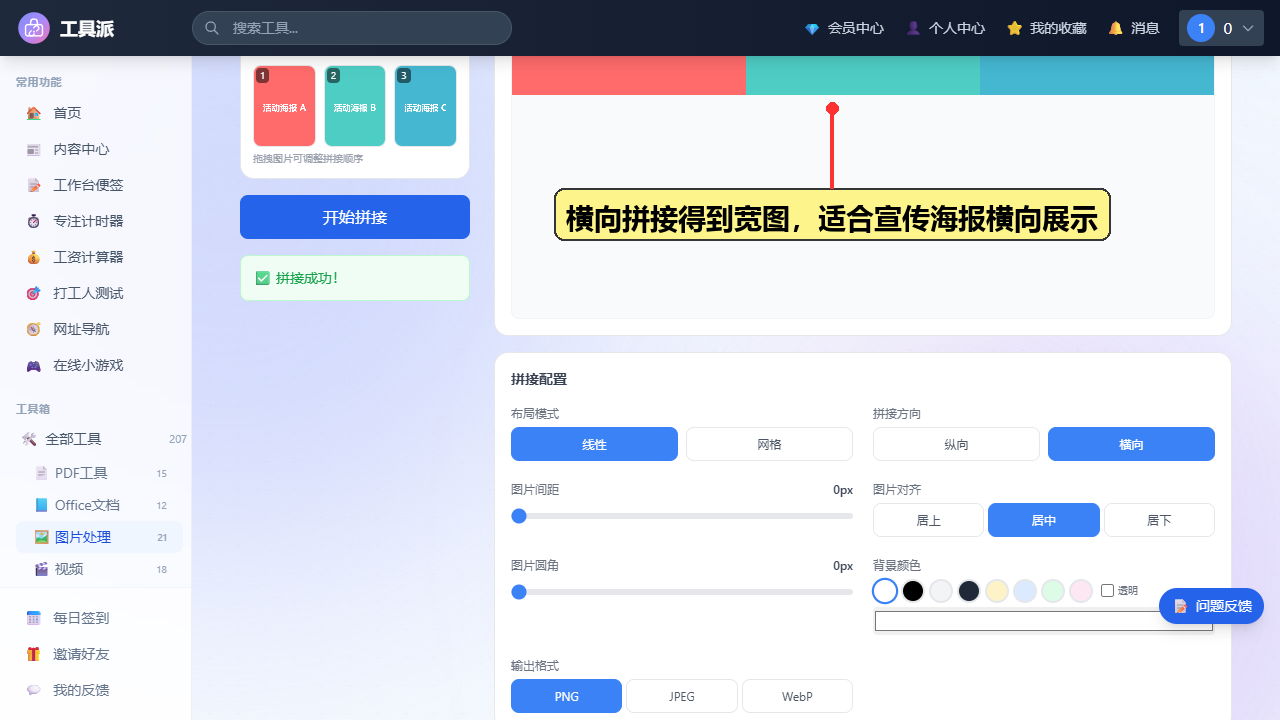
如果需要更丰富的版式,也可以尝试「网格」布局,把多张图排成 2×2、3×3 等矩阵,适合做商品展示、对比图、活动集锦。
总结
通过以上三个场景,你可以看到:
- 用 图片分割(九宫格) 做朋友圈九宫格;
- 用 图片拼接 做工作报告长截图和宣传海报横/纵向拼接。
两款工具都在浏览器本地处理,无需安装软件,也不会把原图上传到服务器。建议提前把图片尺寸统一,这样拼接/分割后的排版会更整齐。
相关工具推荐: