
图片压缩与格式转换:轻松搞定邮件附件和网页上传的大小限制
在日常办公中,我们几乎每天都会遇到图片上传或发送失败的提示:
- 邮件客户端弹窗:"附件超过 25MB,无法发送";
- 公司 OA 系统:"单张图片大小不能超过 5MB";
- 微信公众号:"图片过大,请压缩后上传";
- 求职网站:"证件照需小于 200KB"。
这些问题往往不是图片内容有问题,而是体积超标。本文就教你用工具派的在线工具,在不安装任何软件的情况下,把图片快速压缩到合适大小,并转换成更省空间的格式,彻底告别"文件过大"的尴尬。
一、为什么你的图片总是"超标"
现代手机和相机拍出的照片,单张动不动就 3MB~10MB;设计稿导出的 PNG 原图,十几兆也很常见。而在实际网络传输场景中,大多数平台对图片体积都有明确限制:
| 场景 | 常见限制 | 推荐处理方式 |
|---|---|---|
| 邮件附件(QQ/163/Outlook) | 25MB~50MB 总量 | 单张压缩到 1MB 以内 |
| 网页上传/表单提交 | 2MB~5MB | 压缩到 500KB 以下 |
| 微信公众号配图 | 5MB | 压缩到 1MB 以下 |
| 求职/考试证件照 | 20KB~200KB | 压缩 + 调整尺寸 |
| 社交平台头像/封面 | 2MB~5MB | 压缩或转 WebP |
如果直接上传原图,不仅会触发大小限制,还会让网页加载变慢、消耗用户流量。因此,提前压缩和转换格式是办公数字化的基础技能。
二、方案一:用图片压缩工具减小体积
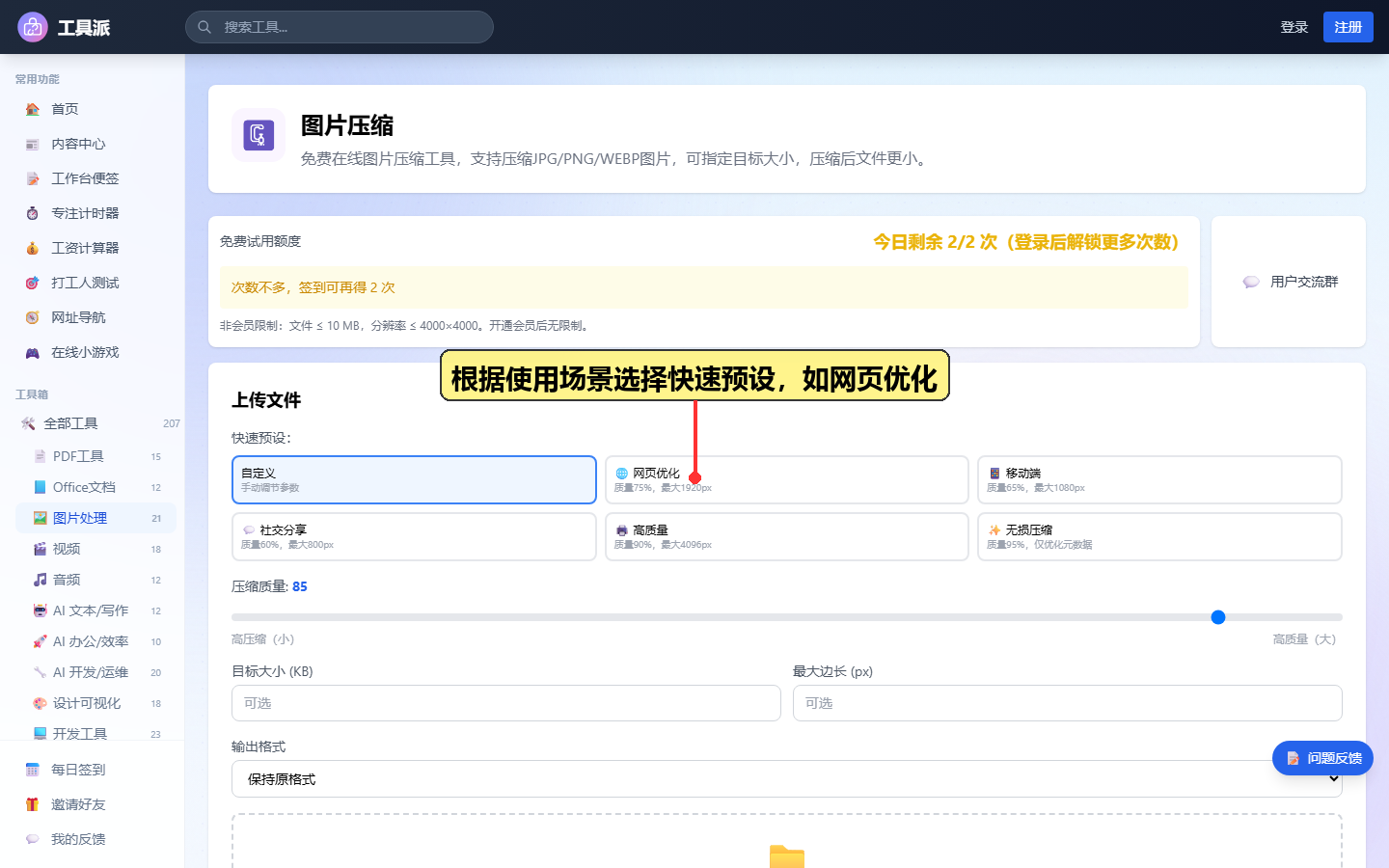
工具派的 图片压缩 支持 JPG、PNG、WEBP 三种常见格式,提供多种快速预设,还能自定义目标大小和最大边长,完全在浏览器端完成,无需担心隐私泄露。
步骤 1:选择压缩预设
打开 图片压缩 工具后,你会看到"自定义""网页优化""移动端""社交分享""高质量""无损压缩"等预设。如果是用于网页上传,推荐直接选择"网页优化",工具会自动把质量降到 75% 并把最大边长限制在 1920px。
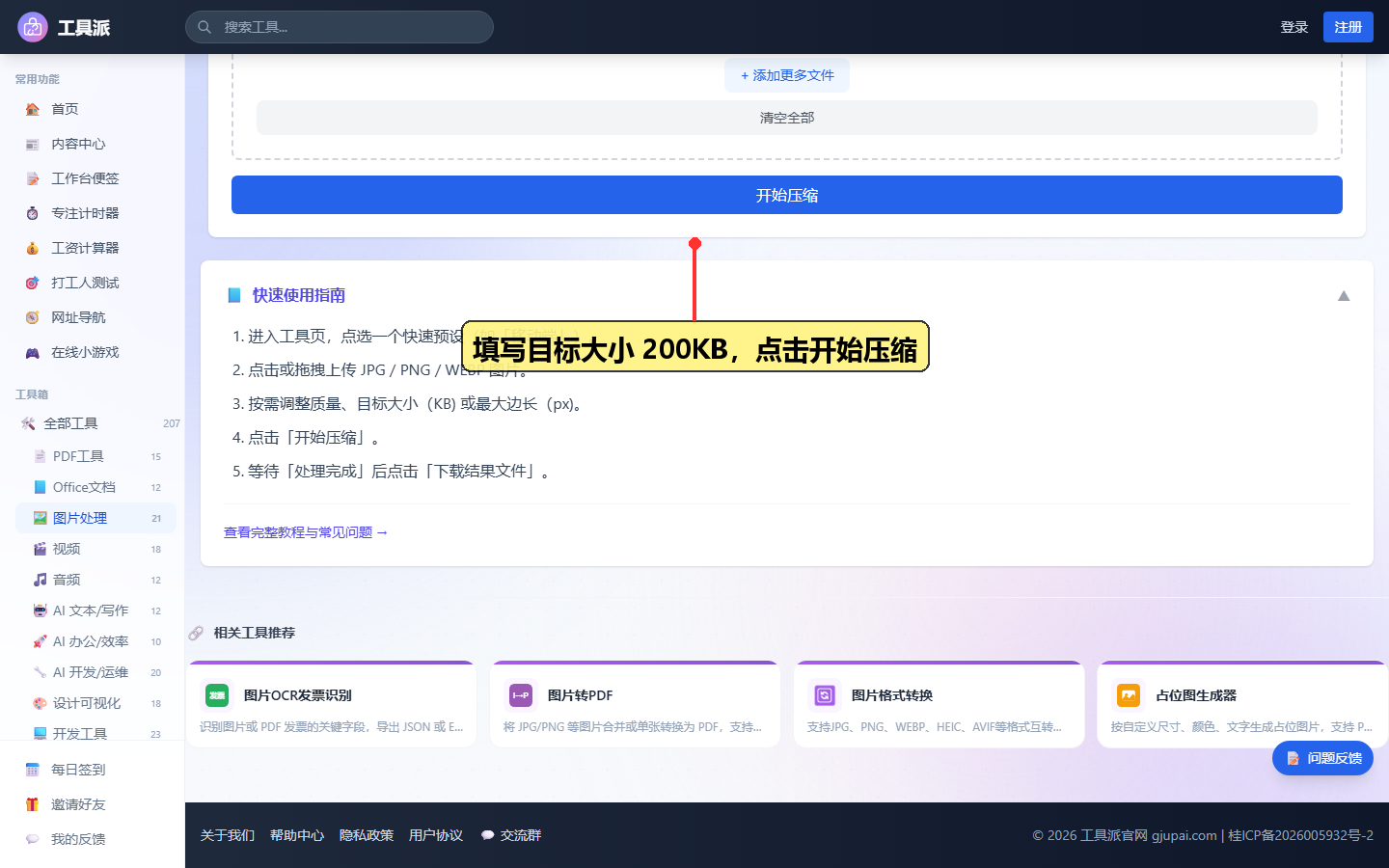
步骤 2:上传并设置目标大小
点击"点击选择文件或拖拽文件到此处",上传需要压缩的图片。在"目标大小(KB)"一栏填写你希望得到的文件大小,例如 200KB。然后点击蓝色的"开始压缩"按钮。
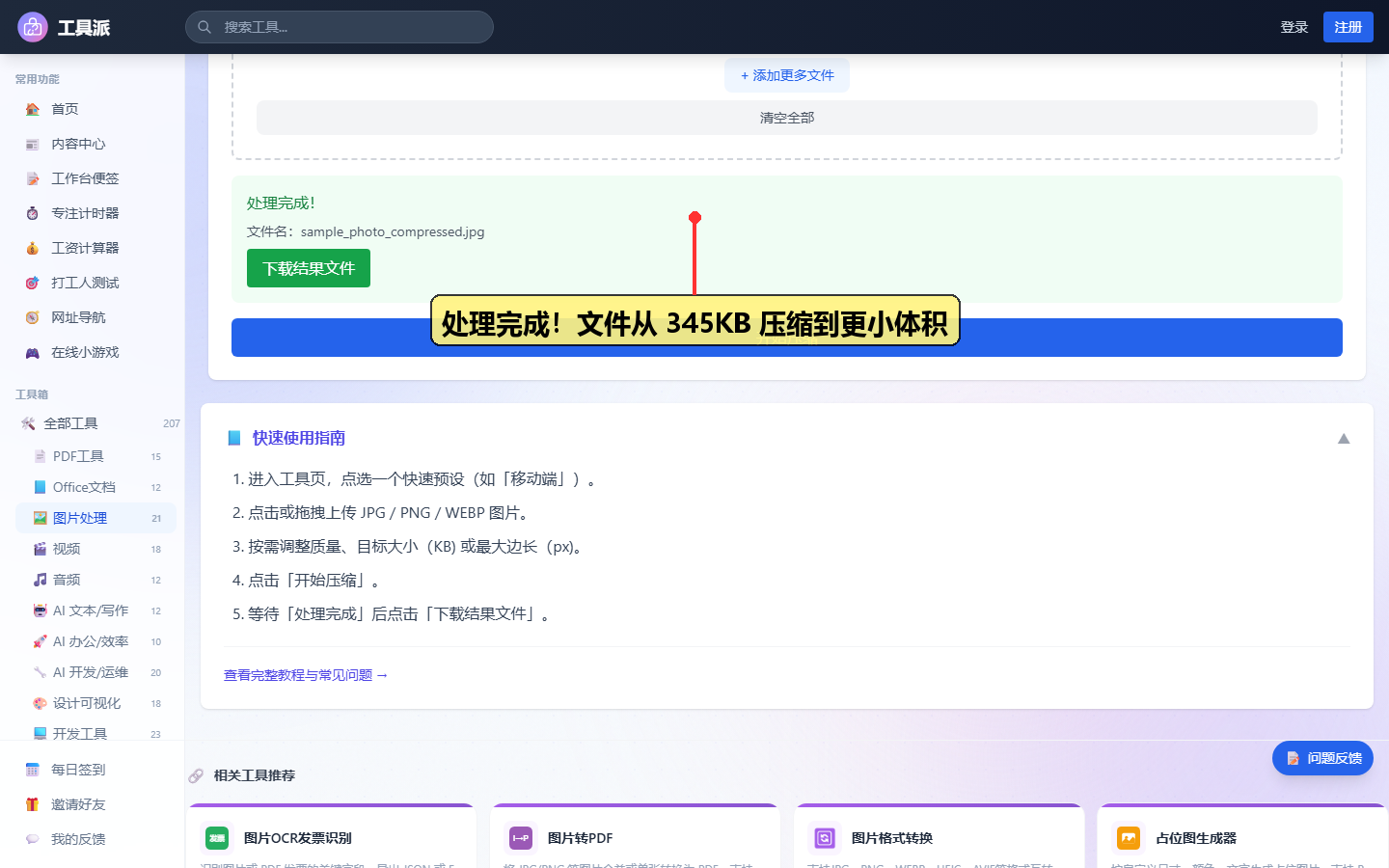
步骤 3:下载压缩结果
稍等片刻,页面会显示"处理完成!",并给出"下载结果文件"按钮。你可以看到文件名通常带有 _compressed 后缀,体积已经大幅减小。
小提示:如果压缩后的画质不够清晰,可以把"压缩质量"滑块往右调,或选择"高质量"预设;如果必须严格小于某个 KB 数,就填写具体目标大小让工具自动匹配。
三、方案二:转换格式进一步缩小体积
除了压缩质量,选择合适的格式也能显著减小体积。以同一张图片为例,PNG 通常最大,JPG 次之,WebP 和 AVIF 则能在相同画质下做到更小。
- JPG:适合照片类图片,兼容性好;
- PNG:适合需要透明背景的图标、截图;
- WebP:网页首选,同等画质下体积比 JPG 小 25%~35%;
- AVIF:新一代格式,压缩率更高,但部分旧浏览器不支持;
- HEIC:iPhone 默认格式,在 Windows 上经常需要转成 JPG 才能使用。
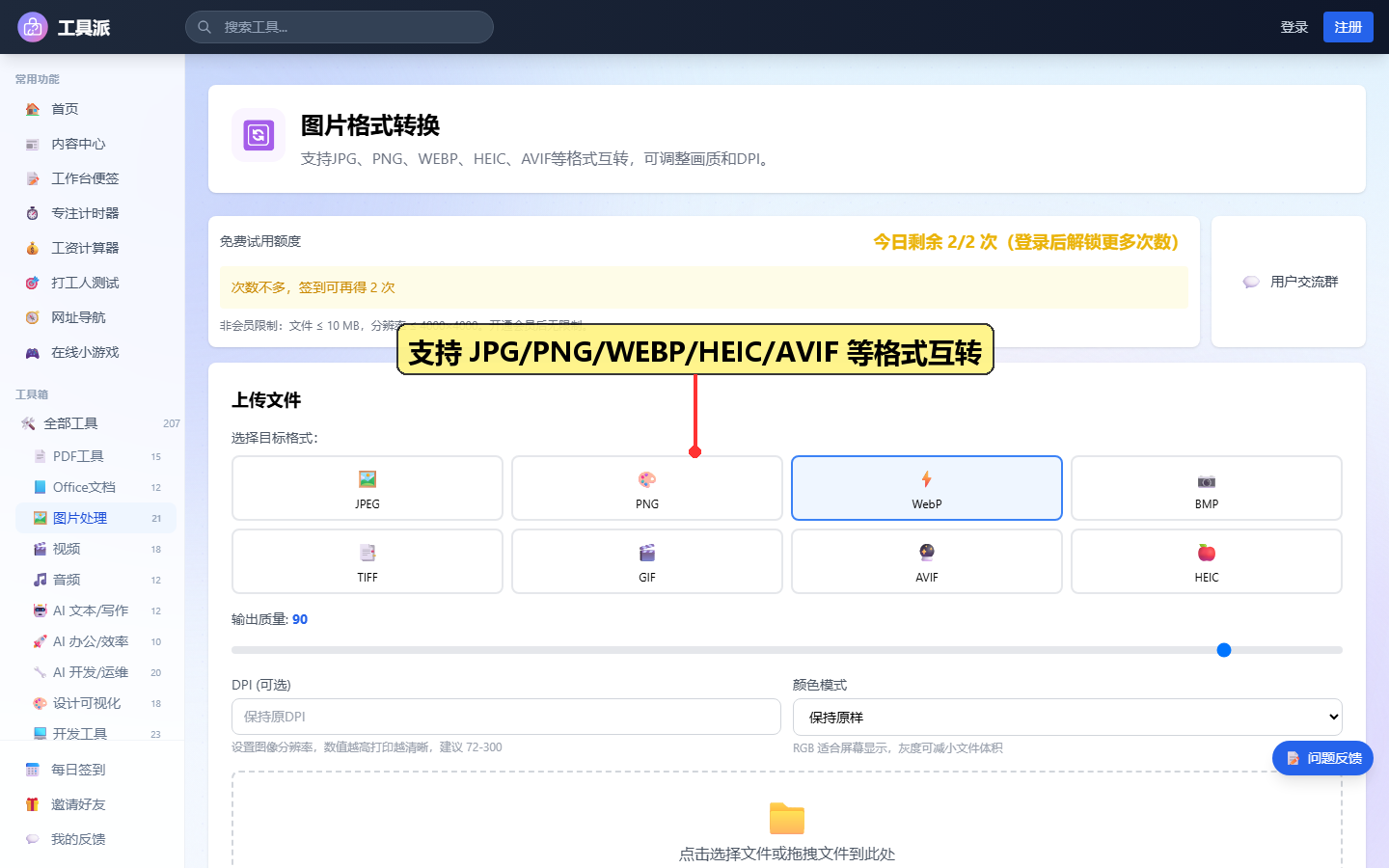
工具派的 图片格式转换 支持 JPG、PNG、WEBP、HEIC、AVIF、BMP、TIFF、GIF 等多种格式互转,还能调整画质和 DPI。
步骤 4:选择目标格式
打开 图片格式转换,页面会展示所有可选的输出格式。如果是为了网页上传或邮件发送,建议选择 WebP;如果是苹果手机导出的 HEIC 图片在电脑上打不开,就选 JPG。
步骤 5:上传并转换
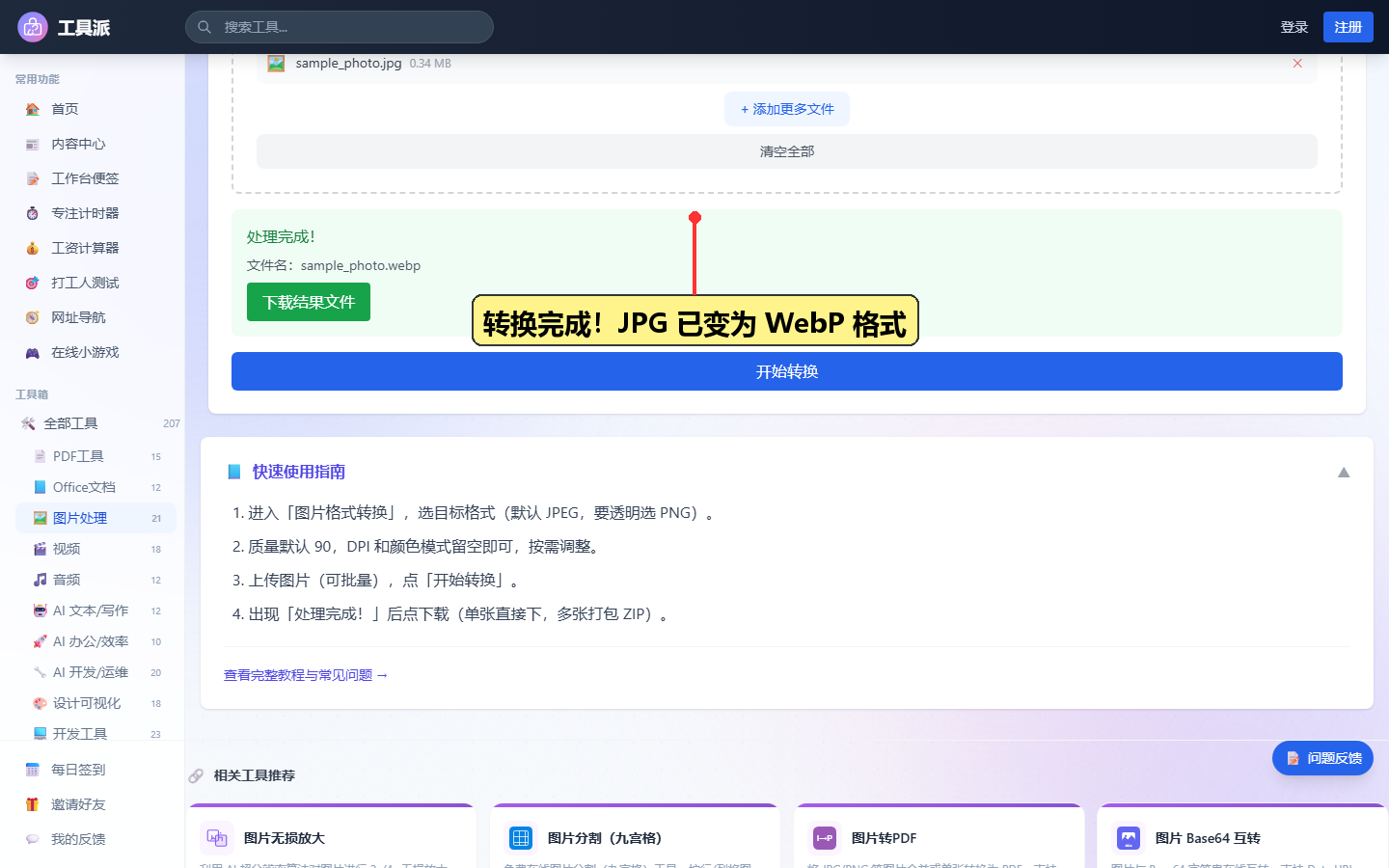
上传图片后,点击"开始转换"。处理完成后同样会出现"下载结果文件"按钮,此时文件后缀已经从 .jpg 变成了 .webp,体积通常还能再降一截。
四、不同场景怎么组合使用
根据实际办公需求,你可以灵活组合"压缩"和"格式转换"两个工具:
- 邮件附件过大:先用图片压缩把单张控制在 1MB 以内,再批量插入邮件;
- 网页上传失败:压缩到目标大小(如 200KB),必要时转成 WebP;
- iPhone 照片在 Windows 打不开:用图片格式转换把 HEIC 转成 JPG;
- 公众号/小红书配图:选择"社交分享"预设,兼顾清晰度和体积;
- 证件照/报名照:压缩 + 调整最大边长,确保小于系统限制。
如果一次要处理很多张图片,也可以试试工具派的 批量图片编辑器,支持批量裁剪、旋转、转格式、加水印等操作,一步处理几十张图。
五、总结
图片大小限制并不是什么技术难题,关键是用对工具。工具派的 图片压缩 和 图片格式转换 两个工具,可以帮你:
- 把 MB 级的照片压到 KB 级;
- 把 iPhone 的 HEIC、设计稿的 PNG 转成兼容性更好的 JPG;
- 把网页用图转成体积更小的 WebP/AVIF;
- 全程在线完成,无需安装 PS、画图软件。
下次再遇到"文件过大"的提示,别再急着删图或换低像素拍摄了,打开工具派,几十秒就能搞定。