
在电商运营、PPT 制作和人事行政的日常工作中,图片背景处理是个高频需求:
商品主图要换成白底或透明底,PPT 素材想把图标单独抠出来,
员工的证件照需要把红底换成蓝底或白底。
传统做法要打开 Photoshop,一点一点描边,既费时又考验技术。
其实用工具派的在线 AI 抠图工具,几步就能搞定。
场景一:电商主图去背景
电商平台对商品主图通常要求纯色或透明背景,主体居中、边缘干净。
打开 AI 智能抠图,
把商品照片拖到上传区,点击「开始抠图」。工具会在浏览器本地运行 AI 模型,
自动识别主体并去除背景,图片不会上传到服务器,保护隐私。
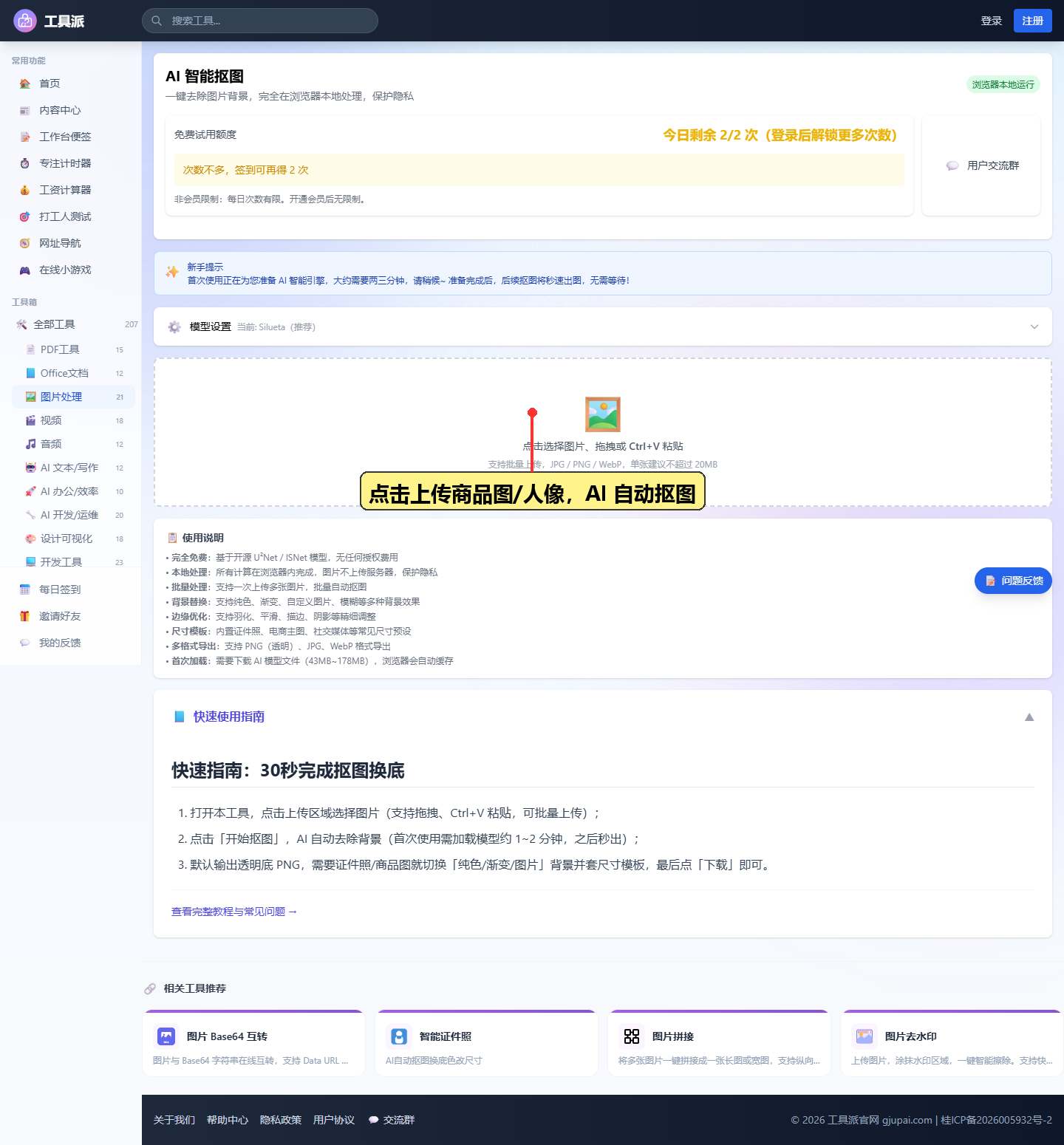
等待几秒钟,就能得到一张带透明通道的 PNG。
如果边缘不够干净,可以开启「AI 智能平滑边缘」或微调羽化参数。
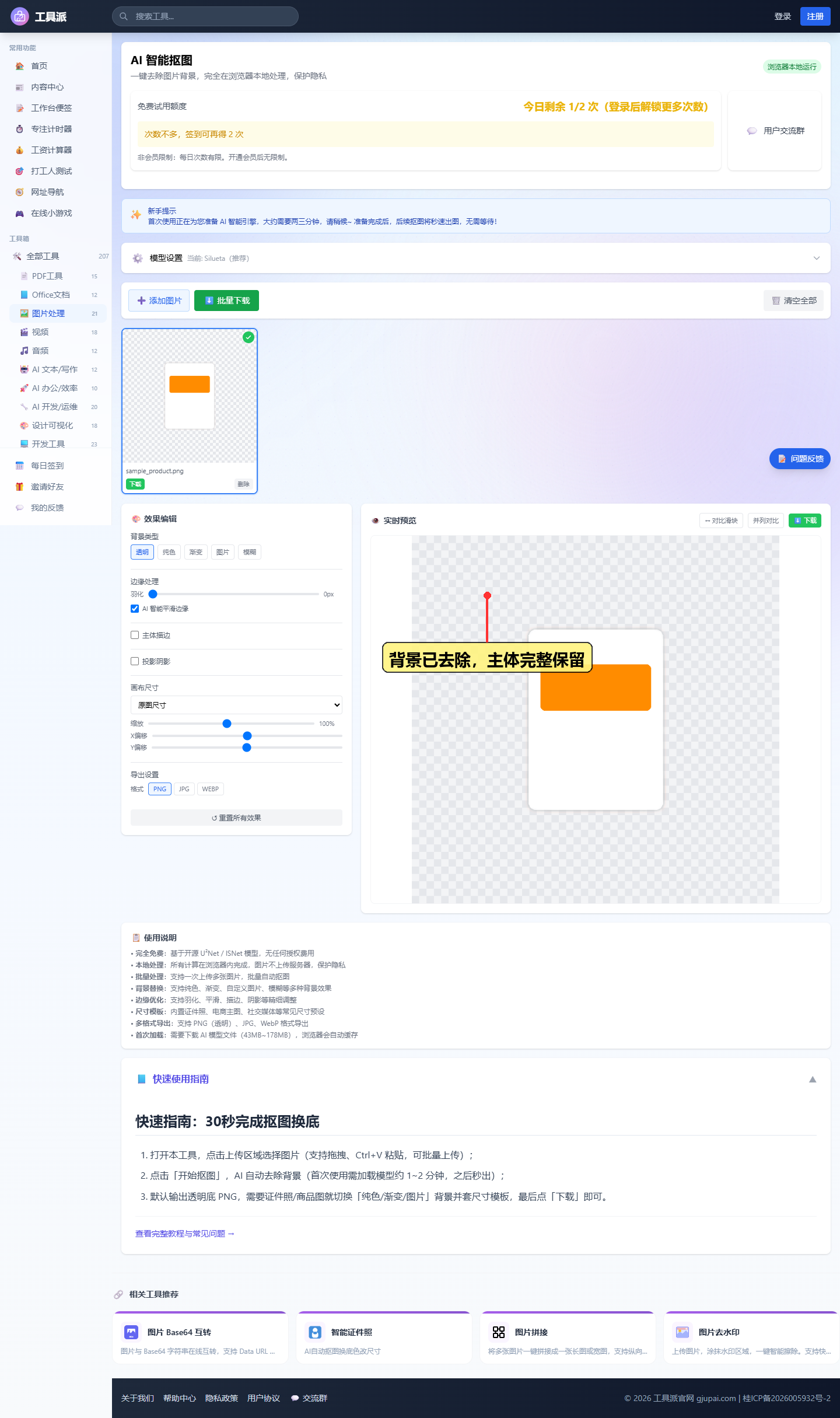
场景二:证件照换底色与改尺寸
证件照是最常见的抠图场景之一。
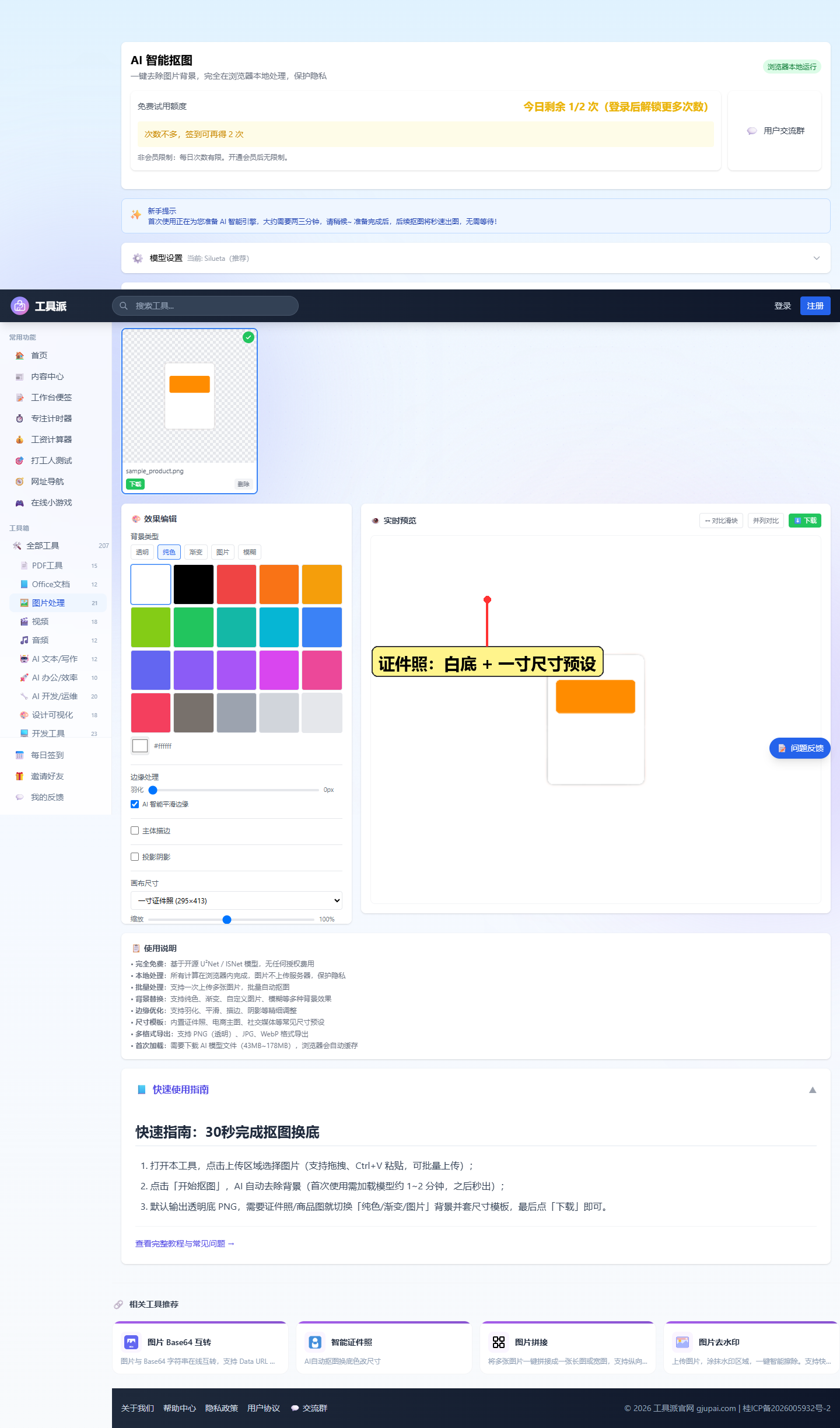
在 AI 智能抠图的「效果编辑」面板里,把「背景类型」从「透明」切换到「纯色」,
选择白色、蓝色或红色,即可一键换底。
再在「画布尺寸」里选择「一寸证件照 (295×413)」或「二寸证件照 (413×626)」预设,
系统会自动按标准尺寸裁剪,无需手动计算。
如果需要更专业的人像裁剪,也可以直接使用 智能证件照 工具,
它会基于人脸识别自动居中、调整头肩比例,支持一寸、二寸、小一寸等多种规格。
场景三:PPT 素材与格式优化
做 PPT 时,经常要把 logo、产品图抠出来叠加到页面上。
用同样的抠图流程得到透明 PNG 后,直接拖进 PPT 即可。
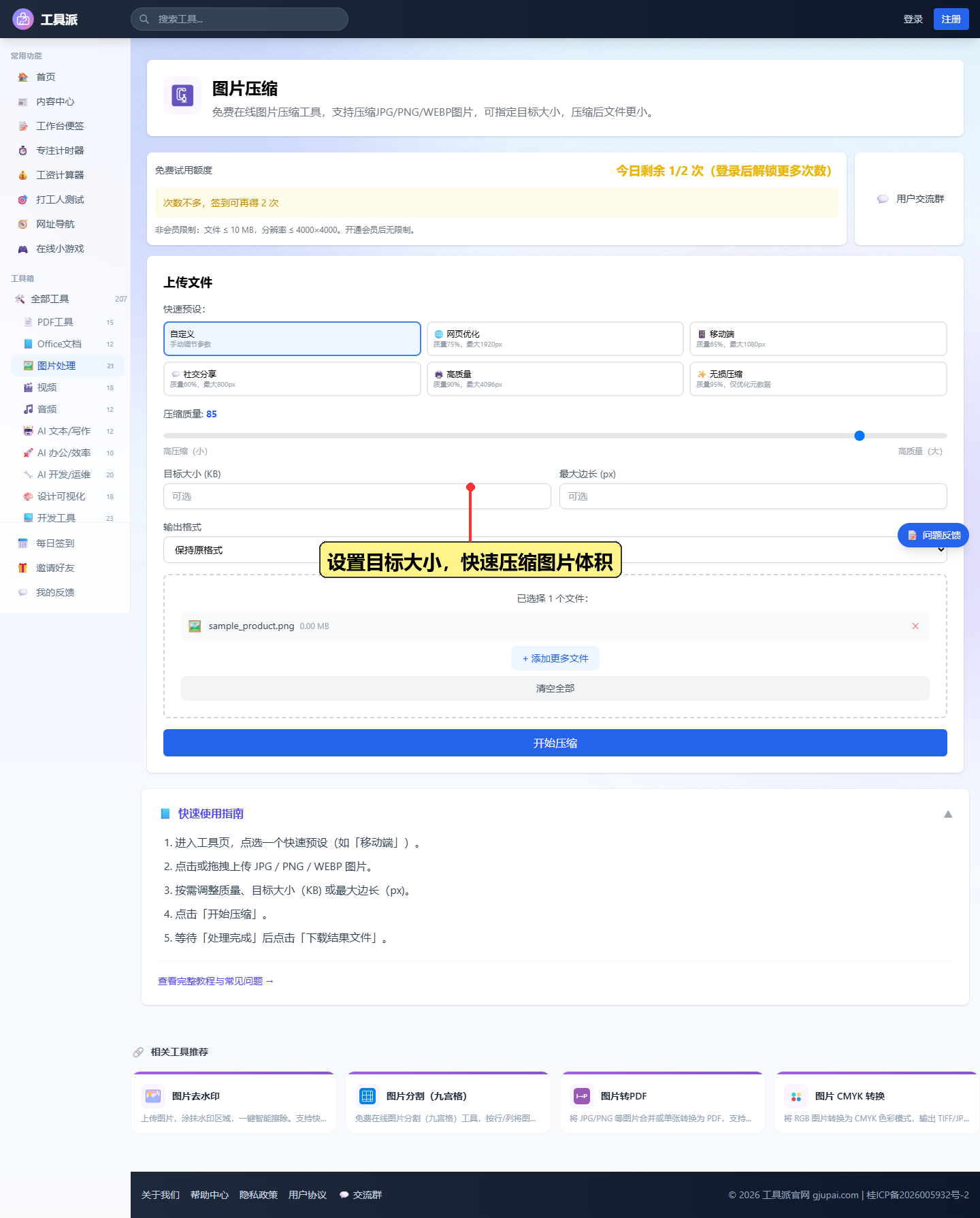
如果图片体积太大,可以再用 图片压缩 工具,
设置目标大小(例如 200KB),在保持清晰度的前提下缩小文件,方便邮件和网盘分享。
如果平台要求 WebP 格式,还可以使用 图片格式转换 工具,
把 PNG/JPG 转成 WebP,兼顾清晰度与更小的体积。
总结
通过以上步骤,你可以在浏览器里完成图片去背景、换底色、改尺寸、压缩和格式转换:
电商主图、PPT 素材、证件照都能一站式处理。
所有 AI 抠图操作都在本地完成,不会把原图上传到服务器,适合处理敏感照片。
建议第一次使用时预留 1-2 分钟加载模型,后续处理就会非常快。
相关工具推荐: