
文件批量重命名:几百个文件 10 秒整理好
在日常办公和生活中,我们经常会遇到「文件名灾难」:从相机或手机导出几百张照片,文件名是 IMG_2024 (1).jpg、IMG_2024 (2).jpg 这种毫无意义的默认命名;和同事协作的文档版本混乱,桌面上躺着 report DRAFT v2.docx、report final 最终版.docx、report 最终最终版.docx;从网上下载的资料包里,文件名夹杂着空格、括号、中横线、特殊符号,放到命令行、网盘同步或邮件附件里就报错。
手动重命名?效率低到令人绝望:几百个文件逐个右键改名,手指都要点抽筋;用 Excel 公式生成 bat 脚本?门槛高还容易写错;更别说改到一半发现重名、漏改,还得从头检查。其实,只要选对工具,这些重复劳动完全可以交给浏览器,10 秒内批量完成。
下面以工具派的 智能批量重命名 为例,给大家演示四步整理文件。整个流程无需安装软件、无需注册登录,所有操作都在浏览器本地完成,文件不会上传到服务器,隐私和安全都有保障。
步骤 1:打开工具
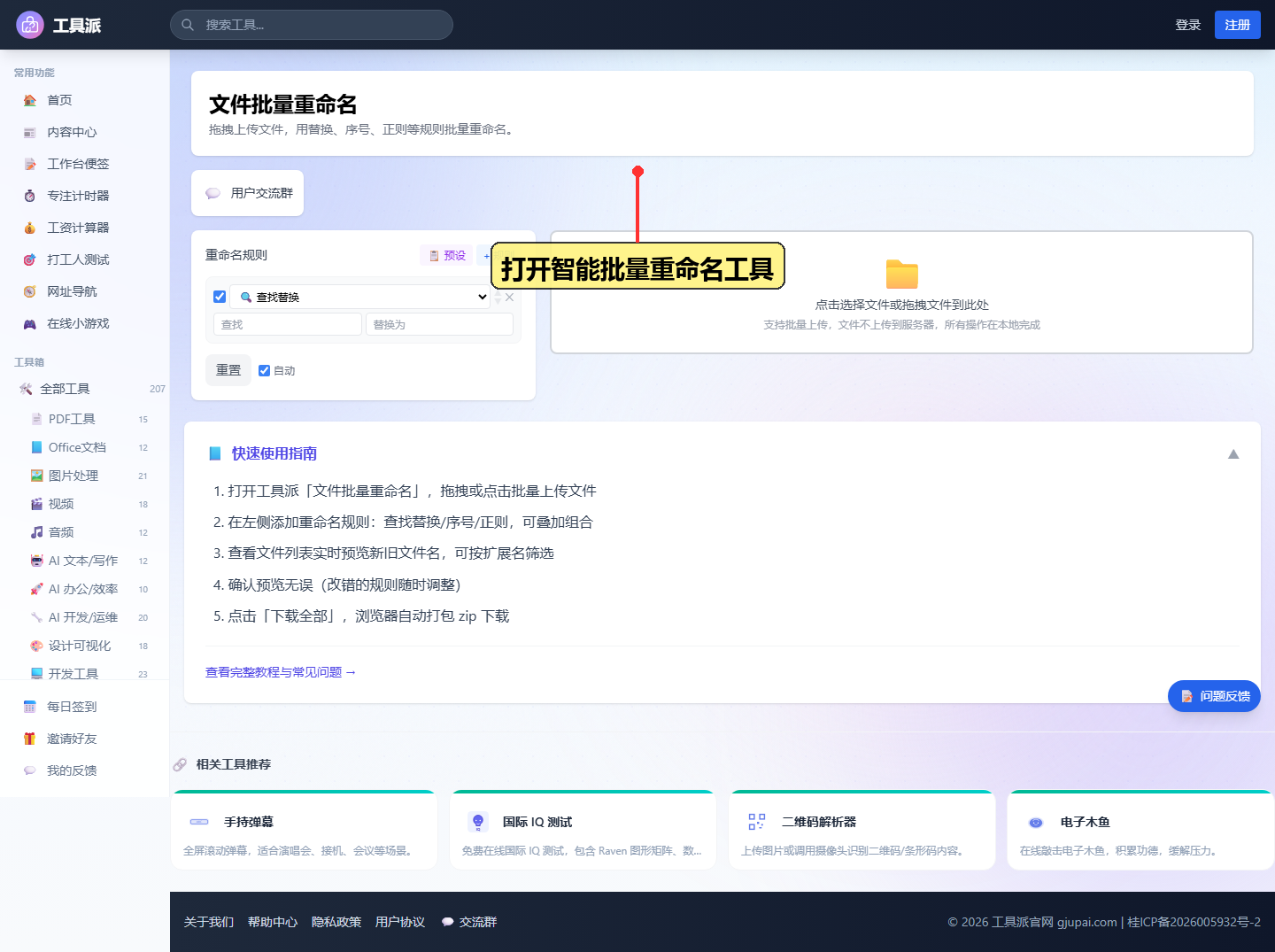
在浏览器地址栏输入 https://gjupai.com/tools/batch_rename,进入「文件批量重命名」工具页面。页面左侧是规则面板,右侧是文件上传与预览区。工具界面非常直观,即使第一次使用也能快速上手。
步骤 2:上传文件
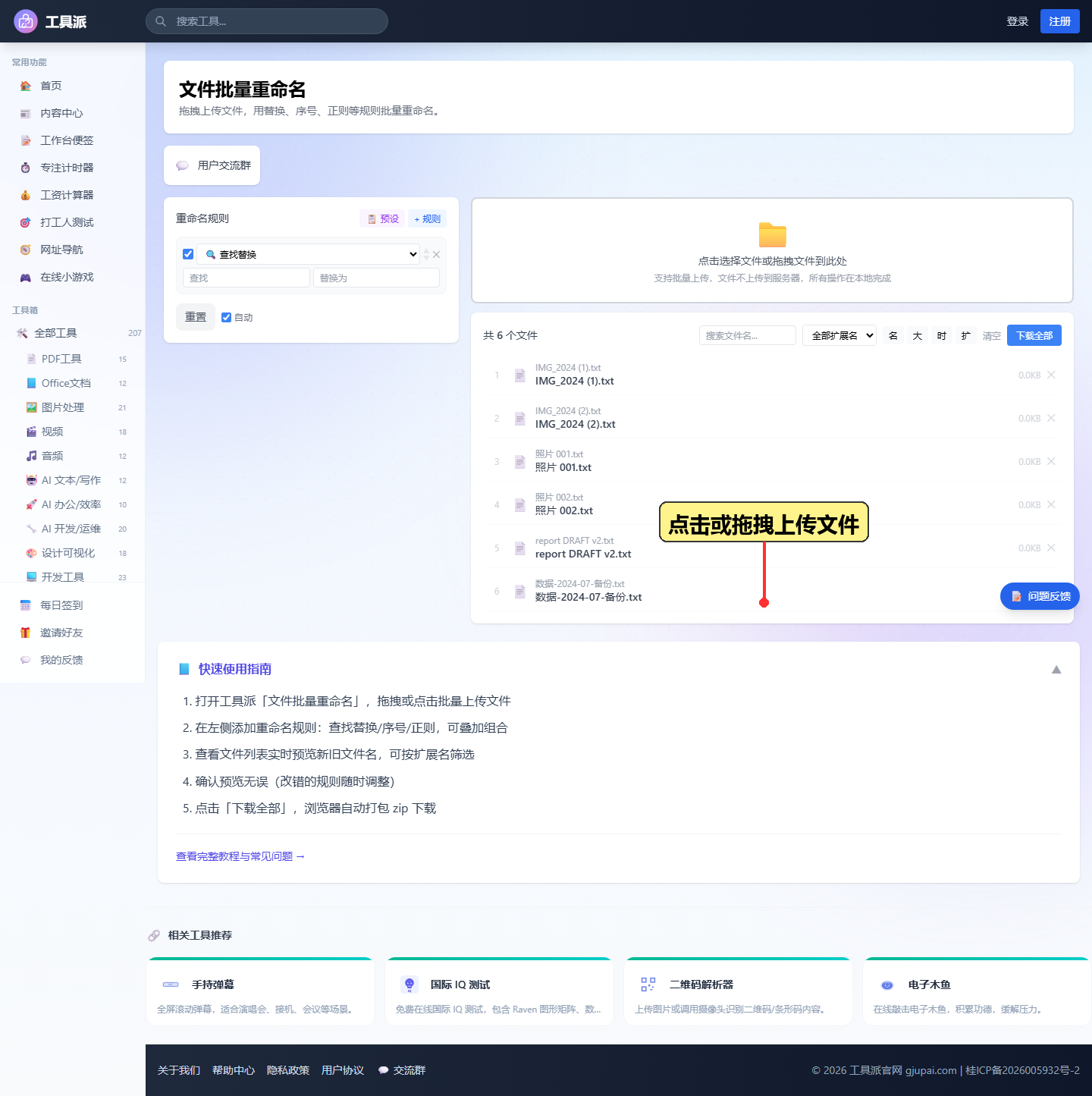
点击页面右侧的「点击选择文件」按钮,或者直接把文件夹里的文件拖拽到虚线框内。支持一次性选择几百个文件,支持图片、文档、压缩包等常见格式。上传完成后,右侧会列出所有原始文件名,方便你确认是否遗漏。
步骤 3:设置重命名规则
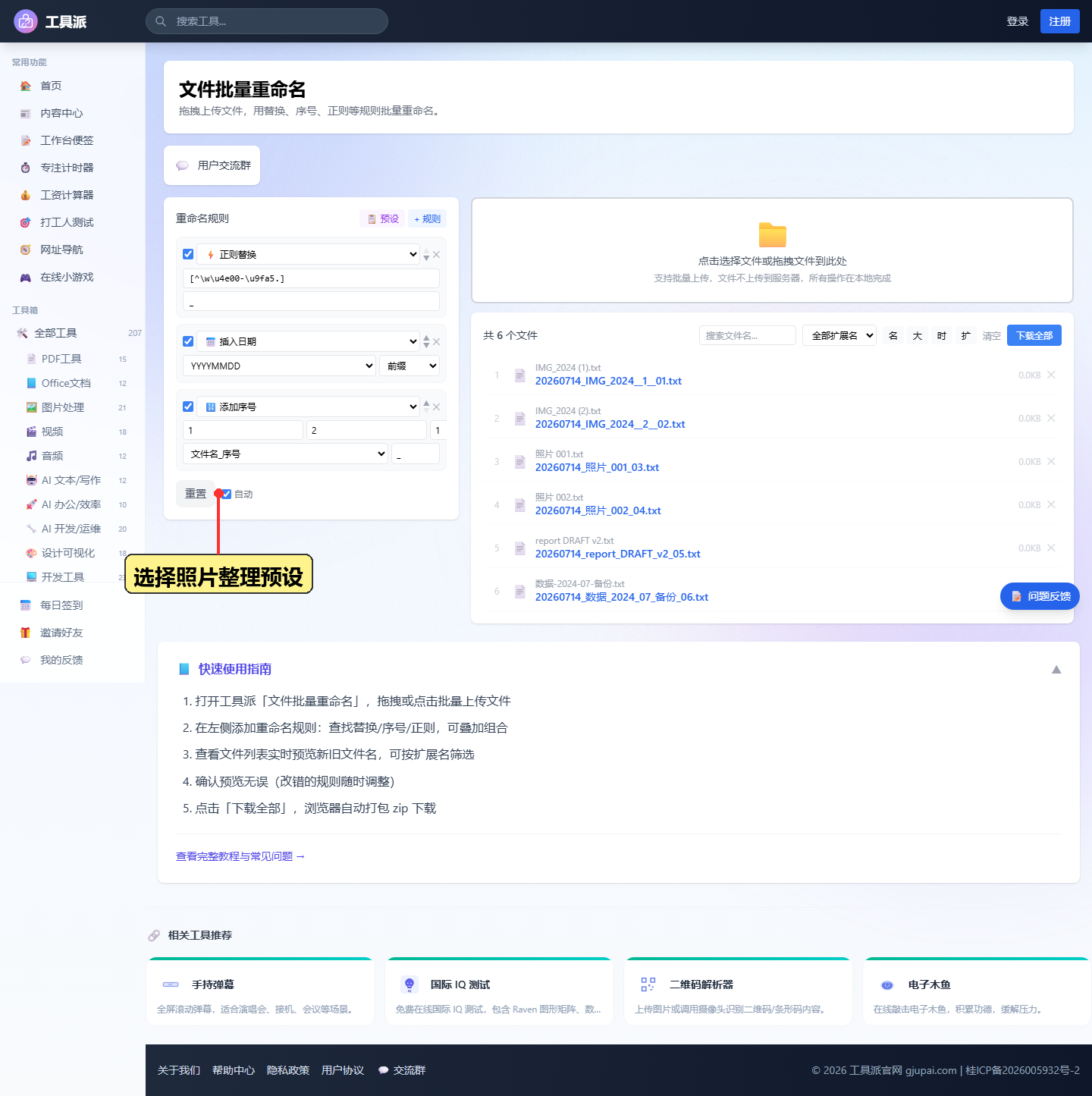
在左侧「重命名规则」区域,可以根据实际需求叠加多条规则。常见组合是:先用「查找替换」把文件名中的空格换成下划线,避免命令行或网盘报错;再用「插入日期」加上 YYYYMMDD 格式的前缀,让文件按时间一目了然;最后用「添加序号」生成 001_、002_ 这样的三位序号,保证排序不乱。
工具会自动在右侧实时预览新文件名,如果规则设置不当导致重名,还会用红色标出「重复」冲突,及时调整即可。除了上面三条,工具还支持前缀、后缀、大小写转换、正则替换、删除字符、扩展名修改、截取保留等高级玩法,基本能覆盖所有批量改名场景。
步骤 4:预览并下载
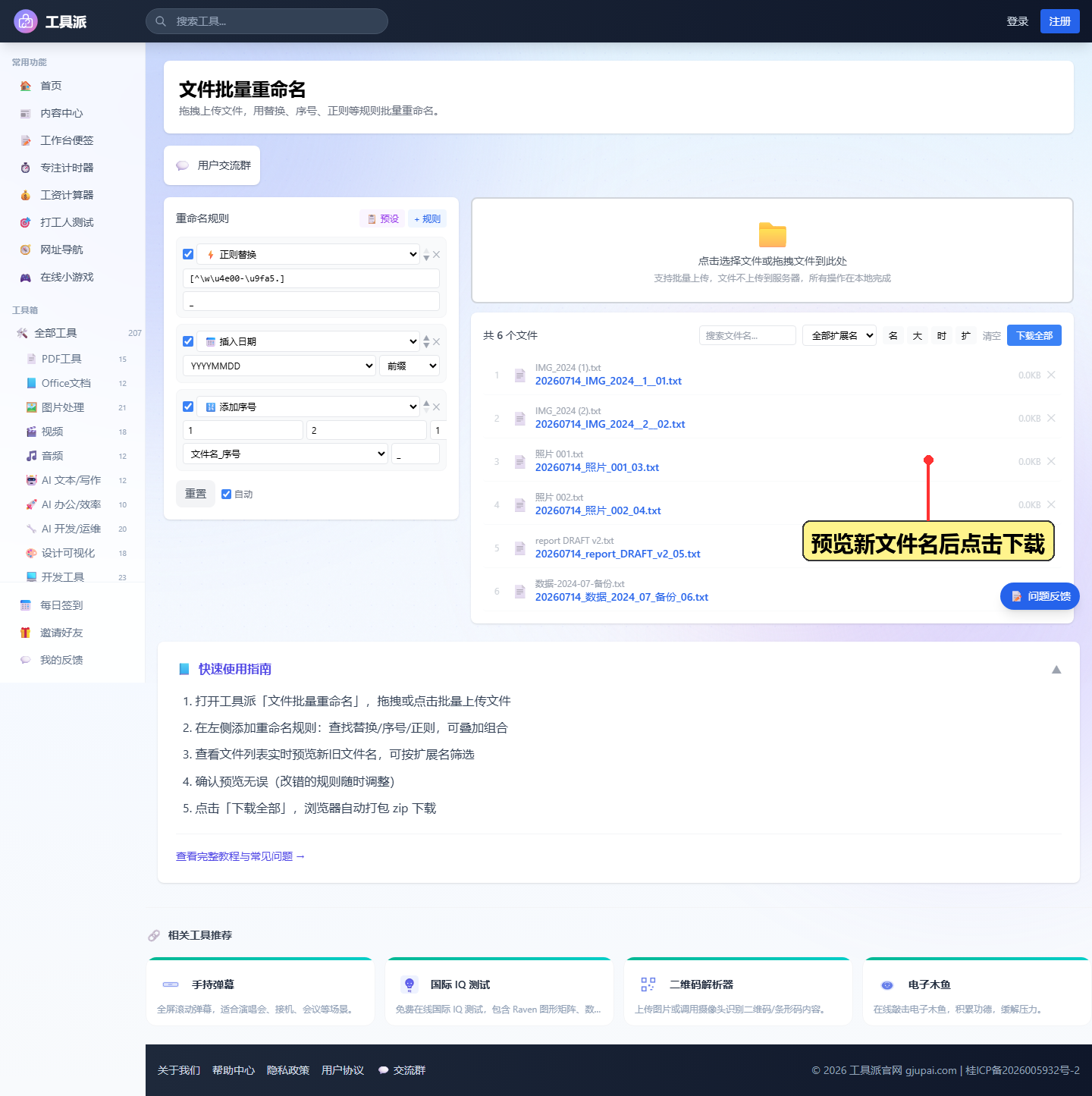
当右侧预览列表里的新文件名都符合预期后,点击右上角的「下载全部」按钮。浏览器会自动把重命名后的所有文件打包成一个 zip 文件下载到本地;如果只有单个文件,也可以直接下载。下载完成后解压,就能看到整整齐齐的新文件名了。
总结
文件批量重命名看似是小事,但在整理照片、归档合同、备份项目资料时,能帮你省下大量重复劳动。工具派的 智能批量重命名 不仅支持替换、前缀、后缀、序号、日期、正则、扩展名修改、截取等高级规则,还能实时预览、自动检测冲突、一键打包下载,几百个文件真的只要 10 秒。
如果你还希望进一步提升办公效率,不妨试试这些相关工具:
- 数据清洗:批量整理 CSV/Excel 数据,去重、去空值、查找替换一应俱全。
- 文档模板填充:上传 Word 模板并填写变量,一键批量生成简历、合同、证书等文档。
- OCR 图片转 PDF:把扫描图片或截图转成可搜索、可复制的 PDF,归档更方便。
掌握这几个工具,你的文件处理效率会提升一大截,从此告别手动改名的痛苦。