
会议纪要和访谈整理是职场高频场景,但手动听写往往耗时费力。一段 30 分钟的录音,边听边敲可能需要 1~2 小时,还容易漏掉关键信息。借助浏览器本地运行的 AI 语音识别工具,我们可以把录音快速转成可编辑的文字稿,再辅助以纪要提炼和语音核对,大幅提升出稿效率。下面以工具派的「音频转文字」为例,分享一套从录音到成稿的完整工作流。
一、适合用音频转文字的场景
- 会议记录:把线上/线下会议录音转成文字,再提炼决议、待办和责任人。
- 用户访谈:研究员、产品经理访谈用户后,快速得到可检索的访谈原文。
- 课程/讲座笔记:录制培训内容后转写,避免遗漏知识点。
- 采访整理:媒体记者整理采访素材,定位金句和关键时间节点。
需要注意的是,录音质量直接影响识别准确率。尽量选择安静环境、靠近麦克风录制,避免多人同时说话。如果录音里口音较重或专业术语较多,可以在转写后人工校对一遍。
二、第一步:上传会议录音或访谈音频
打开工具派的 音频转文字 工具,点击或拖拽上传音频文件。工具支持 MP3、WAV、M4A、FLAC、OGG 等常见格式,单文件建议控制在 10 MB 以内(约 10 分钟),浏览器本地运行即可,音频不会上传到服务器,适合处理含敏感信息的内部会议录音。
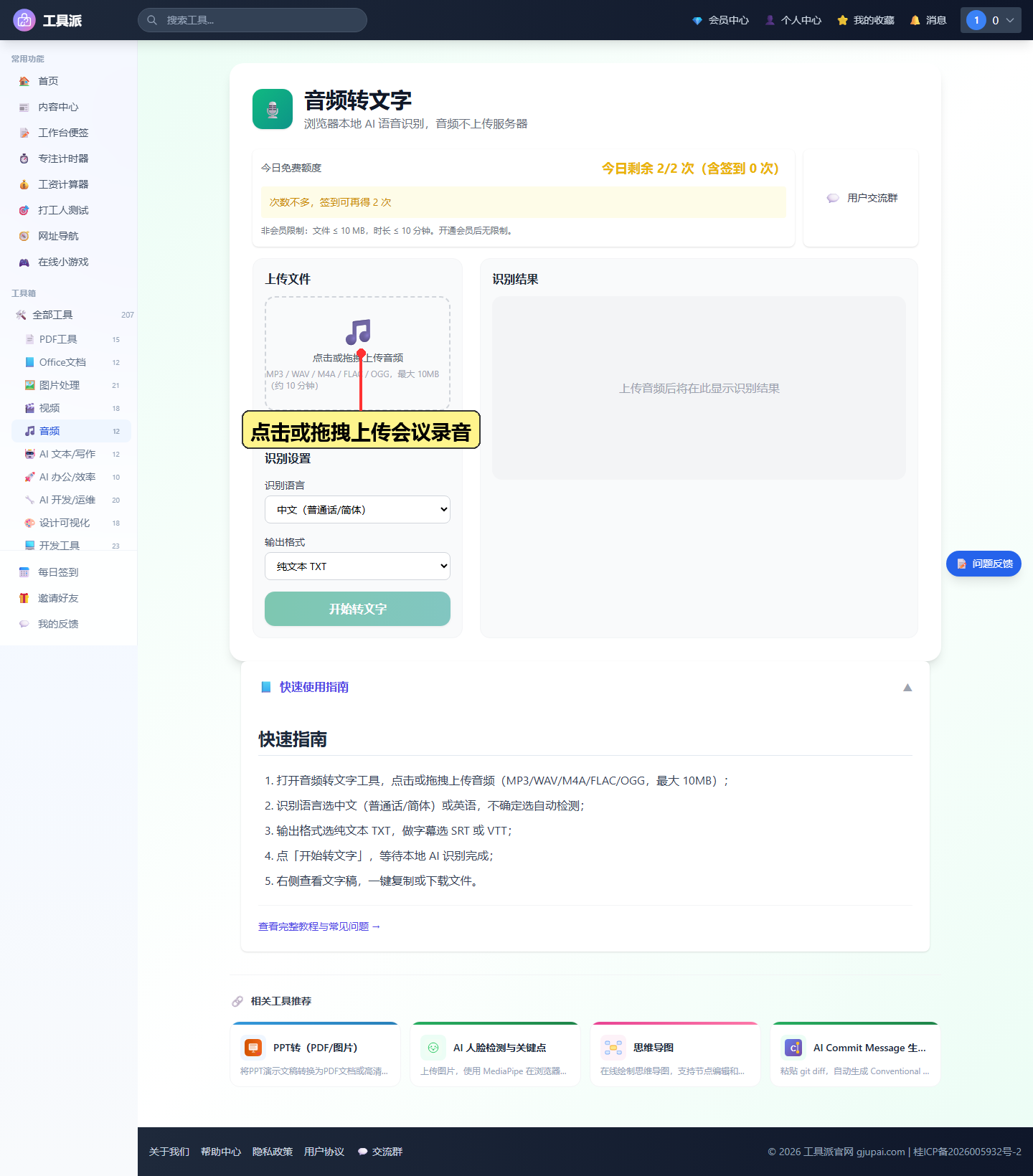
上传成功后,页面会显示已选文件名,右侧「识别结果」区域会等待处理。如果音频来源于视频,也可以先用「视频音频提取」工具把音轨导出,再导入此处。
三、第二步:选择识别语言与输出格式
在「识别设置」面板中,根据录音内容选择识别语言。中文会议/访谈选择「中文(普通话/简体)」;英文访谈选择「英语」;如果不确定语言来源,可以选「自动检测」。输出格式方面:
- 纯文本 TXT:适合直接复制到文档里编辑和排版。
- SRT 字幕:适合需要按时间轴回查原录音的场景。
- VTT 字幕:与 SRT 类似,更常用于网页视频字幕。
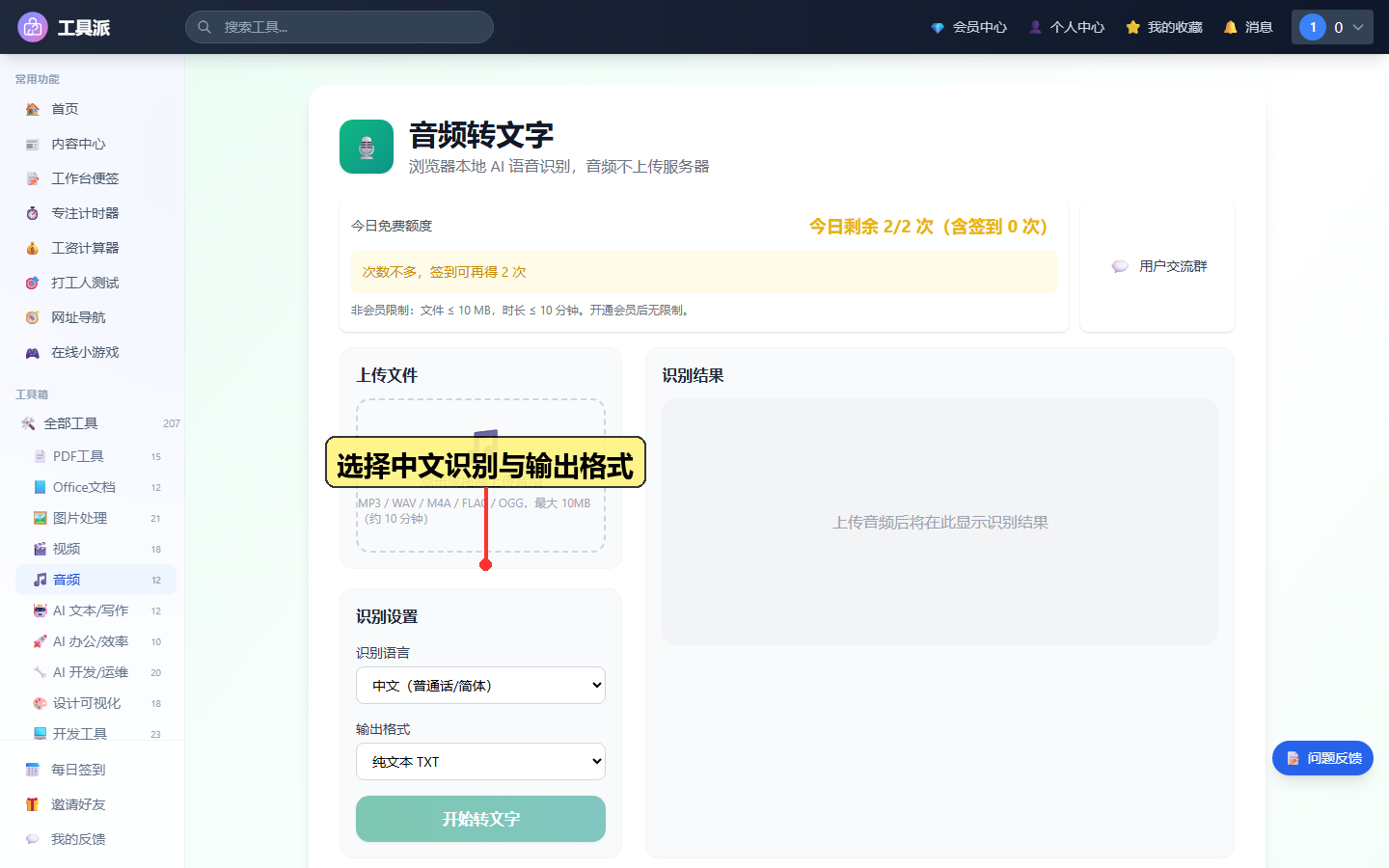
对于会议纪要和访谈整理,通常选择「纯文本 TXT」最方便。如果后续需要给视频配字幕,再切换成 SRT/VTT。
四、第三步:开始识别并查看文稿
点击「开始转文字」按钮,浏览器会在本地加载 Whisper 语音识别模型。首次使用可能需要等待模型下载,后续处理速度会明显加快。识别完成后,右侧结果区会展示完整的文字稿,并支持一键复制或下载 TXT/SRT/VTT 文件。
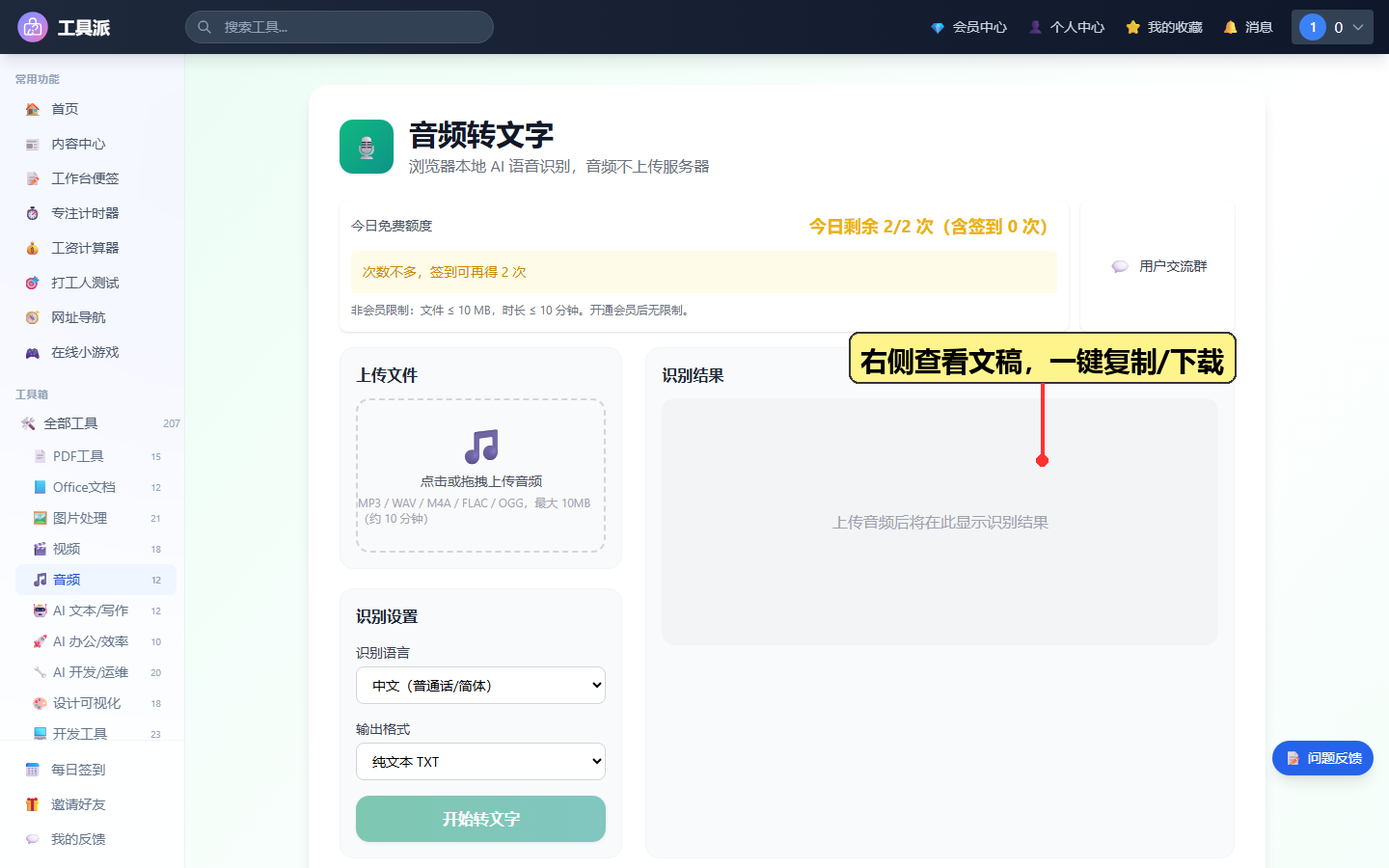
得到初稿后,建议做以下整理:
- 分段:按发言人或议题拆成段落,增加可读性。
- 补全标点:AI 识别出的中文标点可能不完整,适当补全句号、逗号。
- 标注时间戳:对于关键结论,可以在原文中备注「约 05:20 处」方便回溯。
- 删除口头禅:去除「嗯」「啊」「那个」等语气词,让文稿更精炼。
五、第四步:用 AI 会议纪要生成器提炼结论
如果录音来自会议,仅拿到文字稿还不够,还需要提炼「会议主题、参会人、关键决策、待办事项」。把整理好的文字稿粘贴进工具派的 AI 会议纪要生成器,点击生成,即可得到结构化的会议纪要。
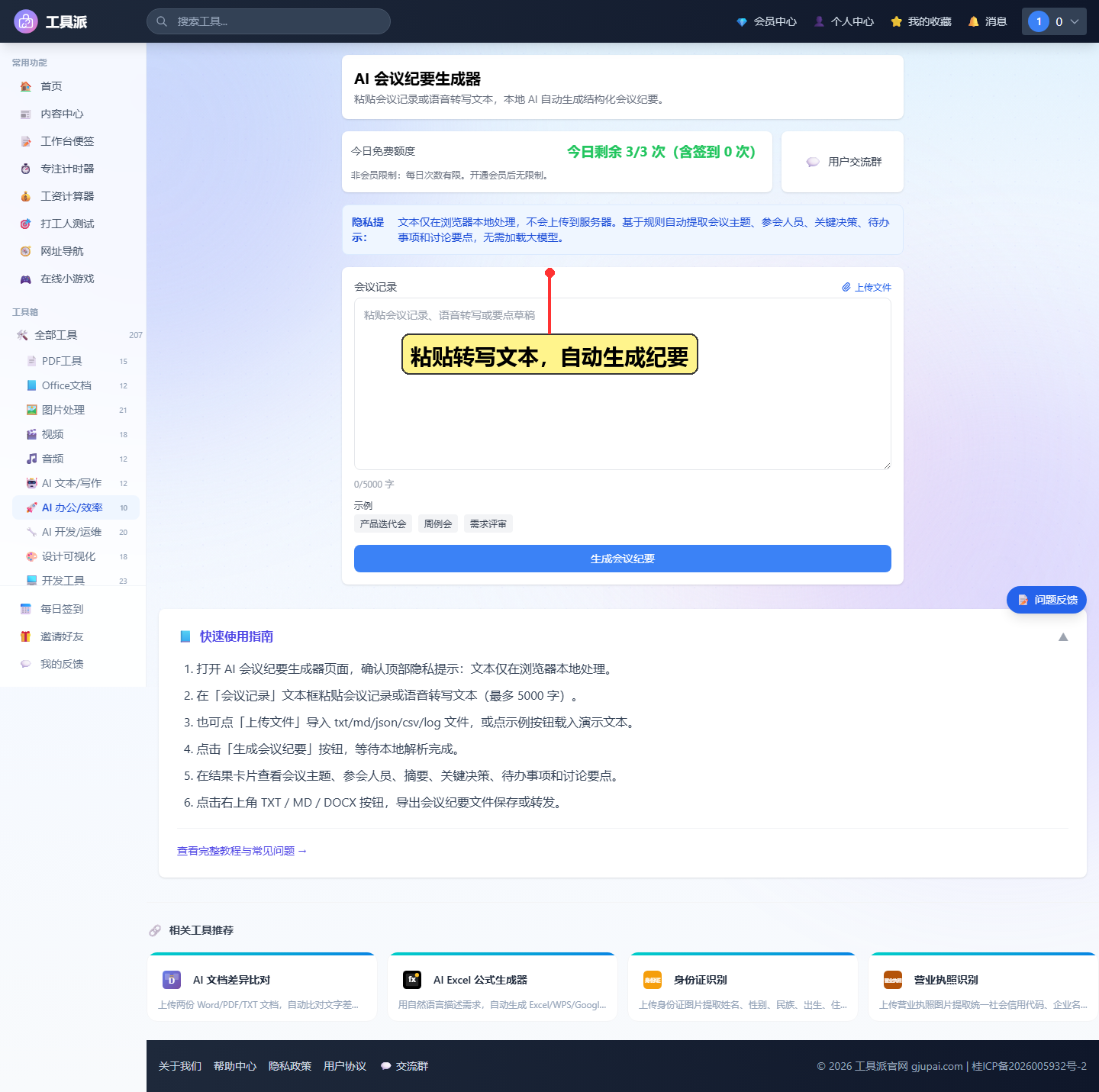
生成结果通常包含议题、与会人员、摘要、关键决策、行动项和讨论要点,可直接导出为 TXT、Markdown 或 Word,方便归档或转发给同事。
六、可选:文字稿转语音核对
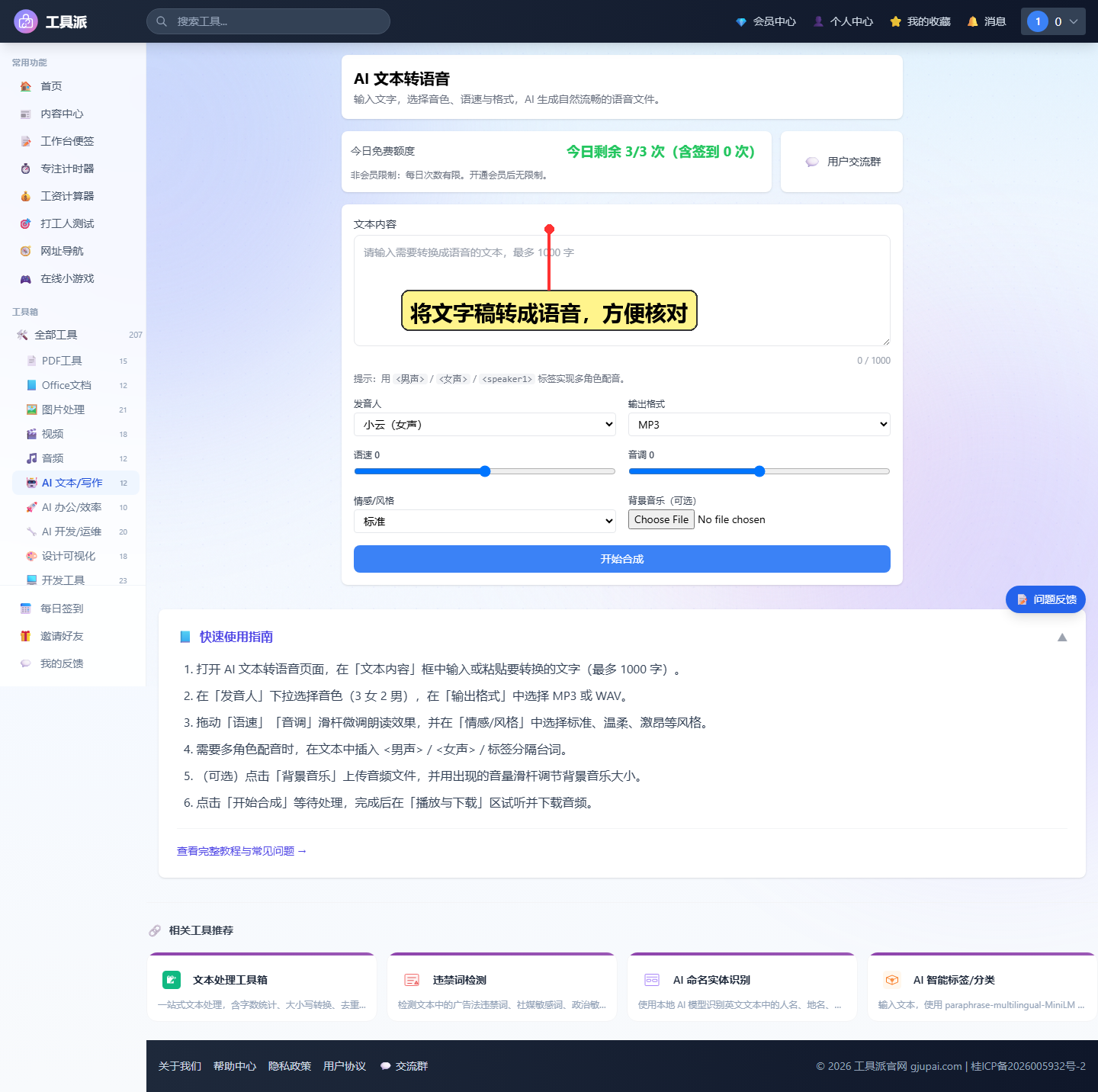
在发布或提交前,如果想快速核对文字稿是否通顺,可以使用工具派的 AI 文本转语音 把文字稿转成语音播放。通过「听」的方式更容易发现漏字、错字和语句不通顺的地方。
七、效率组合与注意事项
- 录音前:提前告知参会者正在录音,并尽量选择安静环境。
- 文件大小:如果录音较长,可以按议题分段处理,避免单次文件过大。
- 隐私合规:工具派音频转文字在浏览器本地完成,音频不上传服务器,但仍建议不在公共设备上处理涉密内容。
- 格式互补:TXT 用于文字整理,SRT 用于视频字幕,AI 会议纪要用于结论沉淀,三者组合能覆盖大多数出稿需求。
总结
从录音到成稿,核心流程只有四步:上传音频 → 选择语言/格式 → 本地 AI 识别 → 整理输出。配合 AI 会议纪要生成器和文本转语音工具,不仅能节省大量听写时间,还能让会议和访谈内容更快产生价值。下次遇到长录音需要整理时,不妨试试这套组合。
相关工具: