
AI Excel 公式生成器:不会写函数也能搞定复杂表格
在办公场景中,Excel 几乎是每个人都绕不开的表格工具。但一提到写函数,很多人就开始头疼:VLOOKUP 的参数怎么排?IF 嵌套多了怎么拆?SUMIFS 和 COUNTIFS 的条件区域为什么总报错?更别说数组公式、动态溢出、跨表引用这些进阶玩法。面对复杂表格,反复查教程、试公式,往往半天就过去了。
其实,现在完全可以把「写公式」这件事交给 AI。只要用自然语言描述清楚你想算什么,工具就能自动生成对应的 Excel/WPS/Google Sheets 公式,并告诉你每一步是什么意思。本文以工具派的 AI Excel 公式生成器 为例,演示零基础也能快速搞定复杂表格。
场景痛点
下面这些场景,是不是很熟悉?
- 销售主管想统计「本月销售额大于 10000 的人员名单」,却不知道该用
COUNTIF还是FILTER; - 财务同事要按多个条件汇总报销金额,
SUMIFS条件区域总是对不上; - 行政需要把多列数据按条件合并成一句话,手动写公式频频报错;
- 学生做数据分析,想学
XLOOKUP或TEXTJOIN,但记不住语法。
这些问题本质上是「业务需求很明确,但函数语法门槛太高」。AI Excel 公式生成器正好解决了这个矛盾:你负责描述需求,AI 负责翻译成公式。
工具简介
AI Excel 公式生成器 支持四种模式:生成公式、公式解释、错误修复、Excel↔Sheets 互译。其中最常用的是「生成公式」模式。它支持选择普通公式、数组公式、VBA 宏或 Google Apps Script,也支持 Excel、WPS、Google Sheets 三种软件环境,基本覆盖了日常办公场景。
操作步骤
步骤 1:打开工具页面
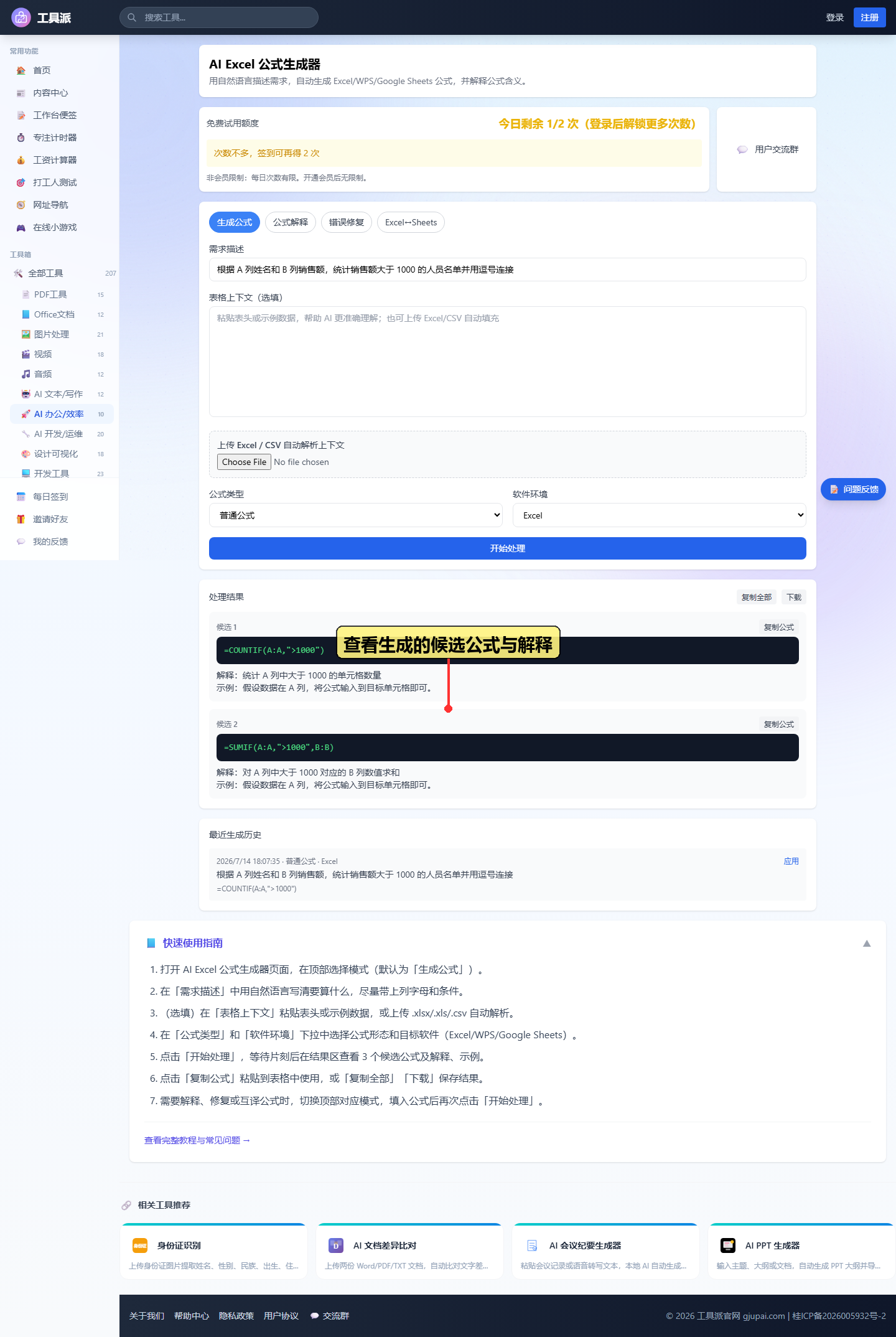
在浏览器中打开 AI Excel 公式生成器。页面顶部默认选中「生成公式」模式,中间是需求描述框和表格上下文框,底部是公式类型与软件环境选择。

步骤 2:用自然语言描述需求
在「需求描述」输入框里,用大白话写清楚你想算什么。尽量带上列字母、条件和目标,例如:
根据 A 列姓名和 B 列销售额,统计销售额大于 1000 的人员名单并用逗号连接。
描述越具体,AI 给出的公式越贴近目标。

步骤 3:选择公式类型和软件环境
在「公式类型」里可以选择普通公式、数组公式等;在「软件环境」里选择 Excel、WPS 或 Google Sheets。不同软件对个别函数的支持略有差异,选对环境可以避免复制到表格后报错。

步骤 4:点击开始处理,查看候选公式
确认描述和环境无误后,点击蓝色的「开始处理」按钮。稍等片刻,页面下方会显示多个候选公式,每个公式都配有解释和示例。比如针对「销售额大于 1000」的统计需求,AI 会给出 =COUNTIF(A:A,">1000") 和 =SUMIF(A:A,">1000",B:B) 等常用方案。
如果你希望直接得到「用逗号连接名单」的结果,可以在描述中补充「用 TEXTJOIN 合并」或切换到「数组公式」模式再次生成。
步骤 5:复制公式到表格中使用
找到合适的公式后,点击该公式卡片右上角的「复制公式」按钮,然后粘贴到 Excel/WPS/Google Sheets 的单元格中即可。如果多个公式都想保留,可以点击顶部的「复制全部」或「下载」按钮保存结果。
使用小技巧
- 带上列字母和条件:描述里写清楚「A 列是销售额,B 列是姓名」,AI 更容易生成准确公式。
- 补充表格上下文:把表头和几行示例数据贴到「表格上下文」框里,AI 能更准确地理解数据结构。
- 明确目标输出:如果需要合并文本、去重、筛选等,直接在描述里写出来,比如「用逗号连接」「去重后返回唯一值」。
- 善用公式解释模式:拿到公式后如果不理解某一段含义,可以切换到「公式解释」模式,把公式贴进去让 AI 逐段讲解。
- 错误修复模式:把报错的公式和错误提示一起贴进去,AI 会帮你定位问题并给出修正版本。
总结
借助 AI Excel 公式生成器,即使完全不会写函数,也能通过自然语言描述快速得到可用的公式和解释。它把复杂的语法学习成本降到最低,让你把更多精力放在数据分析和业务决策上。
如果你经常处理表格,还可以搭配以下工具提升效率:
- 图片转 Excel:把纸质表格、截图一键识别为可编辑电子表格。
- PDF 转 Excel:从 PDF 文档中提取表格,直接生成 Excel 文件。
- CSV/Excel 互转:CSV 与 Excel 一键互转,自动识别编码与分隔符。
把重复劳动交给 AI,复杂表格也能轻松搞定。