手机/平板如何使用工具派工具
适用对象:希望在手机或平板上随时随地使用工具派在线工具的用户。
适用场景
- 外出时收到 PDF、图片或文档,需要快速压缩、转换格式或提取文字。
- 临时没有电脑,想用平板或手机完成文本处理、图片编辑、格式转换等轻量任务。
工具派采用响应式网页设计,手机/平板浏览器直接访问即可使用大部分工具。
分步操作
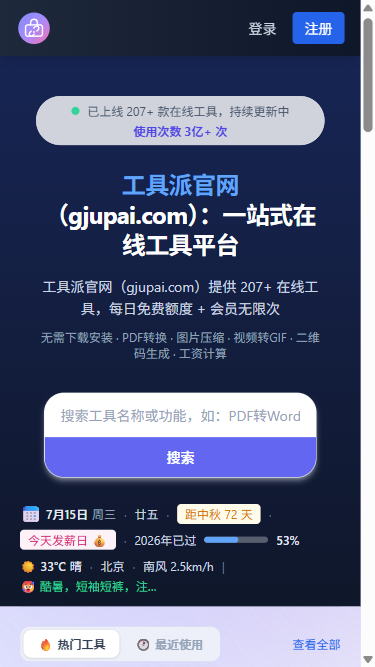
步骤 1:打开工具派首页
在手机/平板浏览器地址栏输入 https://gjupai.com 并回车,页面会自动适配屏幕尺寸。
步骤 2:找到需要的工具
你可以通过以下方式查找工具:
- 滑动首页浏览热门工具和分类卡片。
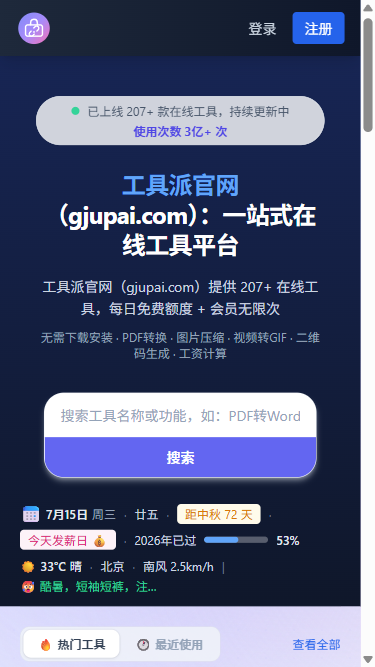
- 点击顶部搜索框,输入关键词(如「压缩」「去背景」「PDF」)。
- 点击菜单按钮,按分类浏览全部工具。
步骤 3:上传或输入内容
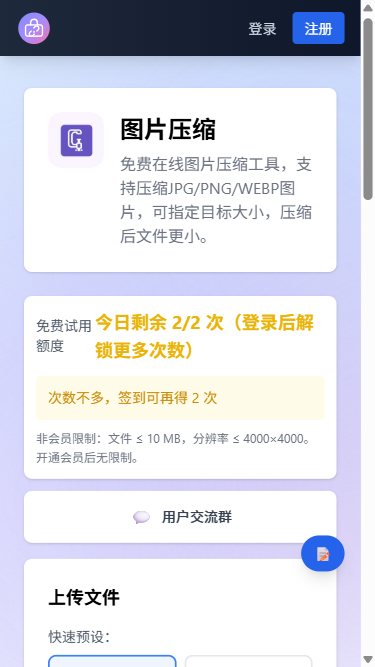
进入工具页后,点击「上传文件」或虚线框区域,从相册/文件管理器中选择文件;如需输入文字或参数,点击对应输入框填写。
步骤 4:处理并下载结果
确认内容无误后,点击「开始处理」或「立即转换」。处理期间请保持页面在前台,避免被系统清理。完成后点击「下载」保存到本地相册或文件管理器。

步骤 5:登录同步记录(可选)
点击页面右上角「登录 / 注册」,用手机号或邮箱登录后,可跨设备同步历史记录、收藏和会员状态。

常见问题
Q1:手机/平板上能使用所有工具吗?
大部分轻量工具均可正常使用。但涉及大文件处理或本地 AI 模型的工具,受设备性能和网络影响,建议在电脑端使用体验更佳。
Q2:处理失败或页面卡住怎么办?
可能原因包括文件过大、浏览器切到后台、网络不稳定或权限未开启。建议压缩文件、保持页面在前台、更换 Chrome 或 Safari 后重试。
Q3:下载的结果在哪里找?
文件一般保存在浏览器默认下载目录或系统「文件」App 的「下载」文件夹中;图片可能直接存入相册。可在浏览器「下载管理」中查看具体位置。
注意事项
- 处理大视频、大 PDF 或批量文件时,建议使用电脑端,移动设备可能内存不足或处理较慢。
- 长时间任务建议关闭省电模式,避免锁屏后进程被系统清理。
- 如需频繁使用,可将
https://gjupai.com添加到浏览器书签或手机桌面,方便快速访问。