文件上传大小、格式与支持浏览器说明
在「工具派」使用在线工具时,上传文件是大多数功能的第一步。为了让你的文件顺利被识别和处理,本篇文章将详细介绍文件大小限制、支持格式以及推荐使用的浏览器。
适用场景
本说明适用于所有需要上传文件的工具派在线工具,例如图片压缩、PDF 转换、音频转文字、视频去背景、AI 文档处理等。无论是免费用户还是会员用户,在上传文件前都应先确认自己的文件符合当前工具的要求。
文件大小限制
工具派根据用户身份设置了不同的单文件上传上限:
- 免费用户:单个文件 ≤ 100MB
- 会员用户:单个文件 ≤ 500MB
💡 提示:如果你的文件超过限制,可以使用文件压缩、拆分或降低分辨率等方式减小体积后再上传。
支持的文件格式
不同工具支持的格式有所不同,常见格式包括:
| 类型 | 常见格式 |
|---|---|
| 图片 | JPG、JPEG、PNG、WEBP、GIF、BMP |
| 文档 | PDF、Word(DOC/DOCX)、Excel(XLS/XLSX)、PPT(PPT/PPTX)、TXT |
| 音频 | MP3、WAV、AAC、FLAC、OGG、M4A |
| 视频 | MP4、AVI、MOV、MKV、WEBM、FLV |
⚠️ 注意:具体支持的格式以各工具页面上传区域显示的提示为准。部分 AI 工具可能仅支持特定编码或扩展名。
推荐使用的浏览器
为了获得最佳体验,建议使用以下浏览器的最新版本:
- Google Chrome
- Mozilla Firefox
- Microsoft Edge
- Apple Safari
🚫 不推荐使用 Internet Explorer(IE),因为部分现代网页功能可能无法正常运行。
分步操作:如何确认文件是否符合要求
步骤 1:查看工具页面的格式提示
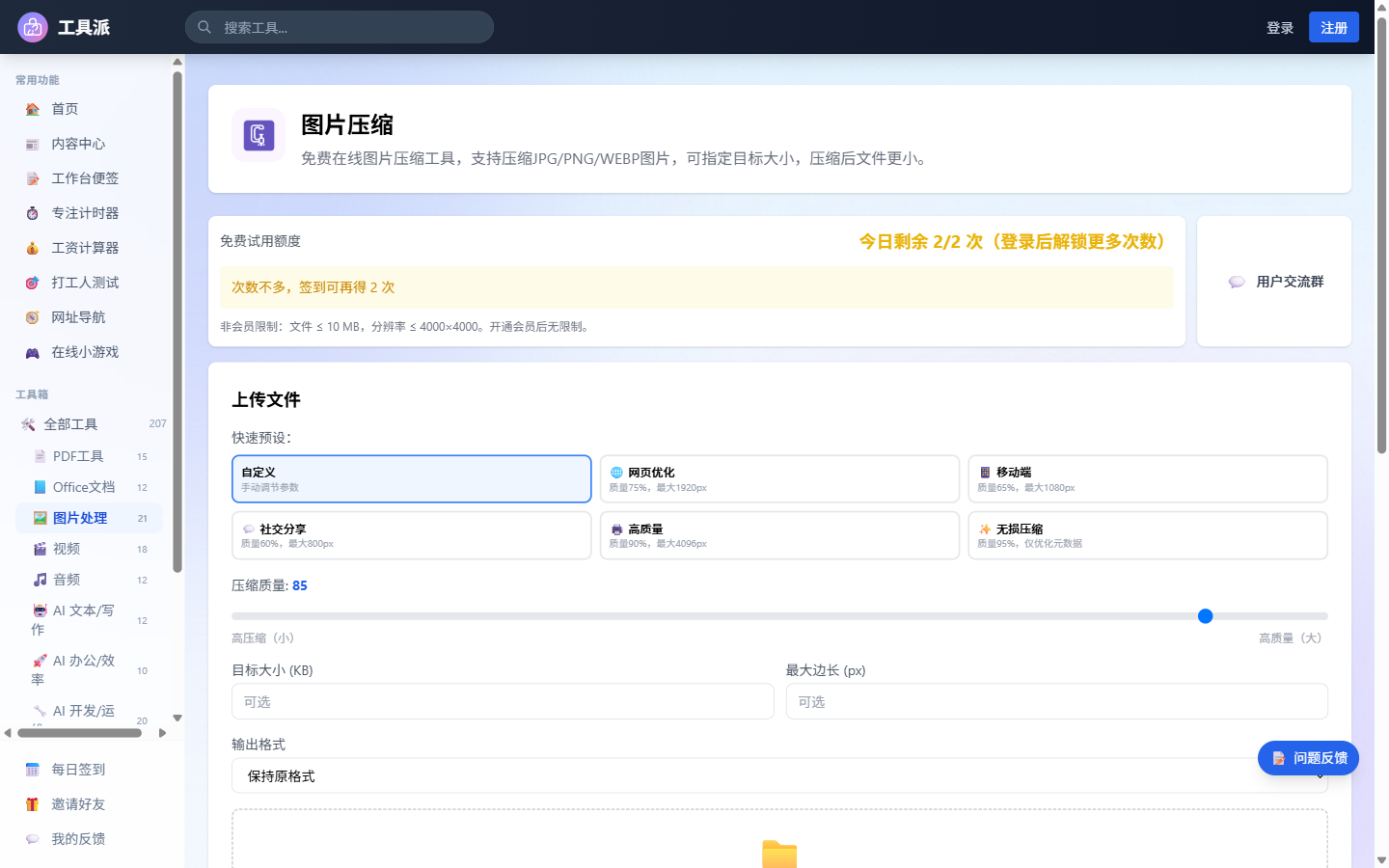
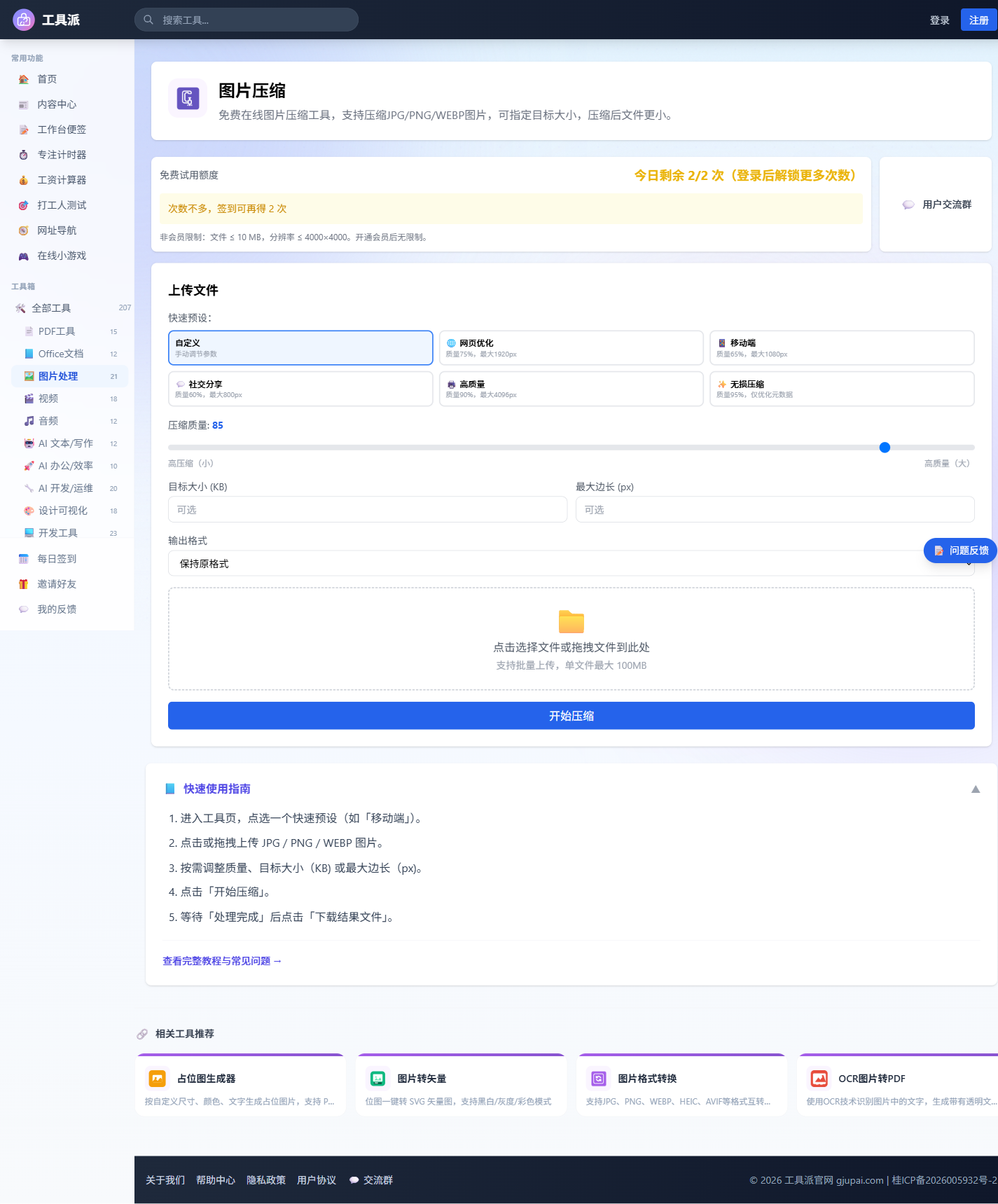
打开目标工具页面后,在上传按钮或上传区域附近,通常会显示支持的文件类型和大小限制。请仔细阅读后再选择文件。
步骤 2:检查本地文件大小
- Windows:右键文件 → 属性 → 查看「大小」
- macOS:右键文件 → 显示简介 → 查看「大小」
- 手机端:在文件管理 App 中长按文件查看详情
步骤 3:选择符合要求的文件上传
点击页面中的上传按钮,从本地选择文件。如果文件不符合要求,系统会弹出提示。
步骤 4:根据提示调整文件
如果系统提示「文件过大」或「格式不支持」,你可以:
- 使用图片/视频压缩工具减小体积
- 将文件转换为工具支持的格式
- 拆分过大的 PDF 或视频文件
- 升级到会员以享受更大上传限额
常见问题
Q1:为什么我的文件明明只有 80MB,却提示超过限制?
部分工具显示的「MB」与操作系统计算的「MiB」存在换算差异,同时压缩包解压后体积可能增大。建议将文件控制在限制值的 90% 以内,或升级会员。
Q2:JPG 图片上传失败怎么办?
某些工具只支持标准 Baseline JPG,不支持 Progressive JPG 或特殊编码。可以尝试用图片编辑器重新导出为普通 JPG,或转换为 PNG 格式。
Q3:Safari 浏览器上传卡住怎么办?
请确保 Safari 为最新版本,并检查是否开启了「阻止所有 Cookie」或内容拦截扩展。必要时可切换到 Chrome 或 Edge 再试。
Q4:是否支持批量上传?
部分工具支持一次性选择多个文件,具体以上传区域的说明为准。批量上传时,单个文件仍需满足大小和格式要求。
注意事项
- 上传前请确保文件未加密、未损坏,否则可能导致处理失败。
- 视频类文件建议优先使用 H.264 编码的 MP4 格式,兼容性最好。
- 浏览器缓存或插件可能影响上传,遇到异常时可尝试无痕模式或关闭广告拦截插件。
- 会员上传限额大于免费用户,但仍受单文件 500MB 上限约束。
截图需求清单
1. 页面 URL: https://gjupai.com/tools (任意需要上传文件的工具页)
   截取区域:文件上传按钮及附近「支持格式/大小」提示文字

2. 页面 URL: https://gjupai.com/tools
   截取区域:推荐浏览器相关说明(如有),或浏览器图标组合

3. 页面 URL: https://gjupai.com/tools
   截取区域:上传区域整体,包含提示文案和上传按钮

4. 页面 URL: https://gjupai.com/tools
   截取区域:点击上传后弹出的系统文件选择窗口