# PDF格式转换教程:PDF一键转Word/图片/HTML/文本
> 来源:工具派(https://gjupai.com) 原文页面:https://gjupai.com/tutorial/pdf-convert-guide
工作中经常遇到这种场景:拿到一份 PDF,想改里面的文字、想抽成图片发出去、想变成网页或纯文本存档。「PDF转(Word/图片/HTML/文本)」工具就是为此准备的——在线、免费、免安装,上传一份 PDF,点一下就能转成四种常用格式。
## 这个工具能做什么
| 输出格式 | 适合的场景 | 转换后文件 |
| --- | --- | --- |
| Word 文档(.docx) | 想继续编辑文字、改排版 | 单个 .docx 文件 |
| 图片 PNG | 想把每页变成图片,插入到 PPT / 发聊天 | 多页打包成 ZIP |
| 网页 HTML | 想把内容发布到网页 | .html 文件 |
| 文本 TXT | 只想要纯文字、做检索 / 复制 | .txt 文件 |
> 提示:默认输出 Word 文档,点击顶部其他格式按钮即可切换。
## 第 1 步:上传 PDF 并选择输出格式
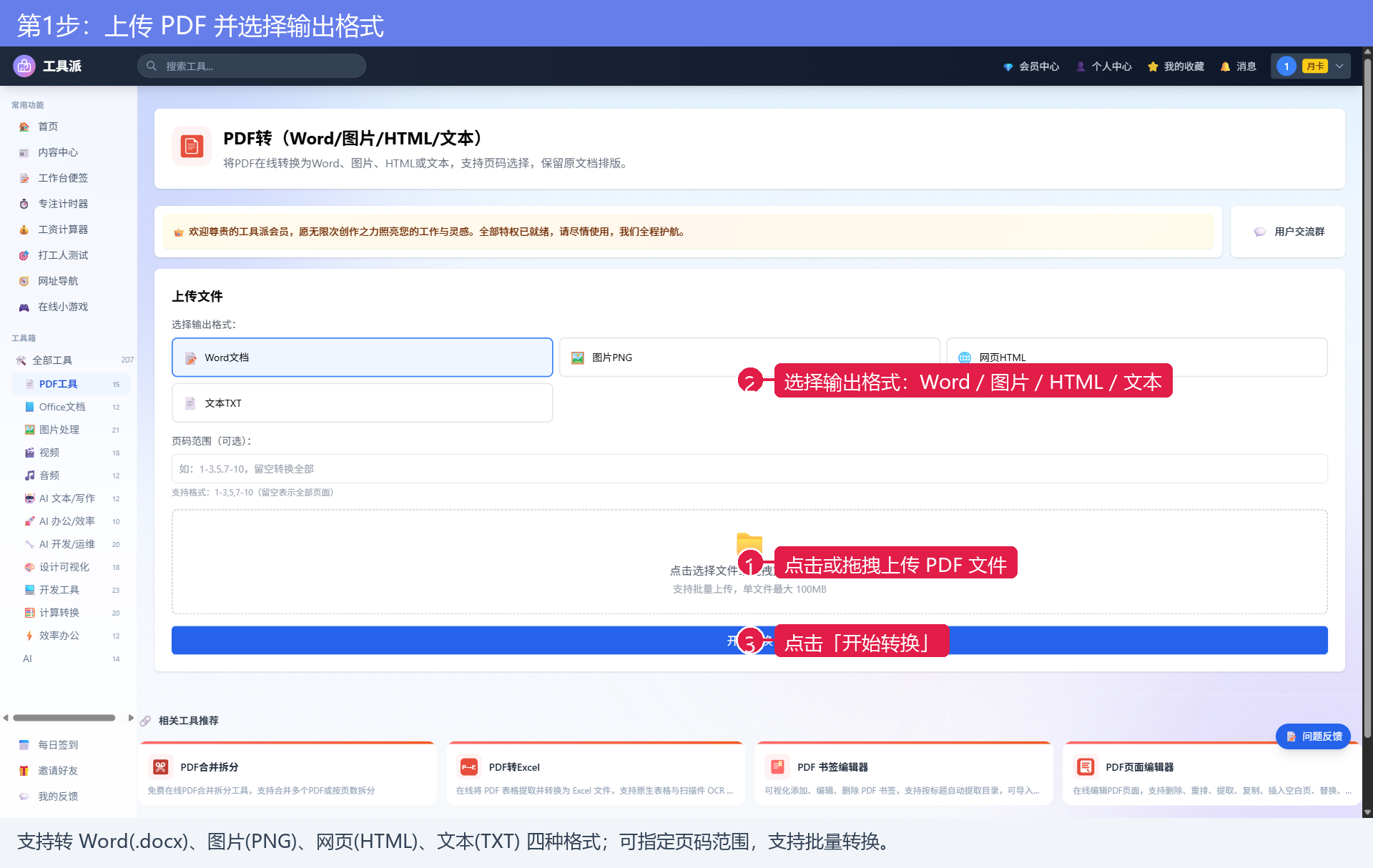
打开工具页后,先在最上方「选择输出格式」里点选你要的格式(Word / 图片 PNG / 网页 HTML / 文本 TXT),然后在下方虚线区域点击选择文件,或直接把 PDF 拖拽进去。需要只转部分页时,可在「页码范围(可选)」里填写,例如 1-3,5,7-10,留空表示转换全部页。
## 第 2 步:确认文件与输出格式
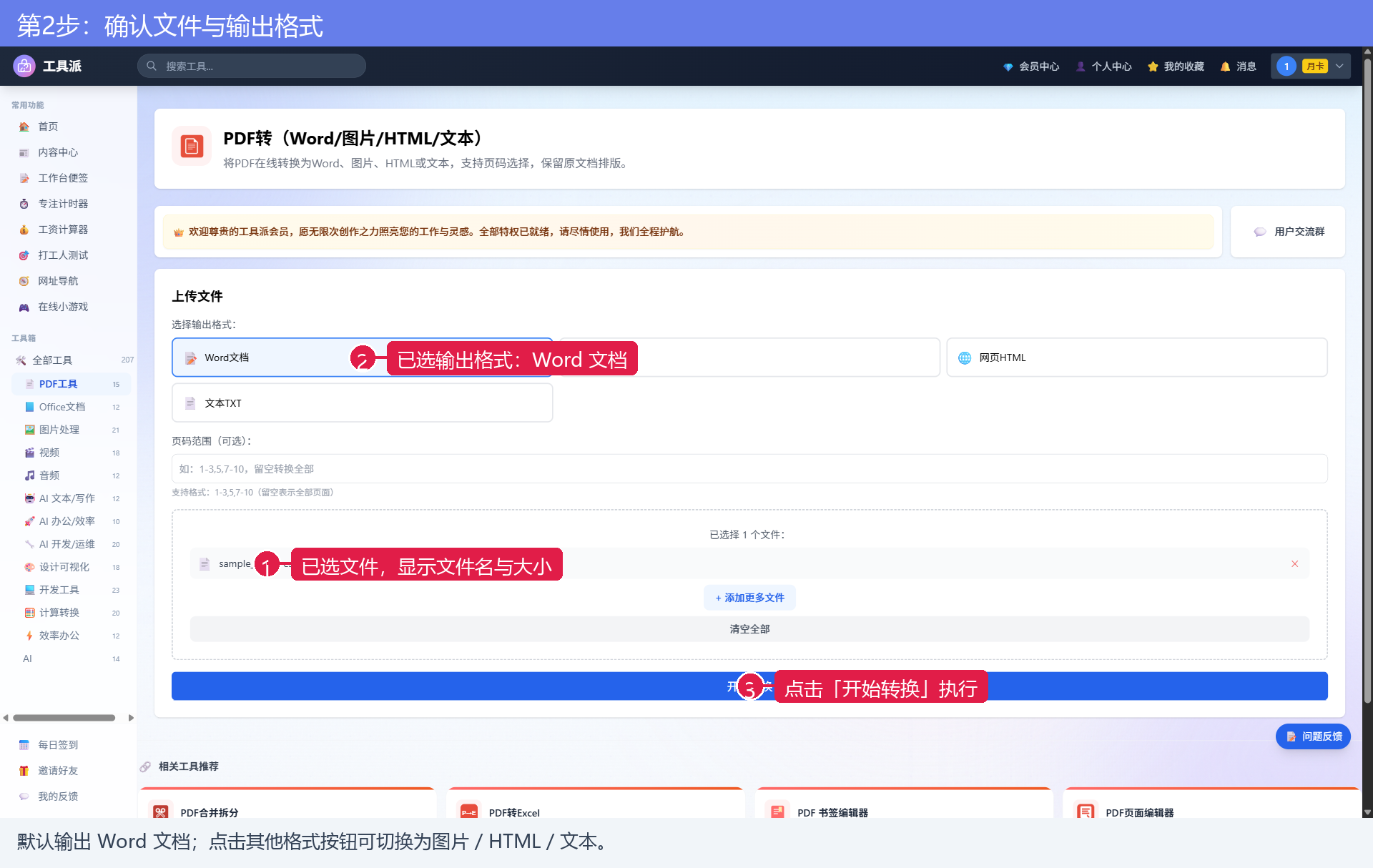
文件添加后会出现在列表中,显示文件名与大小;当前选中的输出格式按钮会高亮(下图是「Word 文档」)。确认无误后,点击蓝色「开始转换」按钮执行。
## 第 3 步:下载转换后的文件
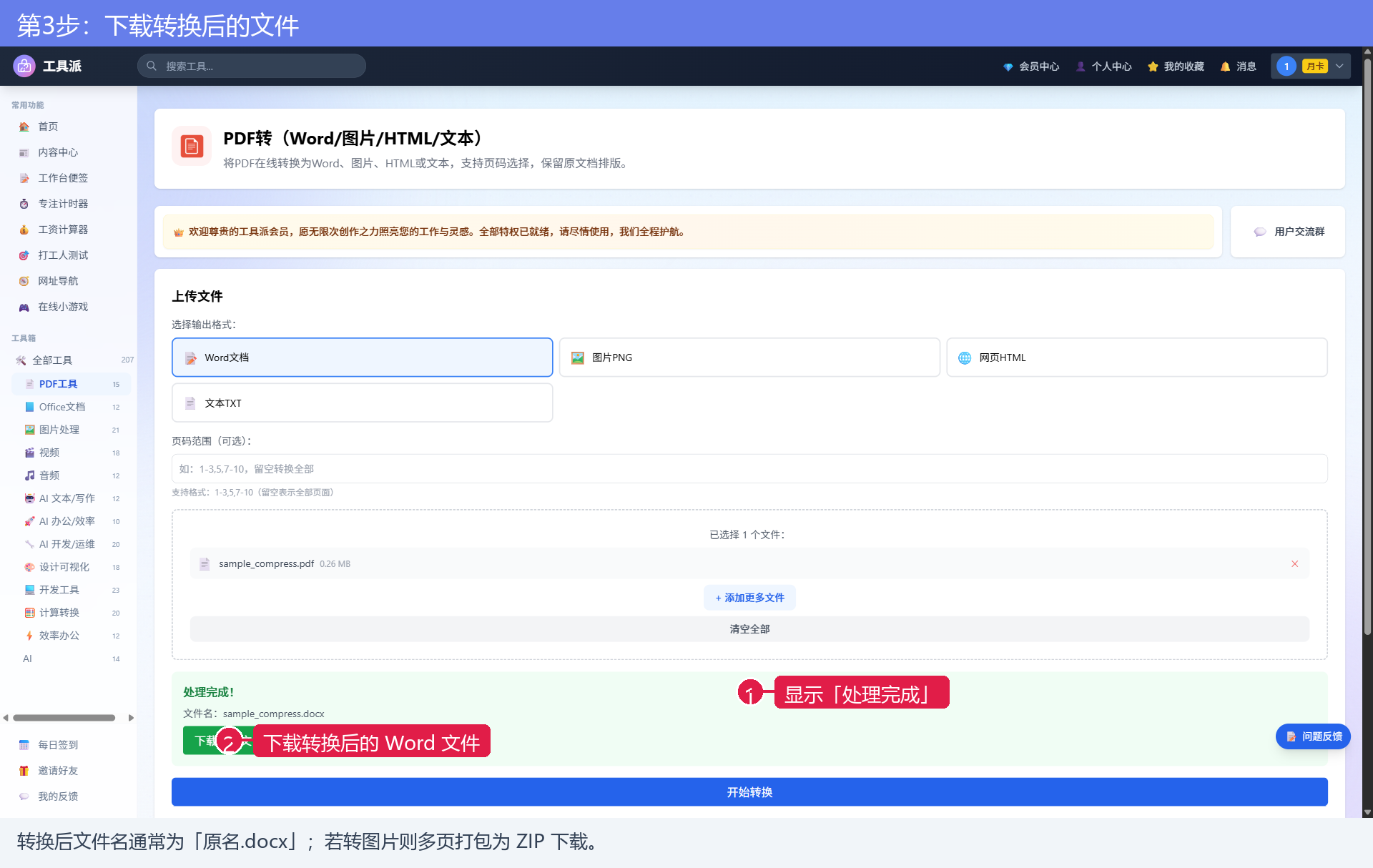
转换完成后页面会显示「处理完成!」与下载按钮,点击即可把转换后的文件保存到本地。转 Word 时文件名通常是「原名.docx」;转图片时多页会打包成 ZIP 下载。
## 四种格式怎么选
- 要改文字 → 选 **Word 文档**,转换后用 WPS / Word 打开继续编辑。
- 要逐页插图 → 选 **图片 PNG**,适合放进 PPT、公众号、聊天截图。
- 要发布到网页 → 选 **网页 HTML**,保留版式便于嵌入站点。
- 只要纯文本 → 选 **文本 TXT**,体积最小,方便复制与全文检索。
## 常见问题
- 扫描件 / 图片型 PDF 转 Word 后仍是图片:这类 PDF 本身没有文字层,需要先做 OCR 识别。
- 转图片为什么下载到 ZIP:多页 PDF 每页生成一张 PNG,系统自动打包,解压即可。
- 大文件与批量:支持批量上传,单文件最大 100MB;文件越大转换时间越长,请耐心等待。
- 页码范围写法:用英文逗号分隔、用短横表示区间,例如 1-3,5,8-10。
## 快速指南:30 秒把 PDF 转成想要的格式
1. 进入「PDF转(Word/图片/HTML/文本)」工具页。
2. 在顶部选择输出格式(默认 Word 文档)。
3. 点击或拖拽上传 PDF,按需填写页码范围。
4. 点击「开始转换」并等待「处理完成」。
5. 点击下载按钮保存转换后的文件。
点击下方「立即使用」按钮,即可打开本工具开始转换。