# Markdown编辑器教程:双栏实时预览写作,一键导出HTML/PDF(快捷键速查)
> 来源:工具派(https://gjupai.com) 原文页面:https://gjupai.com/tutorial/markdown-editor-guide
## 工具简介:在线 Markdown 编辑器是什么
Markdown 是一种轻量级标记语言,用几个简单符号就能排出层次分明的文章,深受程序员、博主和笔记爱好者喜爱。工具派的「Markdown编辑器」是一款**免安装、打开浏览器即用**的在线写作工具:
- **双栏实时预览**:左侧写源码,右侧即时渲染,格式效果一目了然
- **所见即所得**:加粗、代码高亮、数学公式、任务清单、表格均可实时预览
- **三种导出格式**:一键导出 HTML 网页、PDF 文档或 Markdown 源文件
- **多设备预览**:支持桌面 / 平板 / 手机微信三种宽度,发文前即可检查手机端排版
无论是写技术博客、整理课堂笔记,还是给公众号排版,都能用它高效完成。
## 认识双栏编辑界面
打开工具后,编辑区域分为左右两栏:
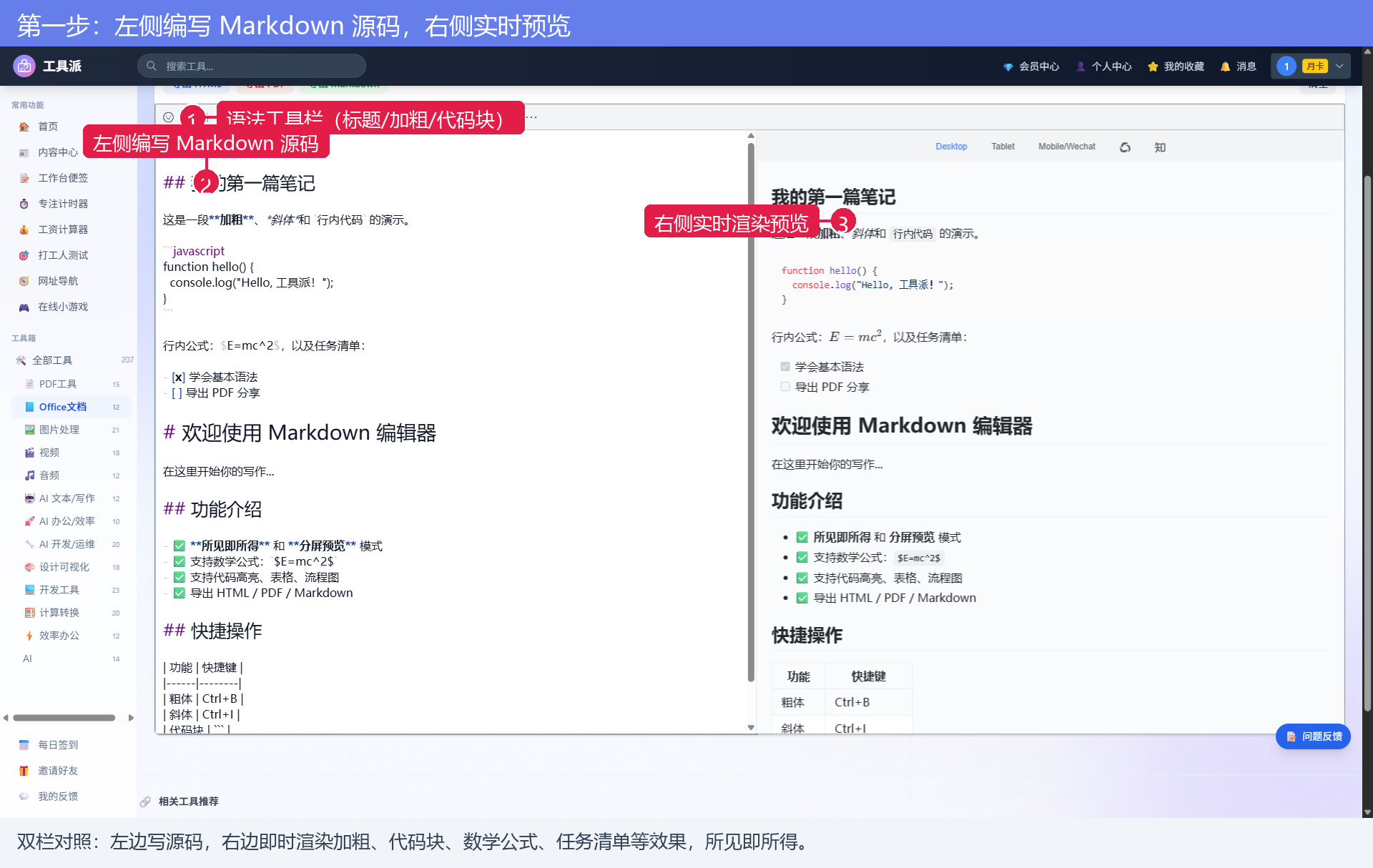
1. **顶部工具栏**:提供标题、加粗、斜体、代码块、表格、流程图等快捷按钮,不熟悉语法也能点按插入;
2. **左侧源码区**:在这里输入 Markdown 内容,支持语法高亮,长时间写作不费眼;
3. **右侧预览区**:输入内容会即时渲染成最终效果,加粗、代码块、行内公式、任务清单等一目了然。
> 小技巧:左右两栏会同步滚动,对照修改很方便。
## 工具栏与常用快捷键
工具栏图标与快捷键一一对应,熟练之后写作效率翻倍:
| 操作 | Markdown 写法 | 快捷键 |
| --- | --- | --- |
| 一级~六级标题 | `#` ~ `######` | Ctrl + 1 ~ 6 |
| 粗体 | `**文字**` | Ctrl + B |
| 斜体 | `*文字*` | Ctrl + I |
| 行内代码 | `` `代码` `` | — |
| 代码块 | ` ```语言名 ` 开头并换行 | — |
| 插入表格 | 用竖线符号分隔各列 | 工具栏表格按钮 |
| 任务清单 | `- [ ] 待办` | — |
| 数学公式 | `$E=mc^2$` | — |
实测中我在左侧写了一段包含加粗、斜体、代码块、行内公式和任务清单的内容,右侧立即渲染出排版好的效果,公式和代码高亮都正常显示。
## 一键导出 HTML / PDF / Markdown
写完后,点击编辑器顶部的导出按钮即可保存成果:
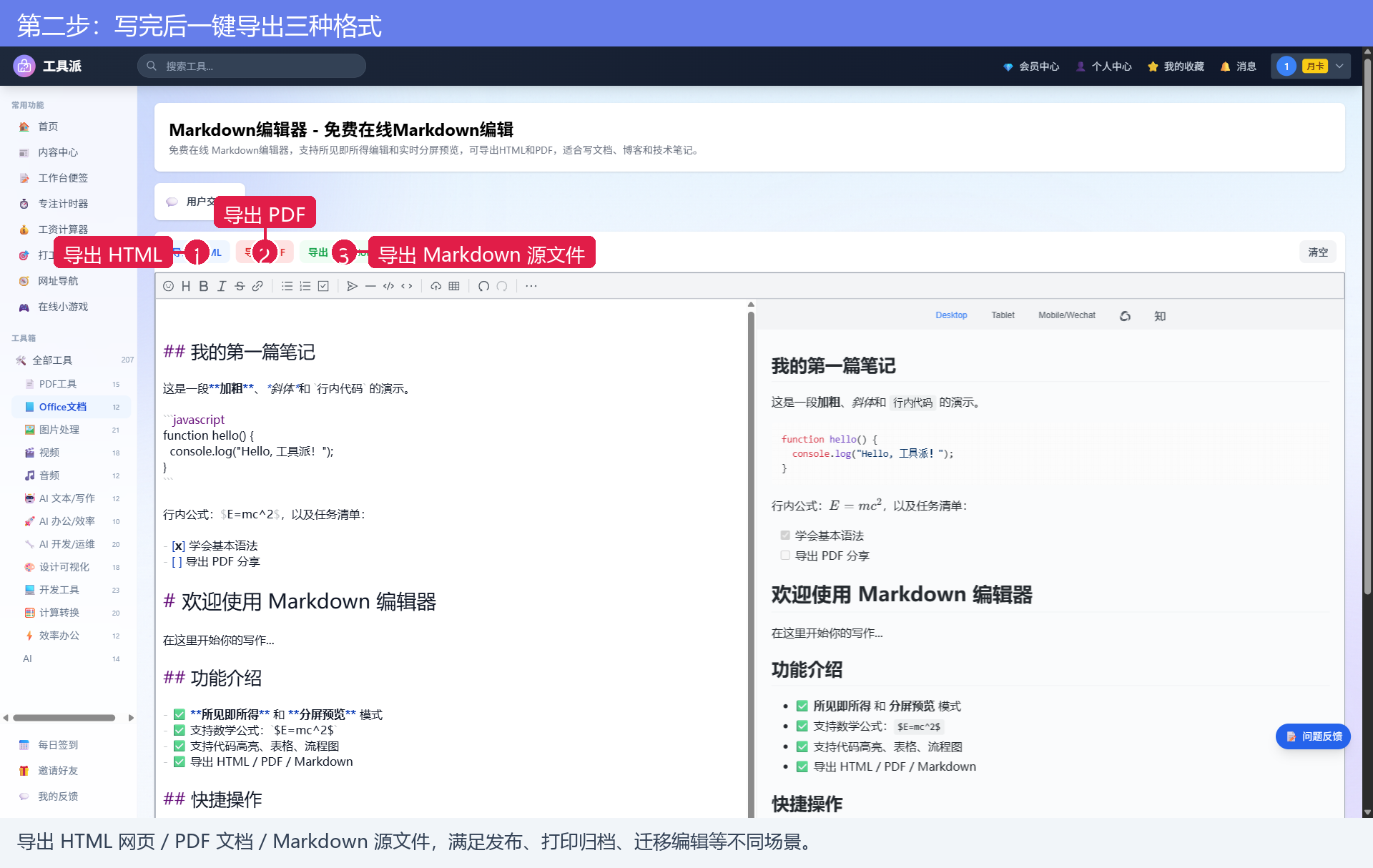
- **导出 HTML**:生成一个自包含的网页文件,可直接用浏览器打开或嵌入自己的网站;
- **导出 PDF**:生成排版完整的 PDF,适合打印、归档或对外发送;
- **导出 Markdown**:导出 `.md` 源文件,方便迁移到 Typora、Obsidian、GitHub 等其他工具继续编辑。
三种格式我都实测导出成功:HTML 文件样式完整可直接打开,PDF 排版与预览一致,Markdown 源文件内容无丢失。
## 进阶:多设备预览模式
预览区右上角提供 Desktop / Tablet / Mobile-Wechat 三种宽度切换:
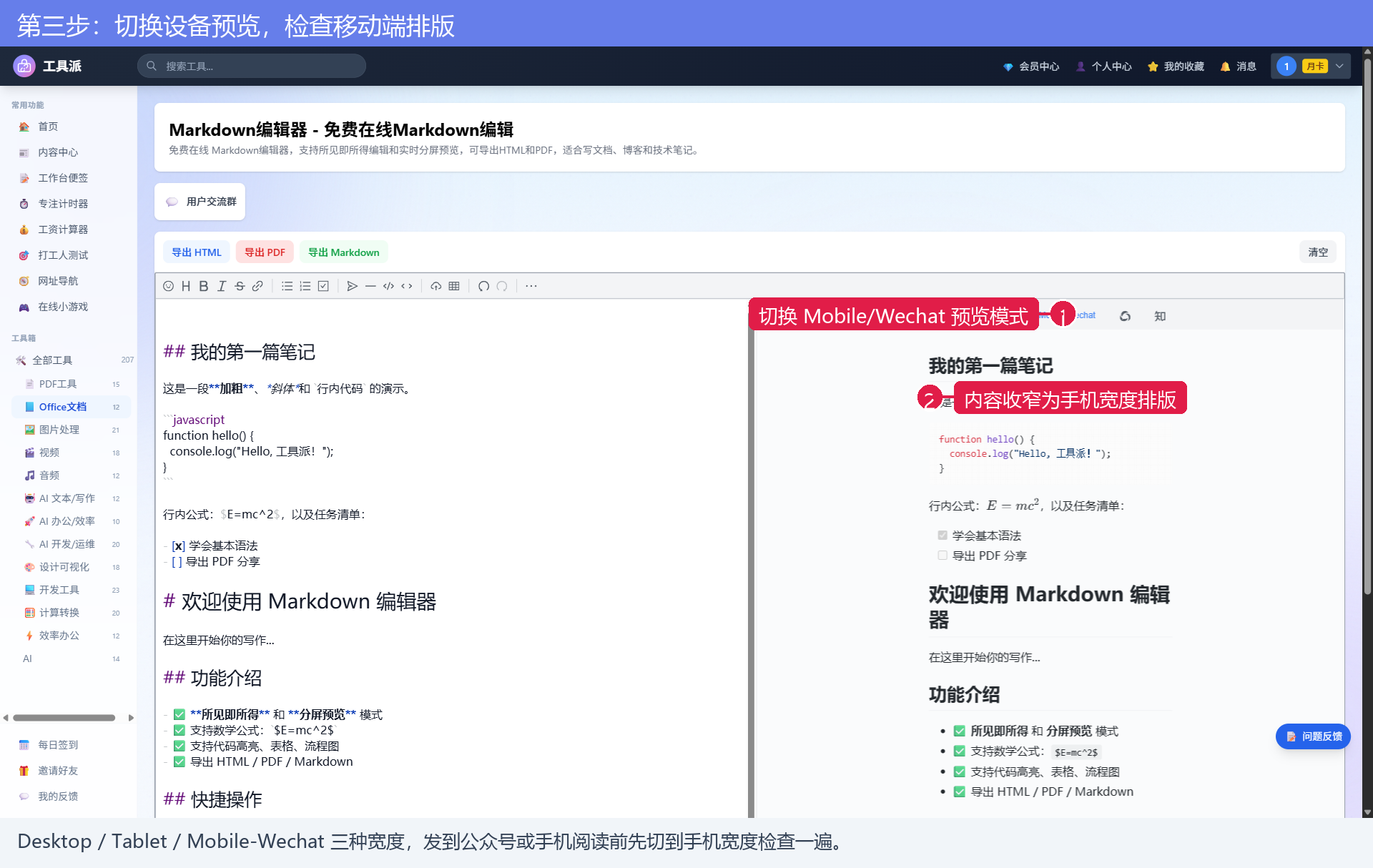
点击「Mobile/Wechat」后,右侧内容会收窄为手机宽度重新排版。如果你打算把文章发到微信公众号、知识星球或主要在手机上阅读,强烈建议先切到该模式检查一遍标题换行、代码块折行是否正常,确认无误再导出。
## 常见问题
**Q1:刷新页面后内容会丢失吗?**
编辑器内容会保存在浏览器本地,刷新页面通常不会丢失;但更换设备或清理浏览器数据后会被清除,重要文档建议及时导出 Markdown 源文件备份。
**Q2:导出的 PDF 排版与预览不一致怎么办?**
先在预览区确认渲染正常再导出;内容很长时建议分章节导出,并把图片改用小尺寸后再导出。
**Q3:支持插入图片吗?**
编辑器以文本写作为主,可通过 Markdown 图片语法 `` 引用网络图片,预览区会正常显示。
**Q4:公式写法和 LaTeX 一样吗?**
行内公式用 `$...$`,块级公式用 `$$...$$`,语法与 LaTeX 基本一致,例如 `$E=mc^2$` 会渲染为 E=mc²。
## 总结与相关工具
工具派 Markdown编辑器把「写源码」和「看效果」放在同一个屏幕里,配合三种导出格式和多设备预览,从草稿到成稿一条流程走完。写作前后如果还需要处理文档格式,可以搭配这些工具:
- [Word转PDF](/tools/word_to_pdf):把 Word 文档快速转为标准 PDF,保留字体排版
- [PDF转(Word/图片/HTML/文本)](/tools/pdf_to):PDF 与 Word、图片、HTML、文本互转
- [图片压缩](/tools/image_compress):压缩插图体积,加快网页加载速度
- [二维码生成器](/tools/qrcode):把文章链接生成二维码,方便扫码分享
赶快打开[Markdown编辑器](/tools/markdown_editor),写下你的第一篇文章吧!